Udostępnione plany spotkań w usłudze Microsoft Viva Insights ułatwiają promowanie zdrowych nawyków podczas spotkań ze współpracownikami. W przypadku udostępnionych planów spotkań możesz zautomatyzować następujące ustawienia, aby promować najlepsze rozwiązania dotyczące spotkań poparte badaniami:
-
Czas trwania spotkania — zapewnij osobom przerwę między wydarzeniami, rozpoczynając spotkania z kilkuminutowym opóźnieniem lub kończąc je kilka minut wcześniej.
-
Link do usługi Teams — dołącz link do spotkania usługi Microsoft Teams do wszystkich spotkań, aby inne osoby mogły uczestniczyć w nim zdalnie.
-
Informacje zwrotne — dowiedz się, jak przebiegają Twoje spotkania, wysyłając uczestnikom ankiety dotyczące efektywności spotkań.
Jeśli Twoja organizacja ma subskrypcję premium aplikacji Viva Insights, możesz utworzyć i udostępnić plan spotkania. W tej sekcji wyjaśniono, jak utworzyć plan i udostępnić go współpracownikom.
Tworzenie i udostępnianie planu spotkania
Przejdź do karty Narzędzia główne w aplikacji Viva Insights w usłudze Teams lub w sieci Web.
W sekcji Polecane dla Ciebie znajdź kartę Promuj zdrowe normy dotyczące spotkań i wybierz pozycję Wprowadzenie.
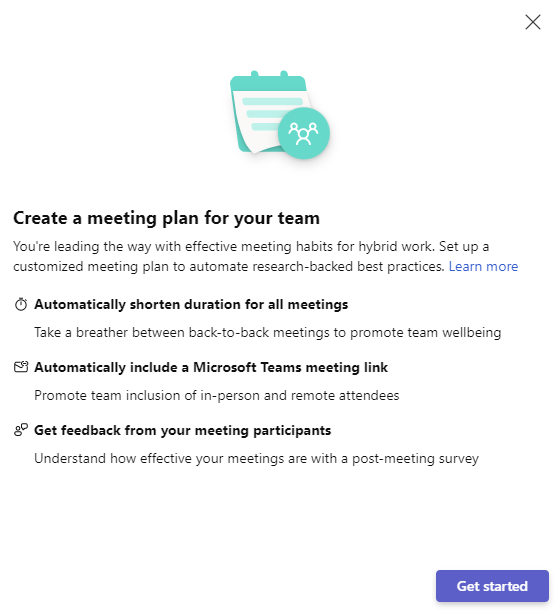
Tworzenie standardów spotkania
Skracanie spotkań
- Czas trwania wszystkich spotkań można automatycznie skracać, określając, czy wydarzenia mają się automatycznie rozpoczynać później, czy kończyć wcześniej.
- W tym celu ustaw domyślną liczbę minut dla spotkań krótszych niż godzina oraz dla spotkań trwających godzinę lub dłużej.
Dodaj link do spotkania w aplikacji Teams
- Automatycznie dodawaj link do spotkania Microsoft Teams dla spotkań online w aplikacji Microsoft Teams.
Uzyskaj opinię
- Aktywowanie ankiet efektywności spotkań dla uczestników.
Zapraszanie uczestników do dołączenia do Twojego planu
- Wpisz nazwy w polu Adresaci. Gdy skończysz dodawanie adresatów, wyślij im zaproszenie do dołączenia do planu.
- Wybierz pozycję Potwierdź , aby wysłać.
- Jeśli podlega Ci co najmniej jedna osoba, aplikacja Viva Insights automatycznie wypełnia listę członków Twojego zespołu. Następnie możesz dodawać lub usuwać osoby stosownie do potrzeb.
- Po otrzymaniu zaproszenia adresaci mogą je zaakceptować lub odrzucić.
Każda osoba mająca dostęp do aplikacji Viva Insights może dołączyć do udostępnionego planu spotkania i uczestniczyć w nim. Jeśli nie masz subskrypcji premium aplikacji Viva Insights, aplikacja Viva Insights nie wyświetli żadnych ustawień umożliwiających poproszenie o opinię ze spotkania.
Dołączanie do udostępnionego planu spotkania
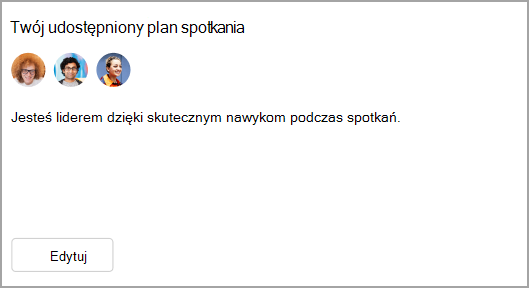
- Jeśli ktoś zaprosi Cię do dołączenia do udostępnionego planu spotkania, otrzymasz zaproszenie w aplikacji Teams. Jeśli chcesz dołączyć do planu i podobają Ci się ustawienia skonfigurowane przez organizatora, wybierz pozycję Dołącz. Jeśli chcesz edytować ustawienia spotkania przed dołączeniem, wybierz pozycję Edytuj.
- Jeśli jesteś już częścią udostępnionego planu spotkania, aplikacja Viva Insights zastosuje ustawienia z planu, do którego właśnie Cię zaproszono, a następnie podsumuje zmiany w obszarze Zmiany w planie.
- Wybierz pozycję Dołącz , aby dołączyć do planu.
- Jeśli chcesz wprowadzić zmiany przed dołączeniem, wybierz pozycję Edytuj.
Gdy staniesz się częścią udostępnionego planu spotkania, jako organizator lub uczestnik, zobaczysz to odzwierciedlone na karcie Narzędzia główne na karcie Twój udostępniony plan spotkania .
Edytowanie udostępnionego planu spotkania
Każda osoba korzystająca z planu może wprowadzać zmiany w swoich ustawieniach osobistych.
Wybierz pozycję Edytuj na karcie Twój udostępniony plan spotkania, która przeniesie Cię do strony Ustawienia.
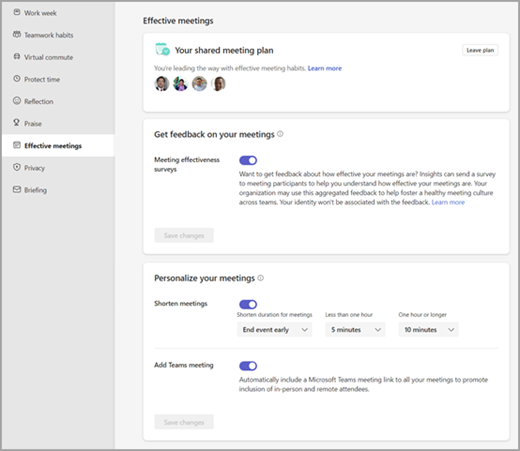
Aby zmienić sposób wysyłania ankiet opinii na temat spotkań, ustaw przełącznik w obszarze Uzyskaj opinie na temat spotkań. (Wymagana jest subskrypcja Premium aplikacji Viva Insights).
Aby rozpocząć lub wyłączyć automatyczne skracanie spotkań, przełącz przełącznik w obszarze Skróć spotkania. Jeśli włączasz tę funkcję, użyj menu rozwijanych, aby określić, jak wcześnie lub najpóźniej chcesz kończyć spotkania lub jak późno chcesz je rozpoczynać.
Aby dodać lub zatrzymać dodawanie linków aplikacji Teams do spotkań, przełącz przełącznik w obszarze Dodaj spotkanie aplikacji Teams.
Uwaga
Zmiany wprowadzone w tym miejscu dotyczą tylko Twoich ustawień i nie wpłyną na ustawienia innych uczestników planu. Jeśli plan został zorganizowany i chcesz wprowadzić zmiany dotyczące wszystkich, musisz opuścić plan, utworzyć nowy i ponownie zaprosić uczestników.
Opuszczanie udostępnionego planu spotkania
- Edytuj plan na karcie Produktywność lub przejdź do strony Ustawienia i wybierz pozycję Efektywne spotkania.
- W ramach udostępnionego planu spotkania wybierz pozycję Opuść plan.
- Po wybraniu opcji Opuść plan zdecyduj, czy chcesz zachować następujące ustawienia związane ze spotkaniami w swoim planie:
- Automatyczne skracanie czasu trwania wszystkich spotkań
- Automatycznie dodawaj link do spotkania Microsoft Teams
- Uzyskiwanie opinii od uczestników spotkania
4. Wybierz opcję Potwierdź.
Dowiedz się więcej
Karta Dobre samopoczucie w aplikacji Viva Insights
Koncentracja uwagi w aplikacji Viva Insights
Szczegółowe informacje o kategorii spotkań w aplikacji Viva Insights
