
Dotyczy: aplikacji Microsoft Teams dla instytucji edukacyjnych, rozwiązań LMS współpracujących z platformą Microsoft 365
Dodaj do zadania działanie edukacyjne, aby uczniowie mogli ćwiczyć fiszki, dopasowywanie, wypełnianie pustych miejsc i inne interakcyjne ćwiczenia równolegle z pracą na zajęciach. Działania edukacyjne nie są oceniane — są przeznaczone do ćwiczeń i nauki we własnym tempie. Działa to w zadaniach aplikacji Teams i w każdym systemie LMS korzystającym z platformy Microsoft 365.
Dołączanie istniejących działań edukacyjnych
Jeśli utworzono już działanie edukacyjne, możesz dołączyć je do zadania:
- W usłudze Teams przejdź do zespołu klasowego i wybierz pozycję Zadania. W systemie LMS otwórz proces tworzenia zadania za pośrednictwem Microsoft 365 LTI.
- Wybierz pozycję Utwórz>nowe zadanie.
- Wprowadź tytuł zadania, instrukcje i inne szczegóły.
- Wybierz + w obszarze zasobów, a następnie wybierz pozycję Działania edukacyjne.
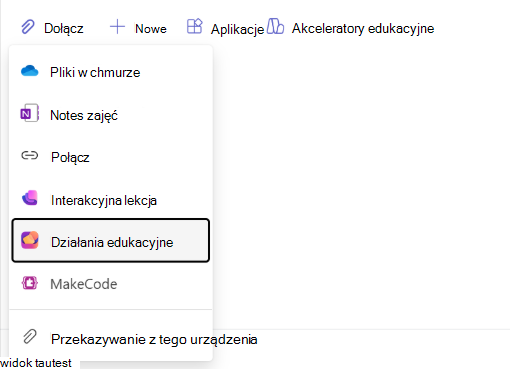
- W selektorze działań przejrzyj lub wyszukaj istniejące działania edukacyjne według tytułu.
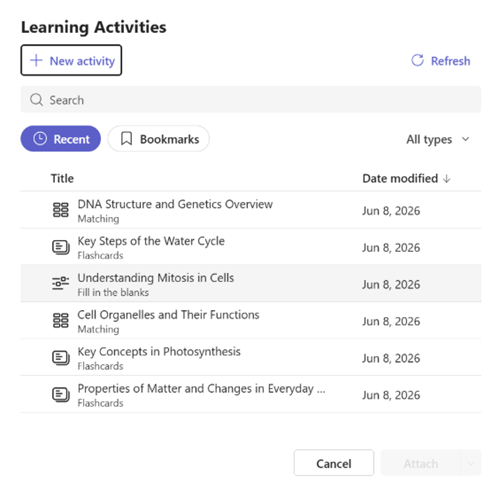
- Wybierz odpowiednie działanie, a następnie wybierz pozycję Dołącz.
- Zadanie zostanie wyświetlone jako karta w Twoim zadaniu. Oprócz niego nadal możesz dodawać inne zasoby (pliki, linki).
- Gdy wszystko będzie gotowe, wybierz pozycję Przypisz .
Dołączanie wielu działań edukacyjnych
Do jednego zadania możesz dodać więcej niż jedno działanie edukacyjne. Powtórz kroki dołączania dla każdego ćwiczenia, które chcesz uwzględnić.
Tworzenie nowego działania edukacyjnego podczas tworzenia zadania
Nie masz przygotowanych działań? Możesz utworzyć zadanie bez opuszczania przepływu zadań:
- W formularzu tworzenia zadania zaznacz + , a następnie wybierz pozycję Działania edukacyjne.
- W selektorze działań wybierz pozycję Utwórz nowy.
- Wybierz typ aktywności (fiszki, dopasowywanie, wypełnianie pustych miejsc lub inne dostępne typy).
- Zbuduj i zapisz swoją aktywność.
- Nowe działanie zostanie automatycznie dołączone do zadania.
Co się dzieje podczas kopiowania zadania
Gdy skopiujesz zadanie, do którego dołączono działanie edukacyjne, system utworzy nową kopię zadania dla klasy docelowej. Kopia jest niezależna — zmiany w jednej nie wpływają na drugą.
Jeśli publikujesz w wielu zajęciach jednocześnie, dla każdej z nich jest tworzona osobna kopia. Nazwa zajęć zostanie dodana do tytułu działania, aby można je było odróżnić.
Usuwanie aktywności edukacyjnej
Aby usunąć działanie edukacyjne z zadania przed opublikowaniem:
- Znajdź kartę działania w treści zadania.
- Wybierz X lub opcję Usuń na karcie.
Działanie zostanie usunięte z zadania, ale nadal będzie istnieć w działaniach edukacyjnych.
O czym należy pamiętać
- Działania edukacyjne nie są oceniane i nie wpływają na wynik zadania, zestaw kryteriów oceny ani dziennik ocen.
- Dołączone działania w zadaniu są dostępne tylko do odczytu. Aby edytować zawartość ćwiczenia, otwórz je z biblioteki działań edukacyjnych.
- Zachowanie kopiowania w aplikacji Classwork jest takie samo. Zobacz Dodawanie działania edukacyjnego do modułu Classwork.
- Jeśli próba utworzenia załącznika zakończy się niepowodzeniem z powodu błędu skojarzenia klas, spróbuj ponownie lub skontaktuj się z administratorem IT.