
Instrukcje AI dla nauczycieli zostały zaprojektowane tak, aby oferować opcje pozwalające dodać więcej szczegółów, zwiększyć inkluzywność i zaangażować młodych czytelników. Korzystając ze sztucznej inteligencji, nauczyciele mogą szybko przekazywać uczniom instrukcje, które są jasne, zwięzłe i odpowiednie dla ich poziomu ocen.
Jak używać sztucznej inteligencji do tworzenia instrukcji
1. Zacznij od przejścia do zespołu klasowego i wybrania pozycji Zadania.
2. Wybierz pozycję Utwórz > zadanie.
3. Wprowadź tytuł zadania.
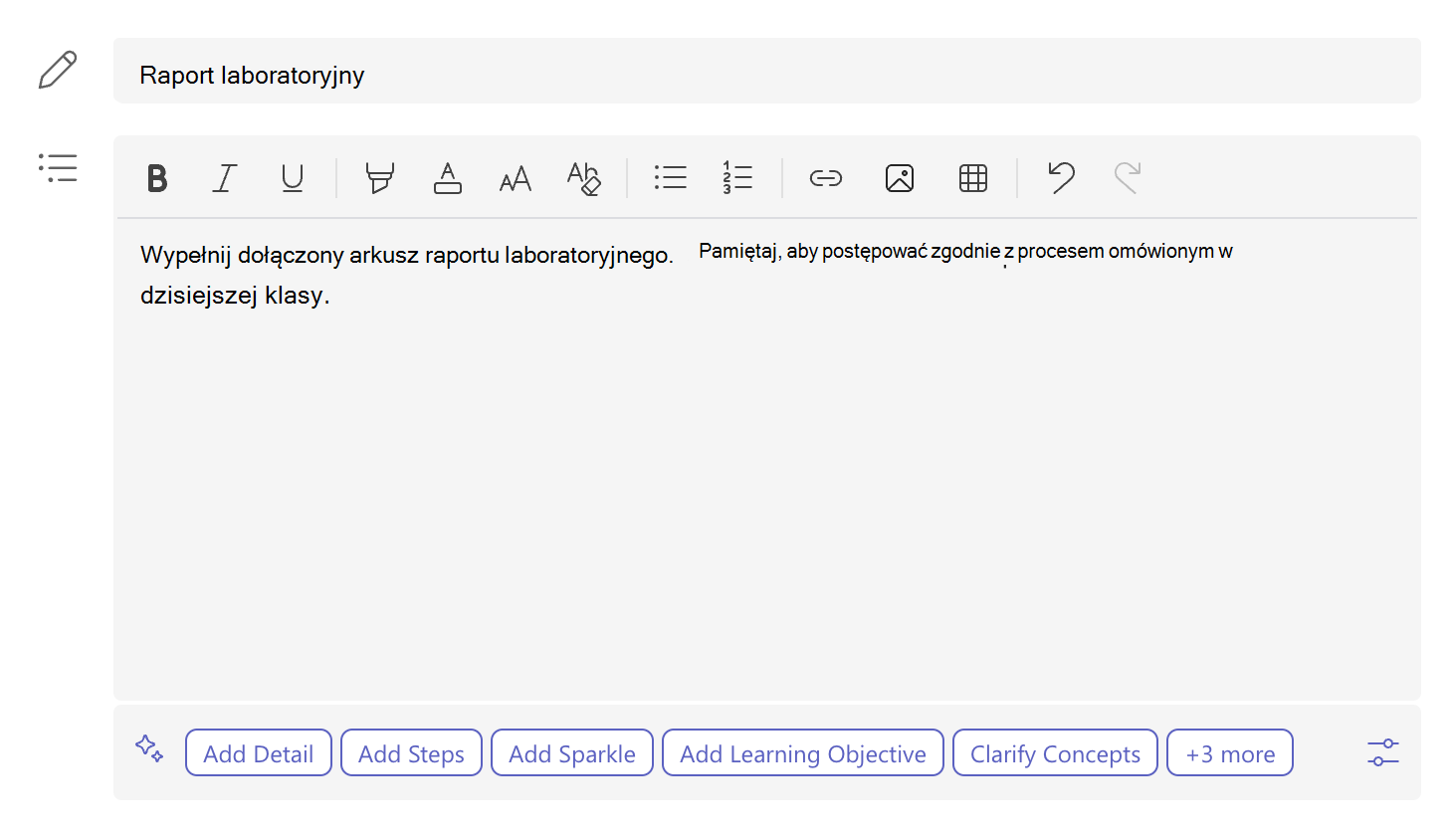
4. Zacznij wpisywać instrukcje dla danego zadania. Po wpisaniu dziesięciu znaków na pasku narzędzi u dołu pola tekstowego zostanie wyświetlona sztuczna inteligencja sugerowana zawartość na podstawie tytułu zadania, informacji w polu instrukcji, modułu zadań (jeśli dotyczy), nazwy klasy i poziomu ocen.
Im więcej zawartości zostanie wprowadzonych na początku, tym lepsze będą wyniki generatywnej zawartości AI.
Porada
Dobrą wskazówką dotyczącą generowania zadań jest stosowanie konkretnych informacji i przykładów. Minimalna liczba znaków do wprowadzenia to 50, co pomaga zapewnić SI więcej kontekstu do bardziej szczegółowego zrozumienia zadania i celów, które masz nadzieję osiągnąć.
Poziom ocen: Poziom ocen jest tutaj ustawiony, aby pomóc w prowadzeniu LLM (dużego modelu językowego), który obsługuje generatywną sztuczną inteligencję. Ustawiony poziom ocen to aktywna grupa docelowa zadania. Domyślny poziom ocen to "Ocena 8", ale można to zmienić.
Wybierz ikonę
 w prawym rogu paska narzędzi AI, aby przypisać poziom oceny. Dla kolejnych prac w tej klasie będzie aktywny ostatni używany poziom ocen.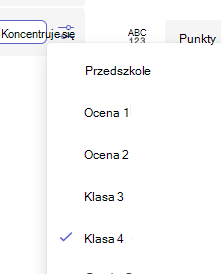
Dodaj szczegóły: Użyj bieżącego tekstu, ale rozwiń pojęcia opisane w instrukcjach.
Dodaj kroki: Użyj bieżącego tekstu, ale sformatuj format, wprowadzając jasne kroki do instrukcji do wykonania przez uczniów.
Dodaj blasku: Użyj bieżącego tekstu, ale dodaj emoji dla kluczowych pojęć i kroków.
Dodaj cele szkolenia: Użyj bieżącego tekstu, ale dodaj sugerowane cele edukacyjne dla zadań.
Wyjaśnij pojęcia: Skorzystaj z bieżącego tekstu i nakreśl kluczowe pojęcia związane z zadaniem.
Uproszczenie: Poprawianie bieżącego tekstu w celu ułatwienia czytania.
Zwróć uwagę na kluczowe pojęcia: Użyj bieżącego tekstu, ale pogrub kluczowe pojęcia w tekście.
Więcej:Opcja Więcej pokazuje dodatkowe akcje generatywnej AI, których nie można wyświetlić ze względu na ograniczoną dostępną przestrzeń na pasku narzędzi AI.
Uwaga
Instrukcje generatywnej AI są ograniczone do 10 generacji. Każda dodana akcja liczy się jako generacja. Licznik pod paskiem narzędzi AI pokaże, ile pokoleń pozostało.
5. Wybierz jedną z tych sugestii AI, aby wygenerować szczegółowe instrukcje dotyczące zadania.
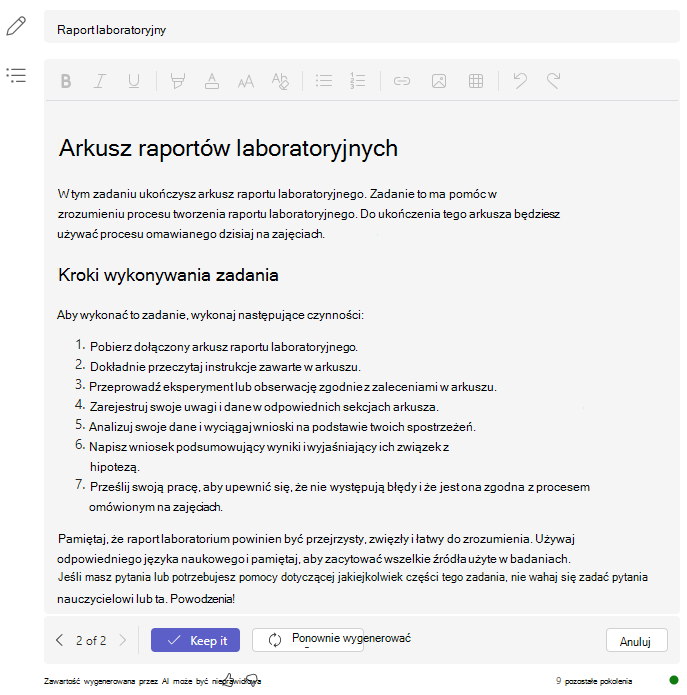
Wybierz przyciskZachowaj , jeśli podoba Ci się to, co zostało wygenerowane.
Wybierz przycisk Wygeneruj ponownie , aby uzyskać inny wynik, który może być bardziej dopasowany do Twojego zadania.
W dowolnym momencie możesz wybrać przycisk Anuluj , aby wrócić do pierwotnych instrukcji.
Uwaga
Możesz użyć nawigacji po wersjach znajdującej się w lewym rogu paska narzędzi AI, aby porównać nową generację z poprzednimi wersjami.
Rozdział 6. Przekaż opinię dotyczącą wyników wygenerowanych przez sztuczną inteligencję, wybierając ikonę kciuka w górę lub w dół. Regularne opinie pomagają trenować system i ulepszać instrukcje generowane przez sztuczną inteligencję dla innych nauczycieli.

7. Przejdź do tworzenia zadania. Dowiedz się więcej o tworzeniu zadań w usłudze Microsoft Teams.
Jak przetłumaczyć instrukcje zadania na inny język
Aby utworzyć instrukcje dotyczące zadania w innym języku niż angielski, możesz napisać treść w języku angielskim i zmodyfikować ją zgodnie z poniższymi krokami.
1. Wprowadź instrukcje dotyczące zadania w swoim języku.
2. Przejdź do ikony  w prawym rogu pola tekstowego instrukcji dotyczących zadania.
3. Wybierz opcję Język.
4. Wybierz nowy język z listy.
Generatywna sztuczna inteligencja przetłumaczy instrukcje dotyczące zadania na wybrany język.
Dowiedz się więcej
Generowanie instrukcji: Odpowiedzialna sztuczna inteligencja — często zadawane pytania