
Oszczędzanie czasu w przypadku tworzenia zadań dla uczniów w klasie poprzez wybór domyślnych ustawień zadań.
Przejdź do żądanej klasy i wybierz pozycję Zadania.
Wybierz pozycję Ustawienia
 .
.
Ustawienia zadania
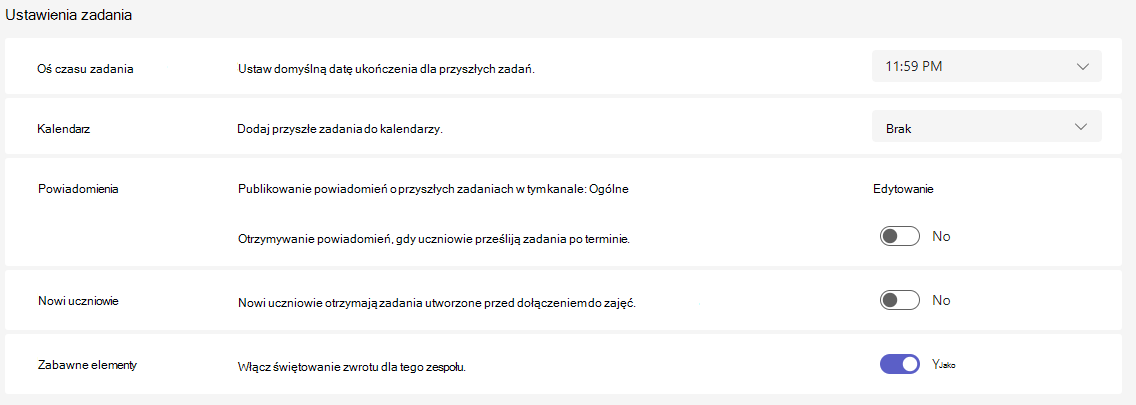
Oś czasu zadań: Wybierz domyślny termin wykonania dla przyszłych zadań.
Kalendarz: Wybierz, czy przyszłe zadania mają być dodawane do kalendarzy aplikacji Teams i programu Outlook.
- Uczniowie i ja: dodawaj zadania do aplikacji Teams i kalendarzy programu Outlook swoje i uczniów.
- Uczniowie i właściciele zespołów: dodawaj zadania do aplikacji Teams i kalendarzy programu Outlook tylko uczniów i właścicieli zespołów
- Tylko uczniowie: dodawaj zadania do aplikacji Teams i kalendarzy programu Outlook tylko uczniów.
Powiadomienia
- Wybierz kanał domyślny w zespole zajęć na potrzeby publikowania powiadomień o zadaniach.
- Włącz powiadomienia, gdy uczeń spóźni się z przesłaniem zadania.
Nowi uczniowie: Określ, czy nowi uczniowie otrzymają zadania utworzone przed dołączeniem do zajęć.
Zabawne rzeczy: Włącz świętowanie oddania zadań. Są to animacje odtwarzane po przekazaniu zadania przez ucznia.
Porada
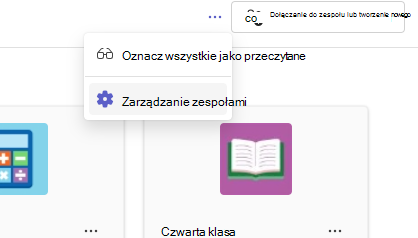
Aby sprawdzić pełny wykaz zespołu klasowego, przejdź do zespołu klasowego i wybierz pozycję Więcej opcji > Więcej opcji Zarządzanie zespołami.
Po zapisaniu zmian ustawienia zostaną zastosowane do przyszłych zadań. Nadal możesz modyfikować ustawienia poszczególnych zadań.
Ustawienia ocen
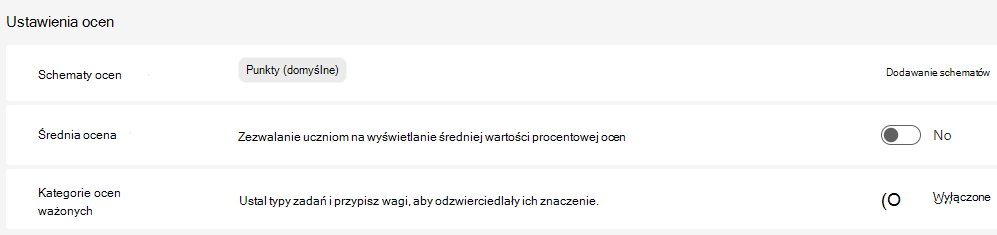
- Schematy oceniania: Domyślnie jest to system punktowy, ale nowe schematy można również dodawać, wybierając przycisk Dodaj schematy .
- Średnia ocena: Włącz lub włącz opcję umożliwiającą uczniom sprawdzanie procentowej oceny.
- Ważone kategorie ocen: Ustaw typy zadań i przypisz wagi, aby odzwierciedlić ważność.
Dowiedz się więcej
Konfigurowanie kategorii ocen ważonych w zadaniach aplikacji Teams