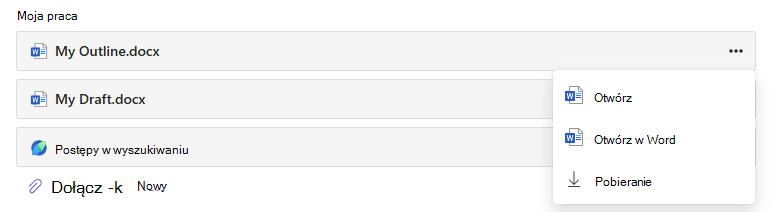
Działania w usłudze Microsoft Education, takie jak dokumenty 365 lub zadania firmy Microsoft, można przypisać na liście Zadania platformy Canvas lub jako element modułu.
Jak przypisać działanie w usłudze Microsoft Education w systemie Canvas
1. Zaloguj się do swojego konta platformy Canvas.
2. Przejdź do pozycji Zadania lub Moduły w menu podstawowym kursu.
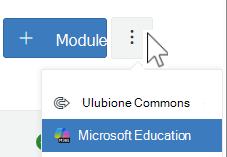
3. Znajdź menu rozwijane Więcej (...) w prawym górnym rogu paska narzędzi obok nowego przycisku Przypisanie lub Moduł. Wybierz pozycję Microsoft Education.
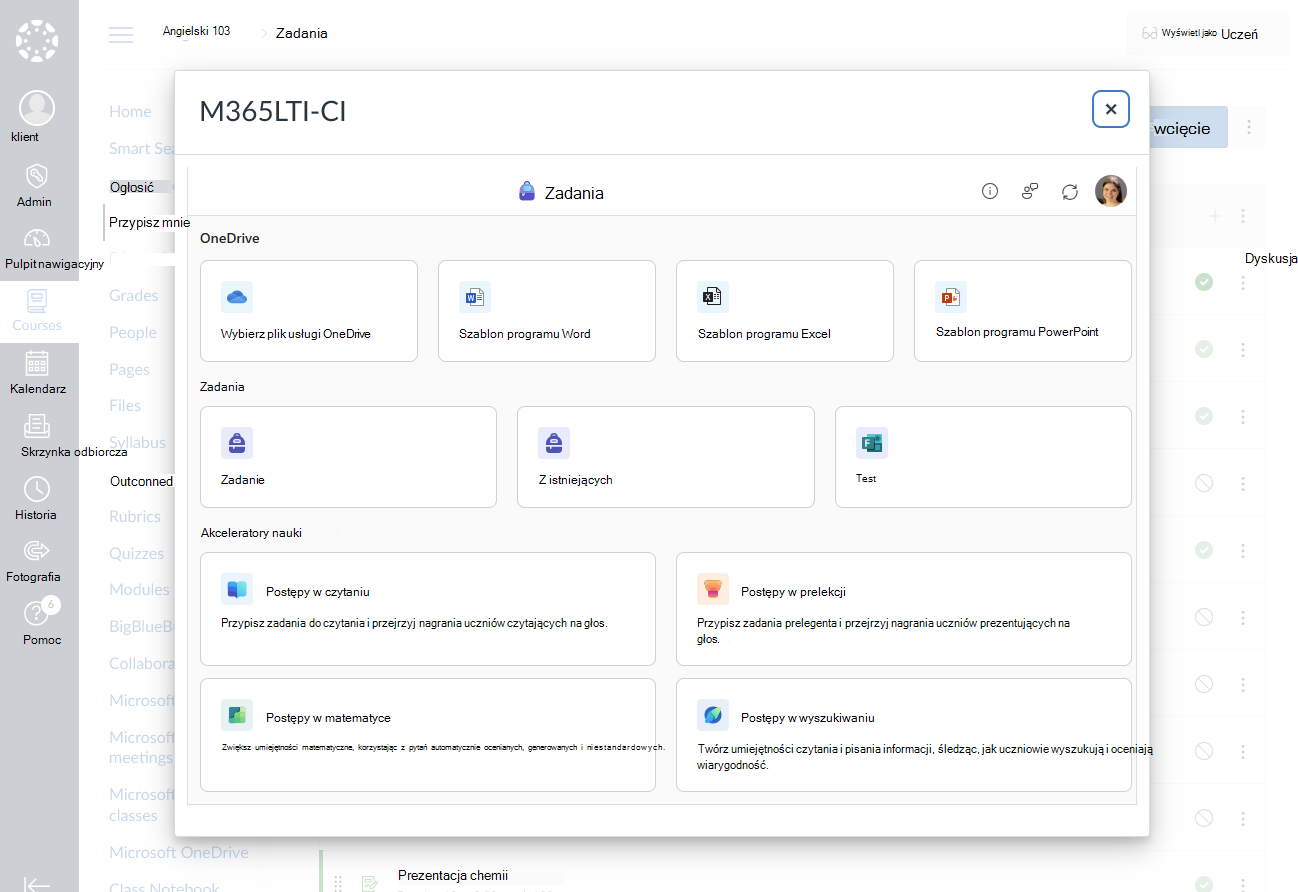
4. W oknie dialogowym tworzenia w witrynie Microsoft Education wybierz dokument lub typ zadania Microsoft, które chcesz utworzyć.
5. W zależności od wybranego działania wypełnij pola tytułu, opisu i daty ukończenia przypisanego elementu.
Przypisywanie szablonu dokumentu platformy Microsoft 365 z usługi OneDrive
Kliknięcie przycisku Wybierz plik usługi OneDrive umożliwia wybranie istniejącego pliku z usługi OneDrive i udostępnienie go jako edytowalnego szablonu, w którym każdy uczeń na zajęciach otrzymuje własną kopię do wypełnienia i przesłania. Wprowadź tytuł, opis i termin realizacji szablonu pliku, który można przesłać.
Przypisywanie nowego, pustego dokumentu platformy Microsoft 365
Wybierz program Word, Excel lub PowerPoint, aby udostępnić uczniom pusty szablon dokumentu pakietu Office do wypełnienia i przesłania. Wprowadź tytuł, opis i termin realizacji szablonu pliku, który można przesłać.
Przypisywanie zadania firmy Microsoft lub akceleratora nauki
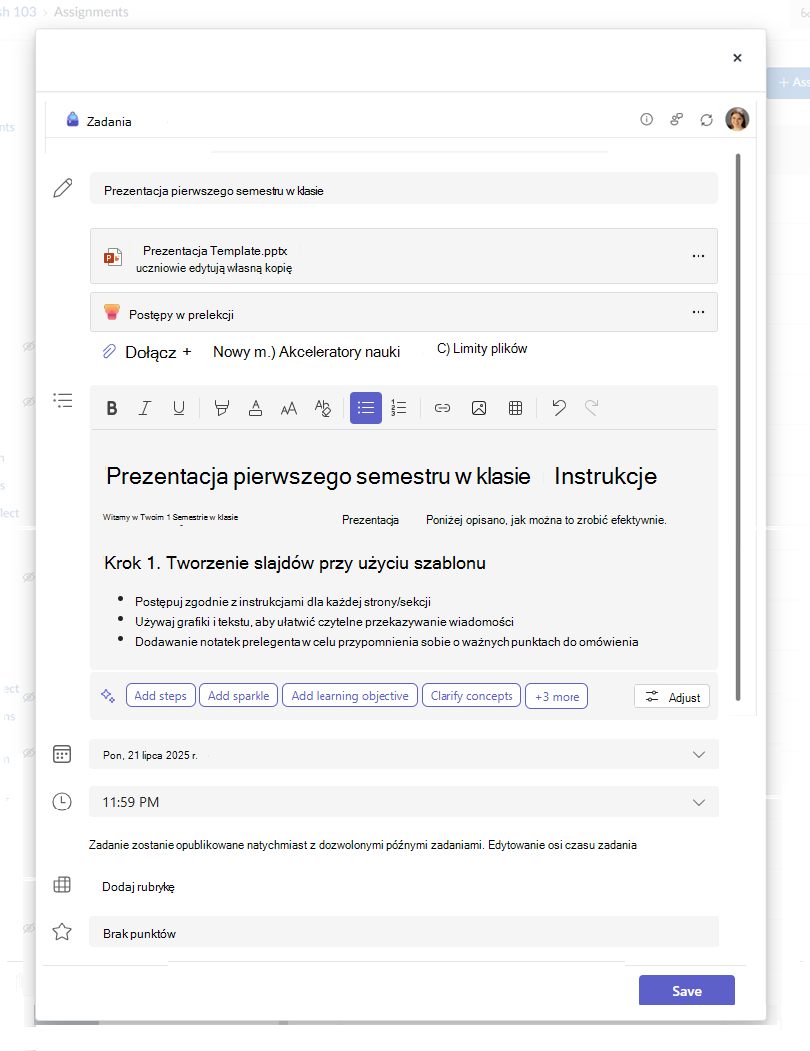
Wpisz tytuł, datę i godzinę ukończenia zadania oraz maksymalną możliwą liczbę punktów.
Dodawanie instrukcji dotyczących zadania
Funkcja Zadania Microsoft zawiera teraz instrukcje AI i generowanie rubryk Dowiedz się więcej o używaniu sztucznej inteligencji do tworzenia instrukcji zadań
Korzystaj z menu Dołącz, Nowy i Akcelerator nauki , aby dołączać dokumenty platformy M365, do których uczniowie mogą się odwoływać lub wypełniać i przesyłać, a także dołączać Akceleratory edukacyjne do obsługi czytania, matematyki, pisania/cytatów i prezentacji.
Możesz również dołączyć istniejące pliki, linki lub integracje zadań oraz utworzyć i nazwać nowy plik bezpośrednio z tego miejsca, aby uczniowie mogli go przesłać
Uwaga
Możesz dodać uczniom maksymalnie pięć plików do edycji. Łączna ilość zasobów, jaką można dodać do zadania to 10, niezależnie od tego czy są edytowalne czy nie. Pliki referencyjne tylko do odczytu mogą mieć rozmiar do 500 MB. Pliki dla uczniów przeznaczone do edycji mogą mieć rozmiar do 50 MB.
Wybierz pozycję Dołącz, aby dołączyć zasoby do zadania. Wybierz plik z usługi OneDrive, przekaż plik z urządzenia lub wybierz jedną z innych opcji ustawionych przez administratora, na przykład MakeCode.
Wybierz pozycję +Nowy, aby utworzyć pusty dokument programu Word (.docx), Excel (.xlsx), PowerPoint (.pptx) lub Whiteboard albo nowe nagranie wideo w celu przekazania go swoim uczniom.
Aby umożliwić uczniom edytowanie oddzielnej kopii co najmniej jednego dołączonego pliku, wybierz pozycję Więcej opcji> Uczniowie edytują własną kopię. Dzięki temu uczniowie mogą edytować własną kopię pliku i przesłać go do oceny. Tylko pliki programów Word (.docx), Excel (.xlsx), PowerPoint (.pptx), WhiteBoard, ClassNotebook Page i MakeCode lub zadania postępów w czytaniu umożliwiają uczniom edytowanie ich własnych kopii.
Wybierz akceleratory edukacyjne, aby dodać do zadania przyspieszacze czytania, postępy w nauce, postępy w matematyce lub postępy w wyszukiwaniu.
Domyślnie uczniowie nie mogą edytować ani przesyłać załączonych dokumentów, co oznacza, że dokument jest tylko do odczytu. To doskonała opcja w przypadku materiałów referencyjnych.
Punkty i oceny — zestawy kryteriów
Określ, ile punktów jest warte zadanie. Możesz użyć dowolnej skali punktacji, na przykład liczb całkowitych od 1 do 100 lub ustawić swój własny mianownik.
Wybierz pozycję Dodaj zestaw kryteriów oceny, aby utworzyć zestaw kryteriów oceny.
Zakończ tworzenie zadania, wybierając przycisk Zapisz . Po utworzeniu zadanie będzie wyświetlane na liście zadań lub na liście elementów modułu w systemie Canvas.
Publikowanie zadania w systemie Canvas
Po pomyślnym połączeniu zadania możesz opublikować je w systemie Canvas.

Nauczyciel może teraz zobaczyć podsumowanie stanu ukończenia i zwrotu swoich zajęć w systemie Canvas.
Nauczyciele mogą również otworzyć w aplikacji Teams widok oceniania zadań, aby oceniać, przekazywać opinie, zwracać zadania do uczniów.
Można oceniać wiele zadań jednocześnie lub zadania mogą być oceniane jedno po drugim. Aby dowiedzieć się, jak oceniać zadania, zobacz
Wszelkie oceny i opinie wprowadzone w zadaniu są automatycznie aktualizowane w ramach kursu systemu Canvas Możesz zastąpić oceny w dzienniku ocen systemu Canvas, który jest ostatecznym źródłem rekordów ocen i danych
Jak edytować istniejące zadanie
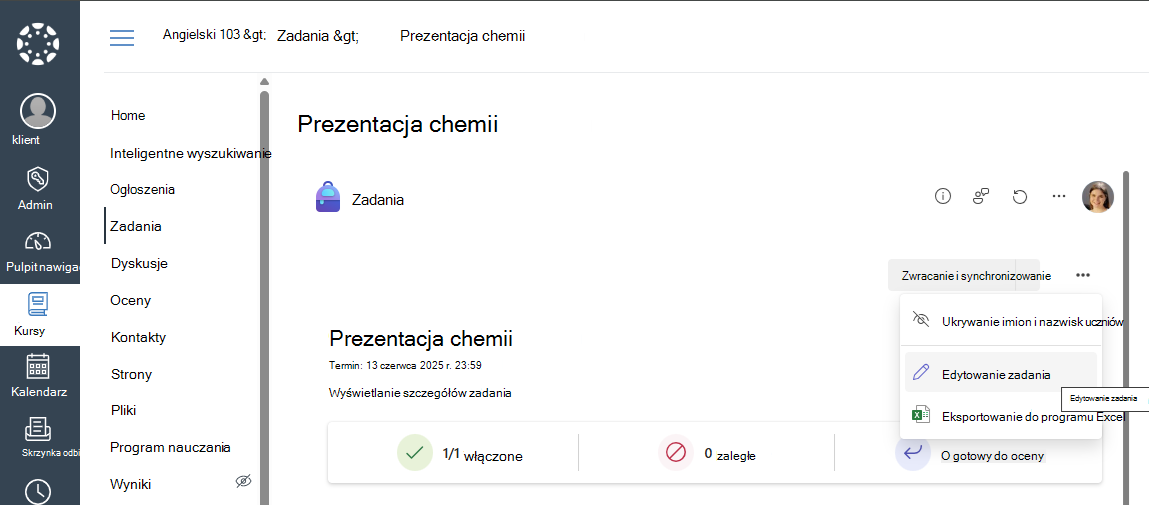
1. Wybierz istniejące zadanie z listy zadań lub listy elementów modułu.
2. Wybierz menu Więcej (...) i kliknij pozycję Edytuj zadanie.
Jak skopiować zawartość z jednego kursu do innego
- Nauczyciele mogą skopiować zadanie z innego kursu zespołu lub platformy Canvas, korzystając z akcji Z istniejącego dostępnej podczas dodawania nowego działania w obszarze Microsoft Education do kursu. Wybierz istniejący zespół lub kurs zawierający zadanie, które chcesz skopiować, a następnie kliknij przycisk
- Nauczyciele mogą skopiować zadanie do innego kursu lub modułu w systemie Canvas lub wyeksportować je do innego nauczyciela w celu zaimportowania go do jego kursu, korzystając z opcji Przenieś do, Wyślij do lub Kopiuj do w menu Canvas. Gdy uzyskasz dostęp do zadania w nowym miejscu, zostanie ono skopiowane i może zostać wyświetlony monit o potwierdzenie terminu wykonania zadania, punktów, kategorii oraz opublikowanie zadania w nowym kursie.
Nowa kopia jest teraz gotowa do uruchomienia przez uczniów.