
Alternatywne schematy oceniania są teraz dostępne w zadaniach aplikacji Teams! Alternatywne systemy oceniania umożliwiają nauczycielom tworzenie różnych schematów oceniania, takich jak oceny literowe, systemy biegłości, zaliczenie/niezaliczenie i inne dla ich klasy. Ta funkcja zapewnia nauczycielom elastyczność dodawania różnych schematów oceniania do różnych zadań i wyświetlanie ocen według różnych schematów. Użytkownicy będą teraz mogli również zobaczyć średnie oceny w alternatywnym schemacie oceniania.
Jak skonfigurować schematy oceniania
Aby skonfigurować alternatywne schematy oceniania w zadaniach aplikacji Teams, wykonaj poniższe kroki:
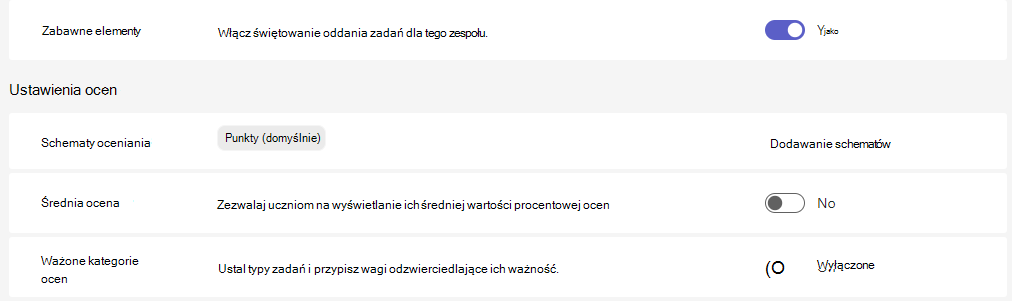
- Przejdź do zespołu klasowego i wybierz pozycję Zadania lub Oceny.
- Wybierz ikonę
 Ustawienia zadania znajdującą się w prawym górnym rogu strony głównej Zadań lub Ocen.
 - W sekcji Schematy oceniania wybierz pozycję Dodaj schematy.
Uwaga
Jeśli ustawiono już inne schematy oceniania, ten link będzie zawierał napis Zarządzaj schematami.
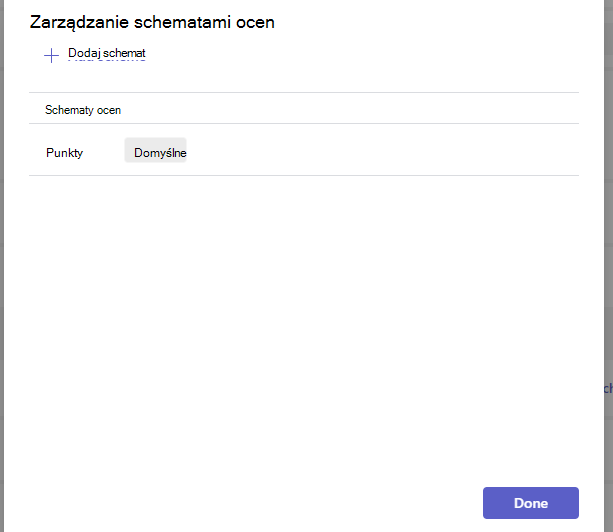
4. Wybierz opcję + Dodaj schemat w wyskakującym oknie dialogowym Zarządzanie schematami ocen.
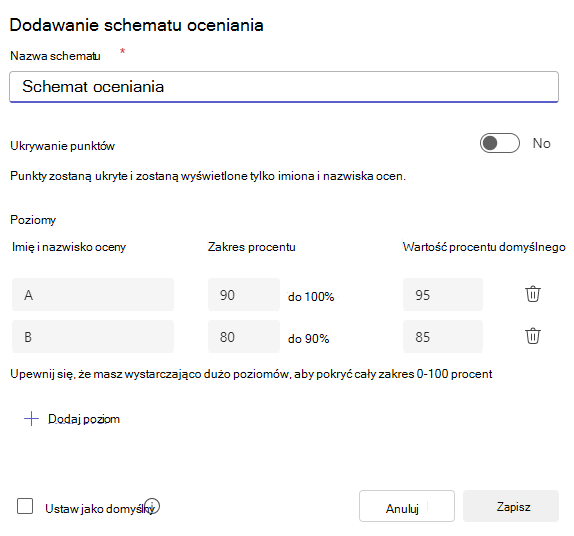
5. Dodaj schemat oceniania, nadając nazwę nowemu systemowi, a następnie przypisując zakres procentowy dla każdej oceny. Upewnij się, że masz wystarczającą liczbę poziomów, aby pokryć cały zakres 0-100.
Pierwsze dwa poziomy zostaną domyślnie wypełnione automatycznie. Dodaj poziomy, wybierając opcję + Dodaj poziom . Możesz również usunąć poziomy, wybierając ikonę kosza.
Po zakończeniu wybierz przycisk Zapisz .
Rozdział 6. Wybierz przycisk Gotowe , aby zakończyć proces.
Teraz możesz wybrać między punktowym lub listowym schematem oceniania. Ponadto można zauważyć, że nazwa linku oznaczonego wcześniej etykietą "Dodaj schematy" została zmieniona na Zarządzaj schematami.

Dowiedz się więcej
Ocenianie, zwracanie i ponowne przypisywanie zadań
Konfigurowanie kategorii ocen ważonych w zadaniach aplikacji Teams
Dostosowywanie ustawień zadania dla zespołu klasowego
Tworzenie rubryk ocen i zarządzanie nimi w aplikacji Microsoft Teams