
Utwórz zadanie w aplikacji Microsoft Teams dla instytucji edukacyjnych i przypisz je do małych grup uczniów na zajęciach. Grupy współpracy pracują wspólnie nad jednym zadaniem przesłania, które można oceniać razem. Możesz także przypisywać prace poszczególnym uczniom.
Utwórz nowe zadanie.
- Przejdź do właściwej klasy i wybierz pozycję Zadania.
- Wybierz pozycję Utwórz > zadanie.
Tworzenie grupy współpracy
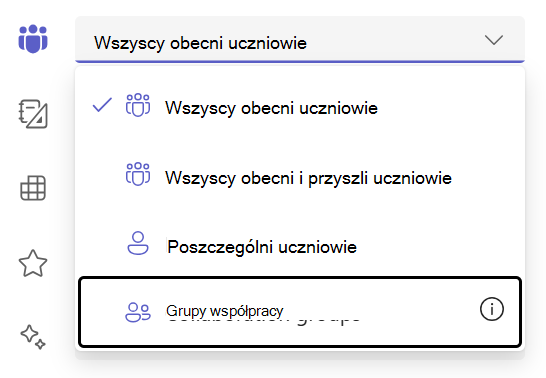
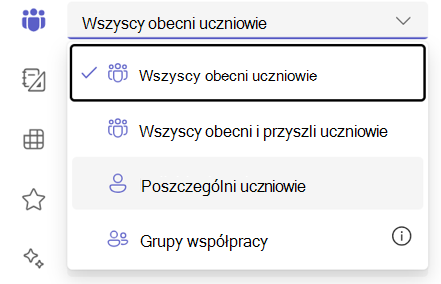
Wybierz ucznia z listy rozwijanej w obszarze Przypisz do. Domyślnie zaznaczona jest opcja Wszyscy uczniowie . Wybierz pozycję Grupy współpracy.
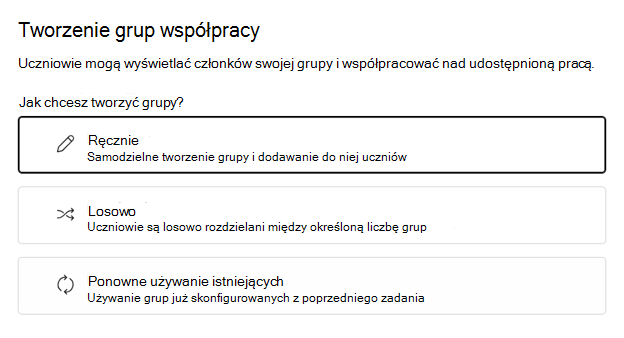
Zdecyduj, czy chcesz tworzyć grupy ręcznie, losowo, czy użyć ponownie istniejących.
Jeśli wybierzesz opcję Losowo grupuj uczniów
Wprowadź liczbę grup, a następnie wybierz pozycję Utwórz grupy.
Przejrzyj utworzone przez siebie grupy.
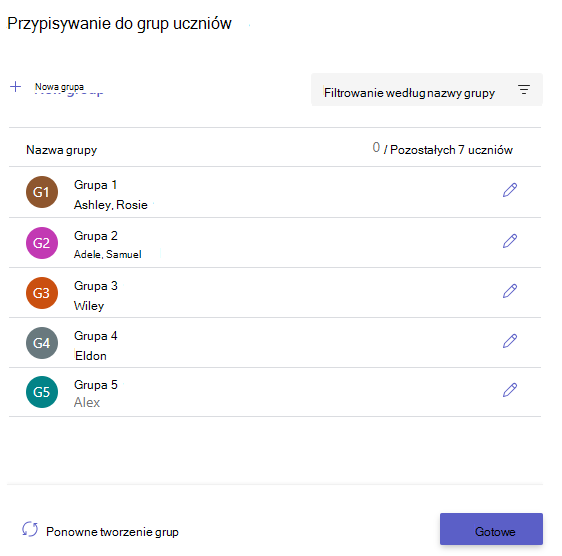
Wybierz pozycję Edytuj
 , aby zmienić nazwy grup lub członków. Możesz też usunąć grupę.
Wybierz pozycję Utwórz ponownie grupy , aby zacząć od nowa.
Wybierz pozycję + Nowa grupa, aby dodać inną grupę.
Uwaga
Aby dodać nową grupę z uczniami, usuń ich najpierw z ich obecnych grup. Każdy uczeń może należeć tylko do jednej grupy współpracy.
Gdy wszystko wygląda dobrze, wybierz pozycję Gotowe.
Jeśli potrzebujesz wprowadzić więcej zmian, wróć do formularza tworzenia zadania i wybierz Grupy współpracy do sprawdzenia.
Zakończ dodawanie szczegółów do zadania, a następnie wybierz pozycję Przypisz.
Porada
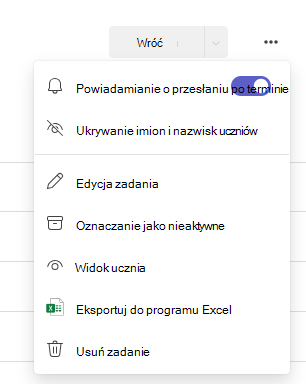
Możesz wyświetlić podgląd zadania dla uczniów, otwierając je i wybierając pozycję Więcej opcji
 > , Widok ucznia.
Jeśli wybierzesz opcję Ręcznie grupuj uczniów
Wybierz pozycję Utwórz grupy.
W razie potrzeby możesz edytować domyślną nazwę grupy.
Znajdź uczniów w jeden z następujących sposobów:
- Użyj pola wyszukiwania, aby znaleźć konkretnych uczniów według imienia i nazwiska.
- Przewiń pełny wykaz zajęć.
Następnie zaznacz pola wyboru obok uczniów, których chcesz dodać do tej grupy.
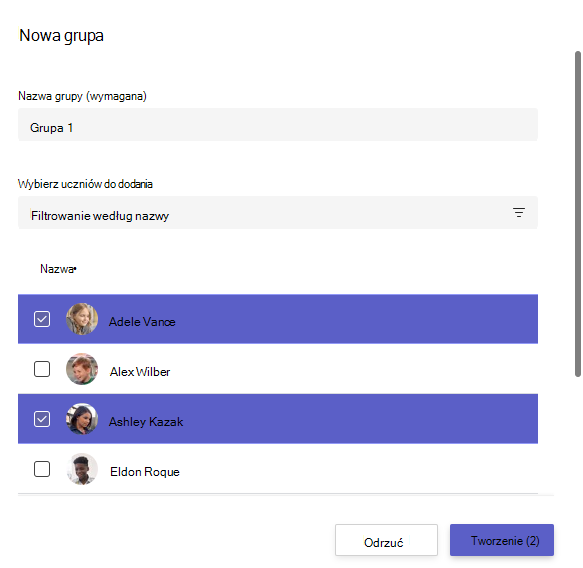
Wybierz pozycję Utwórz.
Po zakończeniu wybierz pozycję +Nowa grupa i powtarzaj kroki 2 i 3, aż wszyscy uczniowie zostaną przypisani do grupy.
Przejrzyj utworzone przez siebie grupy.
Aby zmienić nazwy grup lub członków, wybierz pozycję Edytuj
. Możesz również usunąć grupę tutaj.Aby zacząć od nowa, wybierz pozycję Utwórz ponownie grupy.
Gdy wszystko wygląda dobrze, wybierz pozycję Gotowe.
Jeśli potrzebujesz wprowadzić więcej zmian, wróć do formularza tworzenia zadania i wybierz Grupy współpracy do sprawdzenia.
Zakończ dodawanie szczegółów do zadania, a następnie wybierz pozycję Przypisz.
W przypadku wybrania opcji Użyj ponownie istniejącego
Oszczędzaj czas, ponownie używając grup współpracy z poprzedniego zadania, zamiast za każdym razem tworzyć nowe.
Wymaganie wstępne: Polecenie Użyj ponownie istniejącego działa tylko wtedy, gdy już utworzono poprzednie zadanie z grupami współpracy. Jeśli jest to Twoje pierwsze zadanie grupowe, wybierz pozycję Ręcznie lub Losowo.
Jak działa ponowne użycie: Ponowne użycie kopiuje pełną strukturę grupy i członkostwo uczniów z poprzedniego zadania.
- Wybierz pozycję Użyj grup z poprzedniego zadania.
- Wybierz zadanie z grupami kooperacji, których chcesz użyć ponownie.
- Przejrzyj i potwierdź grupy.
- W razie potrzeby wybierz pozycję Edytuj , aby zaktualizować nazwy grup lub członkostwo.
- Gdy wszystko wygląda dobrze, wybierz pozycję Gotowe.
- Zakończ dodawanie szczegółów do zadania i wybierz pozycję Przypisz.
Przenoszenie uczniów między grupami (przed przesłaniem)
Ważne
Gdy uczeń w grupie współpracy prześle swoje prace, członkostwo w tej grupie zostanie zablokowane. Uczniów można przenosić między grupami tylko przed rozpoczęciem przesyłania.
- Otwórz zadanie.
- Wybierz pozycję Zarządzaj grupami współpracy.
- Wybierz ucznia, którego chcesz przenieść.
- Wybierz nową grupę z listy rozwijanej.
- Wybierz pozycję Zapisz.
Uczeń zostanie powiadomiony o zmianie, a przesłane materiały zostaną powiązane z jego nową grupą.
Uwaga
Po rozpowszechnieniu zadania wśród uczniów nie można już edytować grup.
Przypisz do poszczególnych uczniów
Wybierz ucznia z listy rozwijanej w obszarze Przypisz do. Domyślnie zaznaczona jest opcja Wszyscy uczniowie . Wybierz imiona i nazwiska uczniów lub wpisz, aby wyszukać ucznia.
Uwaga
Podczas przypisywania do poszczególnych uczniów możesz wybrać tylko uczniów z jednej klasy. W ramach tego samego zadania nie można łączyć zadań indywidualnych i grupowych.
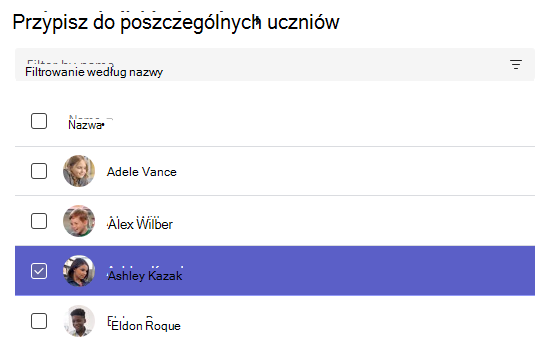
- Po wybraniu uczniów zakończ dodawanie szczegółów do zadania.
- Wybierz pozycję Przypisz. Wybrani uczniowie zostaną powiadomieni o nowym zadaniu.