
Wytyczne dotyczące sztucznej inteligencji uczniów umożliwiają jasne przekazanie oczekiwań dotyczących wykorzystania sztucznej inteligencji w każdym zadaniu. Po ustawieniu wytycznych uczniowie zobaczą je po otwarciu zadania wraz z opcją uruchomienia funkcji Microsoft Copilot.
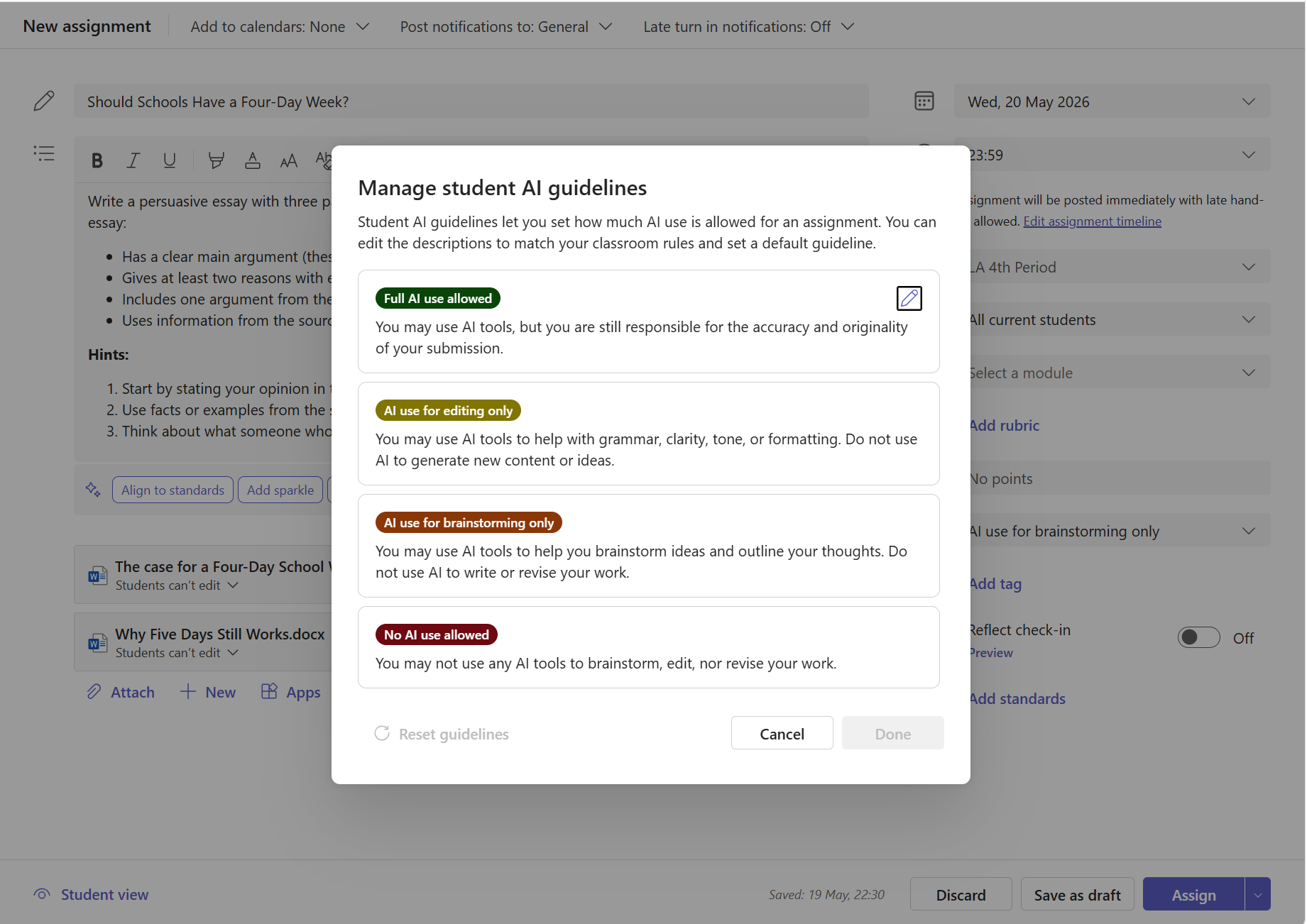
Ustawianie wytycznych AI dla nowego zadania
W zespole klasowym wybierz pozycję Zadania.
Wybierz pozycję Nowe zadanie i wypełnij szczegóły zadania.
Po prawej stronie zadania wybierz listę rozwijaną Ustaw wskazówki dotyczące sztucznej inteligencji .
Wybierz poziom wytycznych:
- Dozwolone pełne wykorzystanie sztucznej inteligencji — uczniowie mogą korzystać z narzędzi sztucznej inteligencji, ale nadal są odpowiedzialni za dokładność i oryginalność swoich zgłoszeń.
- Używanie sztucznej inteligencji tylko do edytowania — uczniowie mogą korzystać z narzędzi sztucznej inteligencji, aby pomóc w gramatyce, przejrzystości, tonie lub formatowaniu. Nie powinni wykorzystywać sztucznej inteligencji do generowania nowych treści lub pomysłów.
- Wykorzystanie sztucznej inteligencji tylko do burzy mózgów — uczniowie mogą używać narzędzi sztucznej inteligencji do przeprowadzania burzy mózgów i przedstawiania swoich pomysłów. Nie powinni używać sztucznej inteligencji do pisania lub poprawiania swojej pracy.
- Używanie sztucznej inteligencji jest niedozwolone — uczniowie muszą wykonać zadanie całkowicie samodzielnie, bez narzędzi sztucznej inteligencji na dowolnym etapie.
Wybierz pozycję Przypisz , aby opublikować zadanie.
Porada
Jeśli nie ustawiono żadnych wytycznych, uczniowie zobaczą zadanie bez żadnych wskazówek AI — to samo środowisko jak przed tą funkcją.
Zmienianie lub usuwanie prowadnic
- Otwórz zadanie i wybierz opcję Edytuj zadanie.
- Wybierz listę rozwijaną Ustaw wytyczne dotyczące sztucznej inteligencji .
- Wybierz inny poziom lub wybierz opcję Brak zaznaczenia , aby usunąć prowadnicę.
- Zapisz zmiany.
Co widzą uczniowie
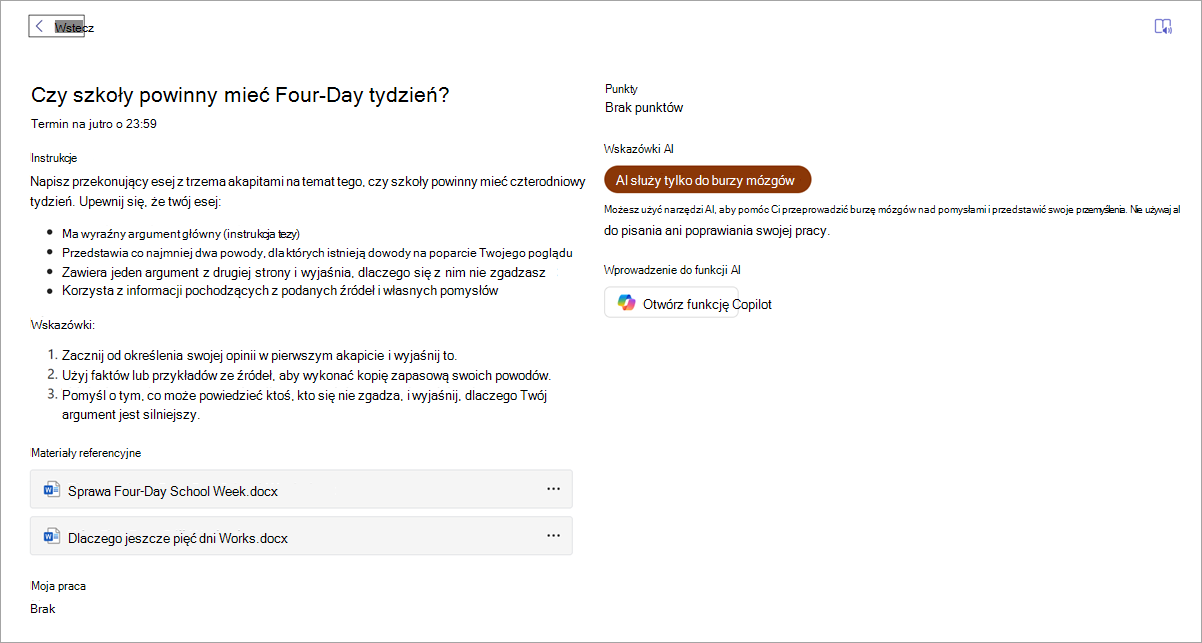
Gdy ustawisz wytyczne dla zadania, uczniowie zobaczą sekcję wskazówek dla sztucznej inteligencji po prawej stronie widoku zadania. W tej sekcji pokazano:
- Nazwa poziomu wytycznych (na przykład "Dozwolone pełne użycie sztucznej inteligencji") w kolorze.
- Opis tego, czego się oczekuje.
- Przycisk Copilot, który otwiera funkcję Microsoft 365 Copilot, aby umożliwić im rozpoczęcie pracy w określonych granicach.
Jeśli wskazówka brzmi "Niedozwolone używanie sztucznej inteligencji", opcja uruchamiania funkcji Copilot nie jest wyświetlana.
Podgląd środowiska ucznia
Przed przypisaniem wybierz pozycję Podgląd ucznia u dołu ekranu tworzenia zadania. Pokazuje to dokładnie, co zobaczą uczniowie, w tym wytyczne dotyczące sztucznej inteligencji i opcję uruchamiania funkcji Copilot.
O czym należy pamiętać
- Wytyczne dotyczące sztucznej inteligencji uczniów mają charakter informacyjny. Komunikują Twoje oczekiwania, ale technicznie nie blokują uczniom możliwości korzystania z narzędzi AI poza zadaniem.
- Możesz dostosować tytuł i tekst opisu dla każdego poziomu wytycznych, aby pasowały do zasad sztucznej inteligencji w szkole. Aby uzyskać szczegółowe informacje, zobacz Wytyczne dotyczące zarządzania sztuczną inteligencją uczniów w aplikacji Microsoft Teams .
- Wytyczne mają zastosowanie do każdego zadania. Ustawiasz je indywidualnie podczas tworzenia lub edytowania każdego zadania.