
Aplikacja Microsoft Teams dla instytucji edukacyjnych ułatwia ocenianie zadań i śledzenie postępów uczniów w czasie! Możesz wystawiać uczniom oceny i opinie, konfigurować kategorie i alternatywne schematy oceniania, a także sprawdzać, jak oceny uczniów zmieniają się wraz z upływem czasu. Możesz także prosić uczniów o wprowadzanie poprawek w pracy, gdy przekazujesz im swoją opinię.
Dowiedz się więcej o tym, jak oceniać, zwracać, ponownie przydzielać i zwalniać uczniów z zadań!
Jak ocenić zadanie w usłudze Microsoft Teams
1. Otwórz zespół klasowy.
2. Przejdź do pozycji Zadania.
3. Wybierz zadanie przesłane przez uczniów.
4. Wybierz stan ucznia w kolumnie Stan, aby otworzyć jego pracę.

5. Przejrzyj pracę i dodaj komentarze do samego dokumentu, jeśli jest to odpowiednie. Jeśli uczeń przesłał więcej niż jeden plik, możesz wybrać inne pliki po prawej stronie do wyświetlenia.
Uwaga
Nie widzisz pliku w aplikacji Teams? Konieczne może być otwieranie plików utworzonych w innych aplikacjach samodzielnie. Starsze pliki pakietu Microsoft Office z rozszerzeniami plików .doc, .xls i .ppt muszą być edytowane w klasycznych wersjach tych aplikacji.
Rozdział 6. Dodaj opinię, wpisując ją w polu tekstowym Opinia . Dołącz plik, wybierając pozycję Dołącz plik lub + Nowy.
7. Jeśli przyznano punkty za to zadanie, dodaj punkty w polu poniżej pola tekstowego Opinia.
Rozdział 8. Jeśli chcesz zwrócić pracę uczniowi, wybierz pozycję Zwróć lub Zwróć > do poprawki.
9. Użyj strzałek po obu stronach imienia i nazwiska ucznia po prawej, aby przechodzić od ucznia do ucznia.
Uwaga
Aby ograniczyć rozpraszanie uwagi, możesz wybrać opcję Ukryj okienko w prawym dolnym rogu okienka oceniania. Spowoduje to ukrycie okienka, ale nadal możesz przechodzić do prac innych uczniów i zwracać je za pomocą strzałek, wybierając pozycję Zwróć.
Rozdział 10. Wybierz pozycję Zamknij, aby wrócić do pełnej listy uczniów dla tego zadania.
Oznacz uczniów jako zwolnionych z zadania
1. Powtórz powyższe instrukcje dotyczące zwracania zadania wielu uczniom lub pojedynczo.
2. Wybierz strzałkę listy rozwijanej obok pozycji Zwrot, a następnie wybierz pozycję Zwróć do poprawki.
3. Wybierz opcję Oznacz jako usprawiedliwione i powróć.
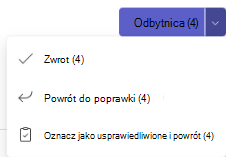
4. Zostanie wyświetlone okno dialogowe z pytaniem, czy chcesz oznaczyć to żądanie przesłania jako usprawiedliwione. Pamiętaj, że wszystkie dane i punkty w rubryce zostaną usunięte. Opinia będzie nadal udostępniana uczniowi.
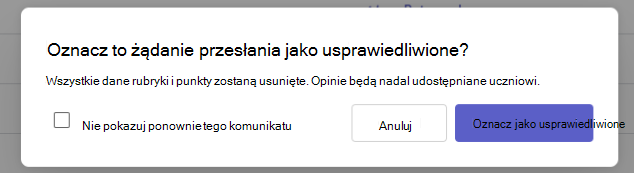
5. Wybierz przycisk Oznacz jako wyjustowane .
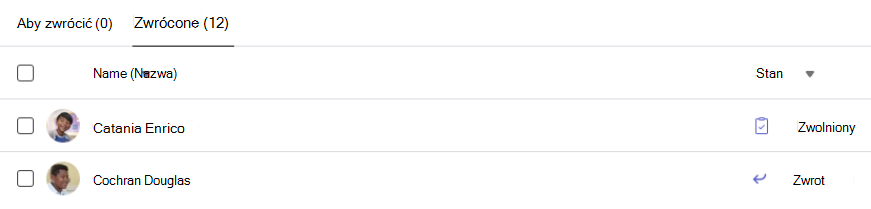
Rozdział 6. Stan uczniów oznaczonych jako usprawiedliwione zostanie zmieniony na "Usprawiedliwione".
Ocenianie wielu zadań jednocześnie
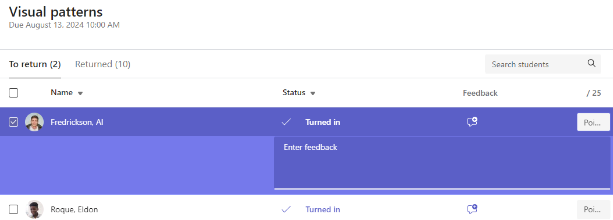
1. Przejdź do imienia i nazwiska ucznia na liście Do zwrotu.
Porada
Uczniów można też sortować alfabetycznie (rosnąco lub malejąco) przy użyciu strzałki.
2. Sprawdź kolumnę Stan , aby zobaczyć, czy uczniowie przesłali dokument dotyczący tego zadania. Pokaże Ci również, czy ich praca jest zaległa, brakuje jej lub została zwrócona do poprawki.
3. Wybierz ikonę opinii obok stanu ucznia, aby otworzyć pole opinii dla tego ucznia. W tym miejscu możesz szybko pisać komentarze. Komentarze zostaną zachowane nawet wtedy, gdy przejdziesz do innej strony w aplikacji Teams, zamkniesz kartę lub rozpoczniesz ocenianie poszczególnych zadań.
Uwaga
Jeśli chcesz dołączyć pliki jako opinię, musisz oceniać i zwracać zadania pojedynczo. Możesz również podjąć działanie lub przesłać zgłoszenie w imieniu ucznia.
4. Dodaj punkty w polu po prawej stronie pola tekstowego Opinia, jeśli za to zadanie zostały przydzielone punkty. Możesz również dodać schemat oceniania. Dowiedz się więcej o konfigurowaniu kategorii i schematów ocen ważonych.
5. Aby zwrócić ocenione zadania sprawdzonym uczniom, wybierz pozycję Zwróć lub Zwróć > do poprawki u góry. Sprawdzanie informacji zwrotnych lub ocen uczniów sprawdza ich imiona i nazwiska. Usuń ich zaznaczenie, jeśli chcesz zachować ich zadania.
Uwaga
Wybrani uczniowie otrzymają powiadomienie, że ich zadanie zostało zwrócone. Imię i nazwisko tej osoby będzie teraz wyświetlane na liście zwróconej . Stan zadania na karcie Oceny również zostanie zaktualizowany.
Oceń zadanie grupy
Jeśli masz utworzone zadania grupowe, przyznaj ocenę grupie lub indywidualnym członkom grupy.
Po otwarciu zadania na karcie Do zwrotu zauważysz każdą grupę i jej członków.
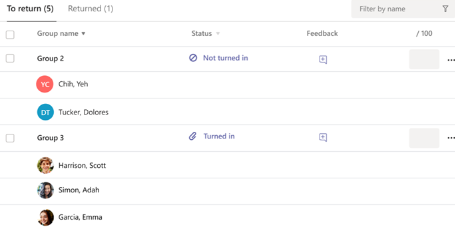
Oceń i zwróć wiele zadań grupy jednocześnie
1. Przejdź do grupy na liście Do zwrotu .
Porada
Wybierz strzałkę, aby posortować grupy w rosnącym lub malejącym porządku alfabetycznym.
2. Sprawdź kolumnę Stan , jeśli grupy przesłały dokument z tym zadaniem. Zobaczysz również, czy ich praca jest spóźniona, nie została przesłana lub została zwrócona do poprawki.
3. Wybierz ikonę  Opinia, aby otworzyć pole Opinia dla tej grupy, a następnie dodaj komentarze. Twoje komentarze zostaną zachowane, nawet jeśli przejdziesz do innej strony w aplikacji Teams, zamkniesz kartę lub zaczniesz oceniać zadania po kolei.
4. Dodaj punkty w polu po prawej stronie pola tekstowego Opinia, jeśli za to zadanie zostały przydzielone punkty.
Uwaga
Jeśli zamiast tego chcesz przyznać członkom grupy indywidualne oceny, wybierz pozycję Więcej opcji w wierszu grupy, a następnie pozycję Oceń uczniów indywidualnie.
5. Wybierz pozycję Zwróć, Zwróć do poprawki lub Oznacz jako usprawiedliwione i wróć u góry strony, aby odesłać ocenione zadania do zaznaczonych grup.
Gdy wystawiasz ocenę lub opinię zadaniu grupy, pole wyboru obok jej imienia i nazwiska jest zaznaczone. Możesz usunąć zaznaczenie tych pól wyboru, jeśli chcesz zapisać zadanie grupy na później.
Uwaga
Uczniowie w wybranych grupach otrzymają powiadomienie, że ich zadanie zostało zwrócone lub czy zostali oznaczeni jako usprawiedliwieni. Imię i nazwisko tej osoby będzie teraz wyświetlane na liście zwróconej . Stan zadania na karcie Oceny również zostanie zaktualizowany.
Wystawianie opinii o zadaniu
Wiadomość SMS
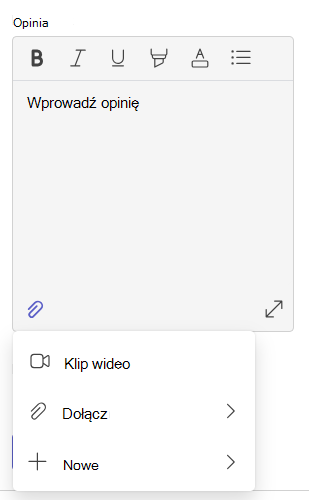
Podczas oceniania pracy domowej ucznia możesz teraz poprawić czcionkę przy użyciu:
- Pogrubienie
- Zastosowanie kursywy
- Podkreślenie
- Wyróżnienie
- Zmiana koloru czcionki
- Punktory
- Znaki emoji
Można też skopiować i wkleić informacje z innego źródła dokumentów.
Nagrywanie zawartości ekranu i opinie wideo
1. Wybierz zadanie.
2. Wybierz ucznia z listy.
3. Zadanie ucznia zostanie otwarte. Przejdź w dół do sekcji Opinie .
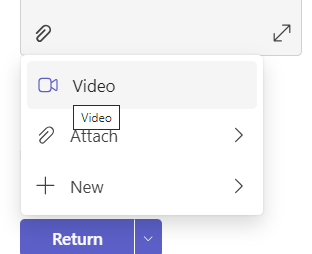
4. Wybierz ikonę kamery, aby otworzyć spotkanie wideo.
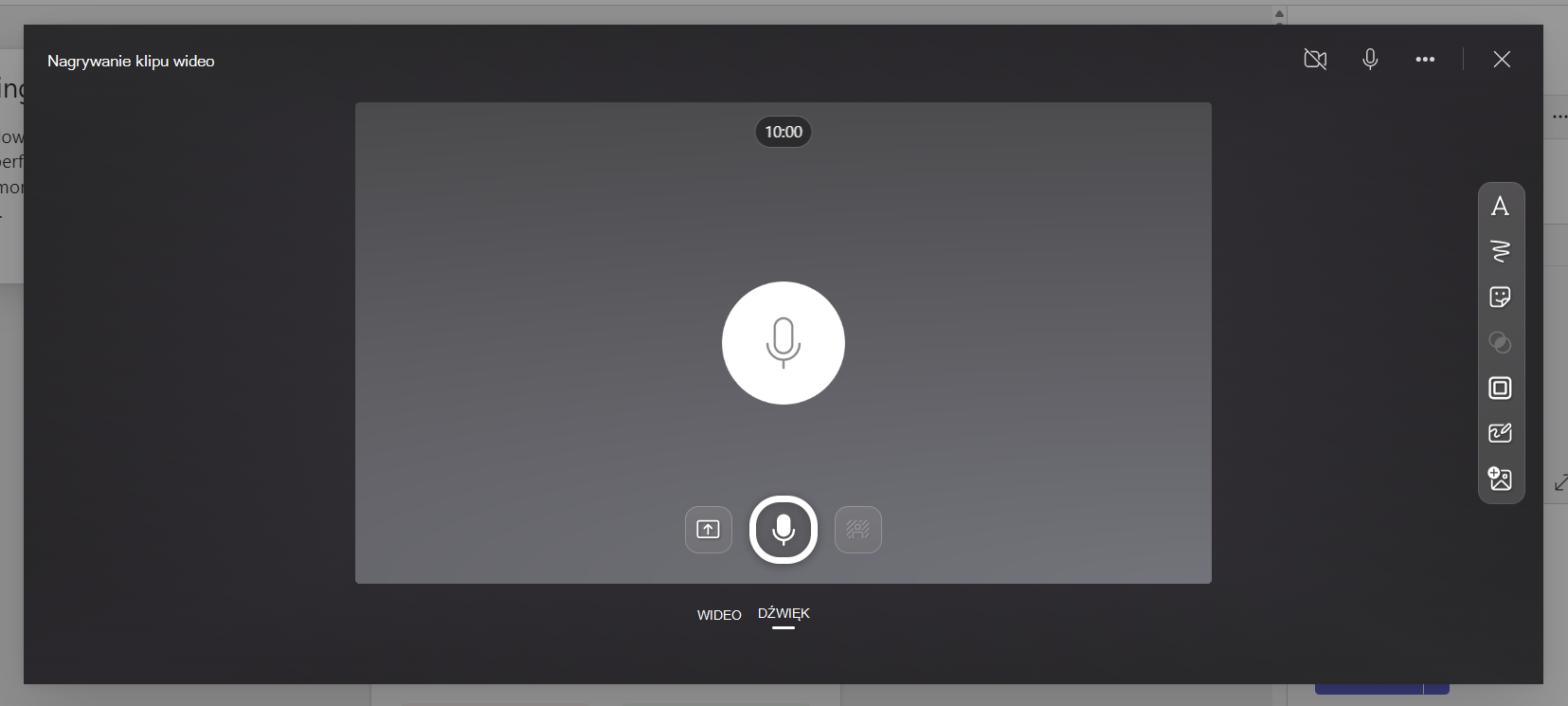
5. Gdy okno wideo jest otwarte, naciśnij środkowy przycisk, aby nagrywać i zatrzymać nagrywanie.
Rozdział 6. Po zakończeniu wybierz przycisk Przeglądaj , aby wyświetlić nagranie. Jeśli zatwierdzisz, przejdź dalej, wybierając przycisk Dalej .
7. Do przekazania nagrania jest wymagana nazwa pliku. Plik zostanie zapisany z rozszerzeniem .webm.
Rozdział 8. Wybierz przycisk Przekaż .
9. Po przekazaniu klipu wideo wybierz przycisk Gotowe , aby ukończyć opinię dotyczącą filmu.
Zwróć jako zadanie do poprawki
1. Wybierz stan ucznia w kolumnie Stan, aby otworzyć jego pracę.
2. Wybierz strzałkę listy rozwijanej obok pozycji Return.
3. Wybierz opcję Zwrot do poprawki.
Zadanie ucznia pojawi się na liście Zwrócone i będzie widoczny tekst Wymaga poprawki. Uczeń otrzyma komunikat, aby edytować zadanie i przesłać je ponownie.
Porada
Jeśli chcesz zmienić ostateczny termin przyjmowania przesyłanych prac, możesz to zrobić w dowolnym momencie, wybierając zadanie, a następnie wybierając pozycję Więcej opcji > Edytuj. Wybierz pozycję Edytuj oś czasu zadania pod datą i godziną ukończenia, a następnie ją dostosuj.
Konfigurowanie kategorii oceny ważonej
1. Przejdź do żądanego zespołu klasowego i wybierz kartę Oceny .
2. Wybierz ikonę Ustawienia zadań .
3. Przewiń do pozycji Ustawienia ocen i przełącz ważone kategorie ocen do pozycji Włączone.
4. Wyświetli się okno Zarządzanie kategoriami ocen. Wybierz pozycję Dodaj kategorię ocen.
5. Nazwij kategorię oceny i wprowadź wartość procentową, jaką chcesz przypisać jako wagę tej kategorii.
Rozdział 6. Należy powtórzyć te czynności dla każdej odpowiedniej kategorii oceny.
7. Po zakończeniu dodawania kategorii wybierz pozycję Zapisz.
Uwaga
Aby przejść dalej, wartości procentowe muszą się sumować do 100%.
Rozdział 8. W ustawieniach ocen kategorie ocen i wartości procentowe są teraz widoczne. Aby edytować, wybierz Zarządzaj kategoriami ocen.
9. Teraz możesz wybrać kategorię ocen za każdym razem, gdy tworzysz zadanie.
Ważne
Na zajęciach, na których są stosowane kategorie ocen, każde zadanie z punktami musi mieć kategorię oceny.
Dowiedz się więcej
Zadania i oceny w zespole klasowym
Ocenianie, zwracanie i ponowne przypisywanie zadań
Śledzenie postępu ucznia na karcie Oceny
Tworzenie rubryk ocen i zarządzanie nimi w aplikacji Microsoft Teams
Konfigurowanie kategorii ocen ważonych w zadaniach aplikacji Teams