
Możesz dostosować poziomy wytycznych dotyczących sztucznej inteligencji uczniów, aby pasowały do zasad sztucznej inteligencji w szkole lub klasie. Edytuj tytuł i opis każdego poziomu, ustaw domyślne wytyczne dla nowych zadań i w dowolnym momencie zresetuj tekst do oryginału.
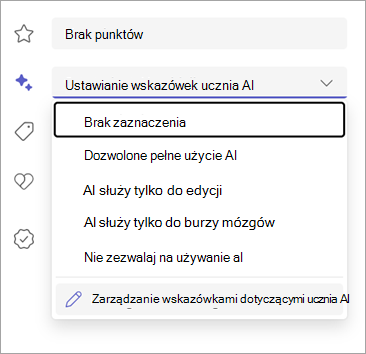
Otwórz ekran wytycznych dotyczących zarządzania sztuczną inteligencją
- W zespole klasowym wybierz pozycję Zadania.
- Wybierz Nowe zadanie (lub edytuj istniejące zadanie).
- Po prawej stronie wybierz listę rozwijaną Ustaw wytyczne dotyczące sztucznej inteligencji .
- U dołu listy rozwijanej wybierz pozycję Zarządzaj wytycznymi dotyczącymi sztucznej inteligencji.
Zostanie otwarte okno dialogowe pokazujące wszystkie cztery poziomy wytycznych wraz z ich bieżącymi tytułami i opisami.
Edytowanie poziomu prowadnicy
- Na ekranie Zarządzanie wytycznymi dotyczącymi sztucznej inteligencji wybierz wytyczne, które chcesz zmienić.
- Zostanie wyświetlony panel Edytuj szczegóły z polami dla następujących elementów:
- Tytuł — nazwa poziomu wytycznych (na przykład "Dozwolone pełne użycie sztucznej inteligencji"). Możesz również zmienić kolor wskaźnika.
- Opis — tekst, który widzą uczniowie, gdy ta wskazówka zostanie zastosowana do zadania.
- Zaktualizuj tytuł lub opis, aby był zgodny z zasadami dotyczącymi sztucznej inteligencji Twojej szkoły.
- Zaznacz znacznik wyboru, aby potwierdzić zmiany.
- Wybierz pozycję Gotowe , aby zapisać wszystkie zmiany.
Porada
Dostosuj opisy, aby odwoływały się do zasad używania AI specyficznych dla Twojej szkoły. Na przykład zmień "Możesz używać narzędzi AI" na "Możesz używać zatwierdzonych narzędzi AI wymienionych w naszym podręczniku szkolnym".
Ustawianie wytycznych domyślnych
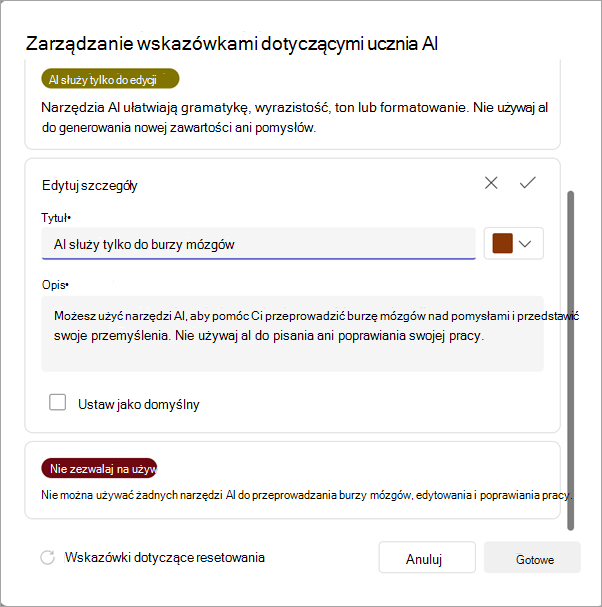
Jeśli używasz tego samego poziomu wytycznych dla większości zadań, ustaw go jako domyślny, aby był automatycznie wybierany przy każdym tworzeniu nowego zadania.
- Otwórz ekran wytycznych dotyczących zarządzania sztuczną inteligencją .
- Wybierz poziom wytycznych, który chcesz edytować.
- W panelu Edytuj szczegóły zaznacz pole Ustaw jako domyślne .
- Zaznacz znacznik wyboru, a następnie wybierz pozycję Gotowe.
Nowe zadania będą teraz rozpoczynać się od wstępnie wybranych wytycznych. Nadal możesz je zmienić dla poszczególnych zadań.
Resetowanie prowadnic do tekstu oryginalnego
Jeśli po wprowadzeniu zmian chcesz wrócić do oryginalnych tytułów i opisów:
- Otwórz ekran wytycznych dotyczących zarządzania sztuczną inteligencją .
- Wybierz pozycję Resetuj prowadnice w lewym dolnym rogu okna dialogowego.
- Wybierz pozycję Gotowe.
Spowoduje to przywrócenie domyślnego tekstu wszystkich czterech poziomów wytycznych. Wszelkie niestandardowe tytuły i opisy zostaną usunięte.
Cztery domyślne poziomy wytycznych
| Poziom | Domyślny opis |
|---|---|
| Dozwolone pełne użycie SI | Możesz korzystać z narzędzi sztucznej inteligencji, ale nadal ponosisz odpowiedzialność za dokładność i oryginalność przesłanych treści. |
| Używanie AI tylko do edycji | Możesz używać narzędzi sztucznej inteligencji, aby pomóc w gramatyce, przejrzystości, tonie lub formatowaniu. Nie używaj sztucznej inteligencji do generowania nowej zawartości lub pomysłów. |
| Używanie sztucznej inteligencji tylko do burzy mózgów | Możesz użyć narzędzi sztucznej inteligencji, które pomogą Ci przeprowadzić burzę mózgów i nakreślić swoje przemyślenia. Nie używaj sztucznej inteligencji do pisania lub poprawiania swojej pracy. |
| Używanie sztucznej inteligencji nie jest dozwolone | Musisz wykonać to zadanie całkowicie samodzielnie. Na żadnym etapie procesu nie używaj żadnych narzędzi AI. |
O czym należy pamiętać
- Dostosowania dotyczą klasy. Każdy zespół klasowy ma własny zestaw tytułów i opisów wytycznych.
- Zmiany są stosowane do nowych zadań. Zadania, które zostały już opublikowane, zachowują tekst wytycznych używany w momencie przydzielania zadań.
- Każdy nauczyciel w zespole klasowym może zarządzać wytycznymi.