
Za pomocą aplikacji Microsoft Microsoft Forms możesz zaprosić innych nauczycieli do współpracy nad utworzonymi przez Ciebie testami do oceny uczniów lub innymi produktami pracy. Gdy udostępnisz test lub formularz współpracownikom, zostanie utworzony specjalny link umożliwiający innym osobom wyświetlanie rozpoczętego przez Ciebie testu lub formularza oraz wprowadzanie zmian w ich projektach. Wszyscy współautorzy Twojego testu lub formularza mogą również wyświetlać, edytować i usuwać odpowiedzi. W aplikacji Microsoft Teams dla instytucji edukacyjnych zaproszeni nauczyciele mogą następnie udostępnić test lub formularz innym osobom, wysyłając im link do współpracy nad formularzem.
Udostępnianie testu lub formularza w celu współpracy nad nimi
Przejdź do forms.office.com
Otwórz test lub formularz, nad którym chcesz współpracować.
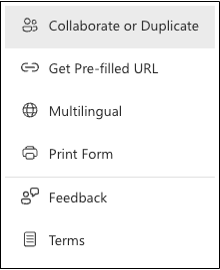
Kliknij "..." w prawym górnym rogu i wybierz opcję Współpracuj lub Duplikuj.
Wybierz + Udostępnij link, aby rozpocząć współpracę, i wyświetl wynik, aby wygenerować link, za pomocą którego możesz zaprosić inne osoby do dodawania i edytowania zawartości, wyświetlania odpowiedzi i udostępniania innym.
- Wybierz, kto może uzyskać dostęp do tego formularza, wybierając z listy rozwijanej (każda osoba z kontem służbowym usługi M365, tylko osoby z Twojej organizacji lub tylko określone osoby z Twojej organizacji).
Wybierz pozycję + Uzyskaj link do duplikowania , aby udostępnić link i zezwolić innym osobom na używanie formularza jako szablonu i tworzenie go własnego. Nie spowoduje to zmiany Twojej wersji formularza. Każda osoba mająca link będzie mogła duplikować. Odpowiedzi nie będą zbierane.
Udostępnij formularz innym osobom, wklejając link w wiadomości e-mail do innych nauczycieli bądź w udostępnionym obszarze, takim jak notes programu OneNote.
Uwaga
Po udostępnieniu testu lub formularza w celu współpracy nad nimi, pozostają one w Twoim profilu, ale inne osoby mogą je wyświetlać i edytować za pomocą tego udostępnionego adresu URL. U góry testu lub formularza, który został przez Ciebie udostępniony, będą widoczne początkowe ikony dla każdej osoby edytującej formularz.

W aplikacji Microsoft Forms są również wyświetlane ikony współautorów obok każdej obecnie edytowanej sekcji.
Zatrzymywanie udostępniania testu lub formularza
Dezaktywuj link udostępniania, gdy chcesz zakończyć współpracę.
Otwórz test lub formularz, nad którym obecnie współpracujesz.
Wstecz do "..." >Współpracuj lub Duplikuj, a następnie wybierz przycisk Usuń kosz
 .
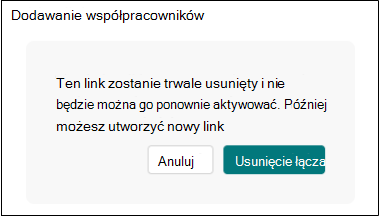
.Po wyświetleniu monitu o usunięcie linku do współpracy wybierz pozycję Usuń link.
Uwaga
Możesz ponownie uaktywnić link do współpracy po jego usunięciu. Jeśli chcesz ponownie przystąpić do współpracy nad tym testem lub formularzem, utwórz nowy link do współpracy i udostępnij go tym samym nauczycielom.
Dowiedz się więcej
Tworzenie testu w aplikacji Microsoft Forms
Sprawdzanie i udostępnianie wyników testu
Tworzenie testu matematycznego w programie Microsoft Forms
Przypisywanie testów uczniom za pomocą aplikacji Microsoft Teams