Nauczanie online stwarza wyjątkowe wyzwania w zakresie bezpieczeństwa uczniów. Zebraliśmy najlepsze rozwiązania dotyczące usługi Teams dla instytucji edukacyjnych dla administratorów i nauczycieli, aby ustanowić zasady bezpieczeństwa i administrować spotkaniami oraz kanałami za pomocą zalecanych kontroli. Te ustawienia, działając razem, pomagają zapewnić bezpieczniejsze i bardziej produktywne środowisko dla uczniów podczas korzystania z usługi Teams.
Uwaga
Niniejszy przewodnik opracowano tak, aby służył jako podstawa planu bezpieczeństwa instytucji edukacyjnej. Te zalecenia będą regularnie aktualizowane.
Inne zasoby, których możesz szukać:
Tworzenie spotkania, dołączanie do niego lub uczestniczenie w nim
Administratorzy IT odgrywają istotną rolę przy wdrażaniu bezpiecznych zasad dla uczniów i nauczycieli korzystających z usługi Teams dla instytucji edukacyjnych. W tym przewodniku przedstawiono najważniejsze wskazówki wraz z wyjaśnieniami dotyczące różnych zasad i konfiguracji.
W tym artykule
- Aby uzyskać szybki dostęp do zasad, zapoznaj się z naszym skróconym przewodnikiem dotyczącym zasad.
- Konfigurowanie bezpiecznych tożsamości dla uczniów i nauczycieli
- Ograniczanie osobistego korzystania z aplikacji Teams w środowisku szkolnym
- Co to są zasady usługi Teams i ustawienia administratora?
- Spotkania: Konfigurowanie bezpiecznych połączeń, spotkań i czatów na spotkaniach
- Konwersacje: Konfigurowanie bezpiecznych czatów i kanałów
Konfigurowanie bezpiecznych tożsamości dla uczniów i nauczycieli
Zdecydowanie zalecamy tworzenie tożsamości uczniów w dzierżawie na potrzeby nauki na odległość. Wprowadzenie wymogu logowania do usługi Teams dla uczniów i nauczycieli przed przyłączeniem się do spotkania stwarza najbezpieczniejsze środowisko do nauczania zdalnego. W ten sposób nauczyciele mogą z łatwością powstrzymać nieautoryzowanych użytkowników przed uzyskaniem dostępu do spotkań online.
Aby uzyskać więcej informacji na temat sposobu konfigurowania tożsamości i licencji dla organizacji, zobacz nasz przewodnik Wprowadzenie do zdalnej nauki w usłudze Microsoft Teams .
Ograniczanie osobistego korzystania z aplikacji Teams w środowisku szkolnym
Środowisko aplikacji Microsoft Teams obsługuje konta szkolne, służbowe i osobiste. Jeśli chcesz ograniczyć uczniom możliwość logowania się przy użyciu ich kont osobistych, możesz skonfigurować ograniczenia za pomocą zasad dotyczących urządzeń.
Dowiedz się więcej o aplikacji Microsoft Teams na potrzeby Twojego życia osobistego.
Co to są zasady usługi Teams i ustawienia administratora?
Ważne
- Administratorzy IT mogą uruchamiać Kreatora zasad usługi Teams dla instytucji edukacyjnych, aby z łatwością zastosować większość zasad zalecanych w tym artykule do dzierżawy. Kreator dostosowuje globalne ustawienia domyślne podstawowego zestawu zasad za pomocą ustawień zalecanych ze względu na bezpieczeństwo uczniów i stosuje je do uczniów. Jego uruchomienie powoduje również utworzenie i przypisanie zestawu zasad niestandardowych do grupy nauczycieli i personelu.
- Jeśli do stosowania zasad do uczniów, studentów, nauczycieli i personelu był już używany Kreator zasad, skorzystaj z tego artykułu jako informacji na temat dodatkowych środków bezpieczeństwa lub jeśli wolisz ręcznie utworzyć zasady dla dzierżawy i zarządzać nimi.
Zasady usługi Teams i ustawienia administratora umożliwiają kontrolowanie sposobu działania usługi Teams w Twoim środowisku oraz określanie poziomu dostępu poszczególnych użytkowników do określonych funkcji. W celu utrzymania bezpieczeństwa uczniów należy stosować zasady administracyjne, aby kontrolować, kto może korzystać z chatów i połączeń prywatnych, kto może planować spotkania i jakie typy zawartości mogą być udostępniane. Aby stworzyć bezpieczne środowisko, zasady muszą zostać dostosowane zarówno do uczniów, jak i do nauczycieli.
Zalecamy korzystanie ze standardowej (domyślnej) definicji zasad dla uczniów w Twojej organizacji. Pozwoli to zagwarantować, że wszyscy nowi użytkownicy uzyskają najbardziej restrykcyjny zestaw zasad i zmniejszy ryzyko, że uczeń otrzyma nieodpowiedni poziom dostępu.
Zapoznaj się z naszymi zasadami i pakietem zasad usługi Teams dla instytucji edukacyjnych , aby uzyskać więcej informacji na temat zasad usługi Teams i najlepszego sposobu ich wdrażania w Twoim środowisku.
Spotkania: Konfigurowanie bezpiecznych połączeń, spotkań i czatów na spotkaniach
Kontrolowanie, kto domyślnie dołącza do spotkania jako osoba prowadząca
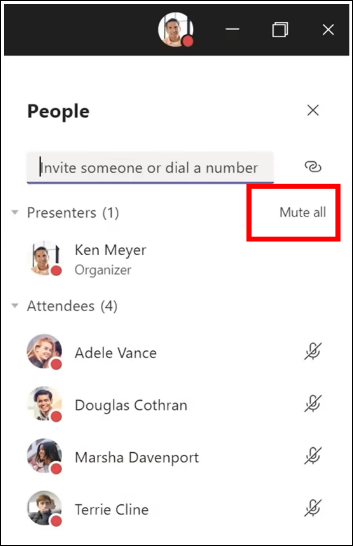
W ramach spotkań usługi Teams są dostępne dwie role: osoba prowadząca i uczestnik. Osoby prowadzące mogą zarządzać uczestnikami spotkania i udostępniać treści, natomiast rola uczestnika podlega większej kontroli. W wielu przypadkach najbezpieczniej jest, gdy uczniowie dołączają do spotkań jako uczestnicy. Dzięki temu uczniowie nie będą mogli usuwać i wyciszać innych uczestników ani korzystać z bardziej zaawansowanych kontroli spotkania.
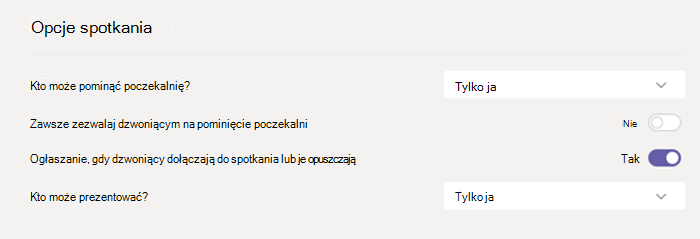
Nauczyciele mogą używać ustawienia Kto może prezentować w opcjach spotkania, aby kontrolować, kto dołącza do ich spotkania jako uczestnik, ale administratorzy mogą również użyć następujących zasad, aby ustawić domyślną wartość tego ustawienia, tak aby tylko organizator spotkania dołączał jako osoba prowadząca a uczniowie jako uczestnicy.
Zastosuj tę zasadę spotkania do nauczycieli:
- Kto może prezentować: Tylko organizatorzy i współorganizatorzy
Blokowanie dołączania przez użytkowników anonimowych
Wymóg zalogowania się do usługi Teams przez uczestników przed dołączeniem do spotkania to pierwszy krok, aby uniemożliwić nieautoryzowanym użytkownikom uzyskiwanie dostępu do spotkania. Nauczyciele mogą łatwiej zidentyfikować uczestnika, który zaloguje się do spotkania, co ułatwia określenie, czy powinni zezwolić takiemu użytkownikowi na udział w spotkaniu.
Jeśli Twoi uczniowie i nauczyciele mają licencje na usługę Teams i planujesz udostępnić uczestnikom możliwość dołączania do spotkań bez zalogowania się do aplikacji Teams, upewnij się, że następujące ustawienie spotkania jest ustawione:
Użytkownicy anonimowi mogą dołączać do spotkania: Wyłączone.
Czasem chcesz zezwolić użytkownikom anonimowym na dołączanie do spotkania w szkole lub okręgu. Na przykład możesz używać spotkań w aplikacji Teams do prowadzenia dyskusji z rodzicami, konsultacji zewnętrznych lub w innych przypadkach.
Jeśli zdecydujesz się włączyć spotkania anonimowe, upewnij się, że organizatorzy spotkań używają odpowiednich ustawień poczekalni spotkań i przestrzegają najważniejszych wskazówek dotyczących poczekalni. Skonfiguruj następujące ustawienia, aby upewnić się, że uczestnicy anonimowi nie są automatycznie dołączani do spotkań.
Zastosuj te ustawienia zasad spotkania do organizatorów spotkań:
- Zezwalanie osobom anonimowym i dzwoniącym na rozpoczęcie spotkania:Wyłączone
- Osoby korzystające z połączenia telefonicznego People mogą pomijać poczekalnię: Wyłączone
- **Kto może pominąć poczekalnię:**Tylko organizatorzy i współorganizatorzy
Zapobiegaj planowaniu spotkań i wydarzeń na żywo przez uczniów
Użyj tych ustawień zasad spotkania, aby uniemożliwić uczniom planowanie spotkań, tworzenie wydarzeń na żywo oraz uczestniczenie w połączeniach prywatnych z nauczycielami i innymi uczniami.
Zastosuj te ustawienia zasad spotkania do uczniów:
- Zezwalanie na korzystanie z opcji Rozpocznij spotkanie teraz na kanałach:wyłączone.
- Zezwalaj na używanie dodatku programu Outlook:wyłączone
- Zezwalaj na planowanie spotkań na kanale:Wyłączone
- Zezwalaj na planowanie spotkań prywatnych:wyłączone
- Zezwalanie na korzystanie z opcji Rozpocznij spotkanie teraz w spotkaniach prywatnych:wyłączone.
Zastosuj tę zasadę zdarzeń na żywo do uczniów:
- Zezwalaj na planowanie:Wyłączone
Blokowanie nienadzorowanych spotkań uczniów
Nauczyciele mogą używać opcji obejścia poczekalni spotkania, aby kontrolować, kto może dołączać do spotkania bezpośrednio, bez konieczności uprzedniego wypuszczenia z poczekalni. Ograniczenie dostępu do tej możliwości pozwoli nauczycielom powstrzymać nieautoryzowanych użytkowników przed dołączaniem do ich spotkań.
Nauczyciele powinni ustawić opcję Kto może pomijać poczekalnię na opcję Tylko ja , aby upewnić się, że tylko oni, jako organizatorzy spotkania, mogą dołączyć do spotkania bezpośrednio. Dzięki temu uczniowie oraz inni uczestnicy będą musieli zaczekać w poczekali aż zostaną wpuszczeni na spotkanie. To ustawienie uniemożliwi również uczniom dołączanie do spotkania bez nadzoru.
Oprócz włączenia poczekalni spotkania nauczyciele powinni podjąć odpowiednie kroki, aby uniemożliwić uczniom dołączanie do spotkań bez nadzoru poprzez przestrzeganie najważniejszych wskazówek dotyczących poczekalni. Upewnij się, że nauczyciele w Twojej szkole lub okręgu są świadomi dodatkowych środków, jakie mogą podjąć, aby zapewnić bezpieczeństwo uczniów.
Ważne
W niektórych sytuacjach nauczyciel, który zaplanował spotkanie, nie jest obecny, aby rozpocząć spotkanie — na przykład w dniu, w którym jego zastępca prowadzi nauczanie. Jeśli nauczyciel ustawił opcję Kto może pomijać poczekalnię na opcję Tylko ja na spotkaniu i nie może rozpocząć spotkania w celu wpuszczenia innych osób, zalecamy, aby pierwotny nauczyciel anulował spotkanie dla zajęć. Następnie nauczyciel odpowiedzialny za zajęcia w danym dniu powinien utworzyć nowe spotkanie. Dzięki temu ta osoba będzie organizatorem spotkania i będzie miała nad nim pełną kontrolę.
Użyj tej zasady spotkania, aby ustawić domyślne ustawienie Tylko ja dla nauczycieli, kto może pomijać poczekalnię.
Zastosuj tę zasadę spotkania do nauczycieli:
- **Automatyczne wpuszczanie osób:**Tylko organizator
Wyłączenie czatu na spotkaniu dla wszystkich spotkań
Zastosuj tę zasadę spotkania , aby wyłączyć wszystkie czaty spotkania dla uczniów:
- Zezwalanie na czat na spotkaniach:Wyłączone
Zablokuj uczniom możliwość wysyłania chatów ze spotkań na kanałach.
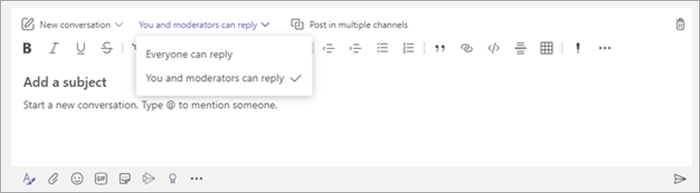
Należy się upewnić, że nauczyciele w Twoim środowisku są świadomi dodatkowych środków, jakie mogą podjąć, aby kontrolować chaty uczniów podczas spotkań na kanałach.
Ograniczanie niestandardowych teł, których można używać podczas połączeń wideo
Użyj tej zasady spotkania, jeśli chcesz, aby uczniowie nie mogli przesyłać niestandardowych teł wideo, ale chcesz pozwolić uczniom na rozmycie tła wideo lub wybranie domyślnego obrazu zespołu jako tła.
Użyj programu PowerShell, aby przypisać tę zasadę spotkania do uczniów:
- **Tryb filtrów wideo:**BlurandDefaultBackgrounds
Wyłączanie połączeń prywatnych dla uczniów
Ta zasada połączeń umożliwia wyłączenie uczniom opcji nawiązywania wszelkich połączeń prywatnych i połączeń z grupami.
Zastosuj tę zasadę połączeń do uczniów:
- Nawiązywanie połączeń prywatnych:Wyłączone
Wyłączanie funkcji Zadzwoń do mnie dla uczniów
W aplikacji Microsoft Teams funkcja Zadzwoń do mnie umożliwia użytkownikom dołączenie do części audio spotkania przez telefon. Użytkownicy uzyskują dostęp do części audio spotkania za pomocą telefonu komórkowego lub stacjonarnego oraz części treści spotkania — na przykład gdy inny uczestnik spotkania udostępni swój ekran lub odtwarza wideo — za pośrednictwem własnego komputera.
Ta funkcja jest kontrolowana z poziomu organizatora. Aby uniemożliwić uczniom korzystanie z tej funkcji podczas zajęć klasowych, wyłącz to ustawienie konferencji głosowych dla nauczycieli organizujących spotkania klasowe:
- **Oddzwanianie ze spotkań:**Wyłączone
Wyłączanie uczniom aplikacji Walkie Talkie
Uwaga
Poniższa funkcja znajduje się w wersji zapoznawczej lub wczesnej wersji.
Aplikacja Walkie Talkie w usłudze Teams może udostępnić nauczycielom funkcje błyskawicznej komunikacji typu push-to-talk. Nauczyciele mogą korzystać z tej aplikacji, aby szybko łączyć się na terenie kampusu bez wykonywania połączeń głosowych lub wysyłania wiadomości. Aplikacja Walkie Talkie działa również z dowolnego miejsca za pośrednictwem sieci Wi-Fi lub komórkowej łączności z Internetem. Aplikacja Walkie Talkie jest bardzo użyteczna dla nauczycieli, jednak może niepotrzebnie rozpraszać uczniów. Za pomocą poniższej zasady wyłącz dostęp do aplikacji Walkie Talkie dla uczniów:
Zastosuj te zasady uprawnień aplikacji Teams do uczniów:
- **Aplikacje firmy Microsoft:**Blokowanie określonych aplikacji i zezwalanie na korzystanie z pozostałych.
- Wybierz pozycję Walkie Talkie z listy aplikacji.
Konwersacje: Konfigurowanie bezpiecznych czatów i kanałów
Uniemożliwianie uczniom tworzenia zespołów
Każdy zespół w aplikacji Microsoft Teams jest skojarzony z grupą platformy Microsoft 365. Aby uniemożliwić uczniom tworzenie zespołów, należy usunąć ich możliwość tworzenia grup platformy Microsoft 365, postępując zgodnie z tymi instrukcjami.
Zezwalaj nauczycielom na usuwanie wiadomości z kanału
Ta zasada wysyłania wiadomości umożliwia nauczycielom usuwanie wszelkich wiadomości wysyłanych w ramach spotkań na kanale oraz konwersacji na kanale, którym zarządzają.
Porada
Pozwoli to nauczycielom na usuwanie nieodpowiedniej treści, która została opublikowana na kanale.
Zastosuj tę zasadę obsługi wiadomości do nauczycieli:
- Właściciele mogą usuwać wysłane wiadomości:Wł.
Zezwalanie nauczycielom na usuwanie wiadomości czatu i spotkań prywatnych
Włącz czat nadzorowany i przypisz nauczycieli do ról opiekunów czatu, aby mogli usuwać wiadomości na czatach lub spotkaniach prywatnych.
Usunięte wiadomości po usunięciu są nadal dostępne do ochrony przed utratą danych i do innych celów inspekcji.
Włączanie monitorowania zawartości czatu i kanału
Instytucje edukacyjne mogą korzystać z usług innych firm, takich jak Gaggle,Senso lub LightSpeed Systems, aby umożliwić monitorowanie zawartości w aplikacji Teams.
Szkoły i uczelnie mogą również korzystać z funkcji Zgodność komunikacji, która jest rozwiązaniem w platformie Microsoft 365, które pomaga zminimalizować ryzyko związane z komunikacją poprzez wykrywanie i przechwytywanie nieodpowiednich wiadomości oraz podejmowanie działań związanych z nimi w organizacji.
Użyj funkcji Chat nadzorowany, jeśli chcesz, aby nauczyciele uczestniczyli we wszystkich konwersacjach na czacie prowadzonych przez uczniów.
Kontrolowanie klasyfikacji zawartości Giphy
Ta zasada służy do zablokowania uczniom możliwości wysyłania zawartości Giphy.
Zastosuj tę zasadę obsługi wiadomości do uczniów:
- Używanie animacji Giphy w konwersacjach:wyłączone.
Ta zasada służy do ustawiania odpowiedniej klasyfikacji zawartości Giphy dla uczniów. Ustawienie tej zasady przy użyciu poniższej wartości oznacza, że uczniowie będą mogli wstawiać animacje Giphy w czatach, ale nie będą mieć dostępu do treści dla dorosłych.
Zastosuj tę zasadę obsługi wiadomości do uczniów:
- Ocena zawartości Giphy:Ścisła
Wyłączanie możliwości usuwania innych z chatów grupowych przez uczniów
Ta zasada służy do kontrolowania, czy uczniowie mogą usuwać innych użytkowników z czatów grupowych.
Zastosuj tę zasadę obsługi wiadomości do uczniów:
- Usuwanie użytkowników z czatów grupowych:Wyłączone
Pozbawianie uczniów możliwości usuwania lub edytowania własnych wiadomości
Pozwolenie uczniom na usuwanie i edytowanie własnych wiadomości zapewnia im przydatne narzędzia do samodzielnego moderowania treści, ale jeśli obawiasz się, że uczniowie będą nadużywać tej możliwości, możesz włączyć te ustawienia, aby uniemożliwić uczniom usuwanie lub edytowanie wysłanych przez nich wiadomości.
Zastosuj następujące ustawienia zasad wiadomości do uczniów:
- Usuwanie wysłanych wiadomości:Wyłączone
- Edytowanie wysłanych wiadomości:wyłączone.
Wyłączanie prywatnych chatów dla uczniów
Ta zasada służy do wyłączania możliwości prowadzenia czatu prywatnego przez uczniów. Jeśli ta zasada zostanie wyłączona, uczniowie nie będą mogli rozmawiać prywatnie z nauczycielami i innymi uczniami. Uczniowie będą mogli w dalszym ciągu korzystać z kanałów na potrzeby komunikacji nawet wtedy, gdy zasada ta jest wyłączona.
Zastosuj tę zasadę obsługi wiadomości do uczniów:
- Chat:Wyłączone
Wyłączanie możliwości tworzenia kanałów prywatnych przez uczniów
Ta zasada służy do wyłączania możliwości tworzenia kanału prywatnego przez uczniów.
Zastosuj tę zasadę aplikacji Teams do uczniów:
- Tworzenie kanałów prywatnych:Wyłączone
Jak zapobiec zewnętrznemu dostępowi (federacji) uczniów
Dostęp zewnętrzny umożliwia użytkownikom aplikacji Teams z domeny zewnętrznej znajdowanie, dzwonienie, czatowanie i umawianie się na spotkania w aplikacji Teams. Możesz również użyć dostępu zewnętrznego do komunikowania się z użytkownikami zewnętrznymi, którzy nadal korzystają z programu Skype dla firm (online i lokalnie) oraz Skype (w wersji zapoznawczej).
Warto włączyć dostęp zewnętrzny dla nauczycieli w Twojej instytucji, aby mogli współpracować z kolegami spoza dzierżawy. Mimo że włączono dostęp zewnętrzny dla dzierżawy, można wyłączyć tę funkcję dla uczniów lub studentów, aby uczestnicy spoza jej granic nie mogli się z nimi kontaktować.
Zastosuj tę zasadę do uczniów:
- EnableFederationAccess: false (fałsz)
Uwaga
Aby zmienić wartość tego ustawienia zasad, należy użyć programu PowerShell.