
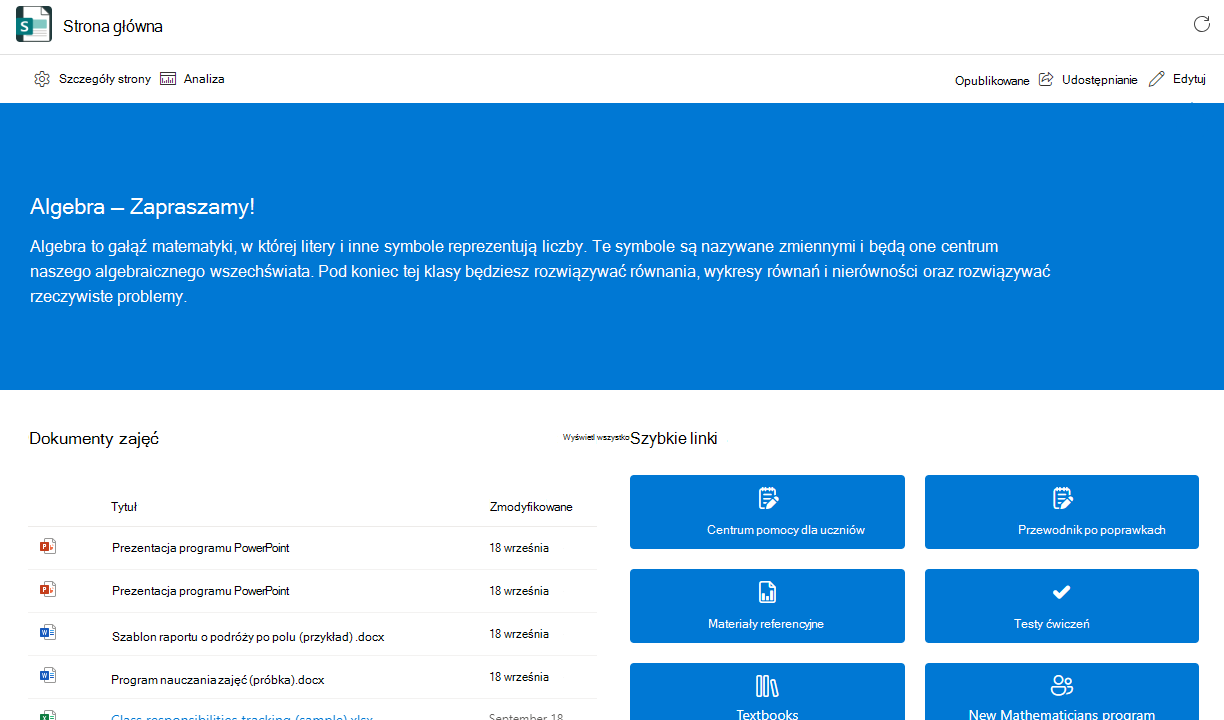
Aplikacja Microsoft Teams dla instytucji edukacyjnych ułatwia przekazywanie informacji między nauczycielami a uczniami. Strona główna jest automatycznie dołączana do wszystkich zespołów zajęć i stanowi centralne miejsce docelowe, w którym można sprawdzić najnowsze ogłoszenia, przypięte zasoby zajęć, nadchodzące zadania, ostatnio edytowane pliki zajęć i nie tylko. Tylko nauczyciele mogą publikować zmiany na stronie głównej zajęć z poziomu aplikacji Teams lub aplikacji Teams dla sieci Web — edytowanie nie jest dostępne na urządzeniach przenośnych. Po dopuszczeniu uczniów na zajęcia mogą wyświetlać zawartość i uzyskiwać do niej dostęp.
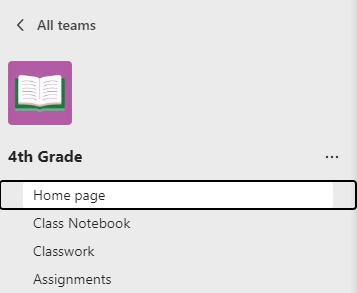
Przejście do strony głównej
- Przejdź do zespołu zajęć i wybierz pozycję Strona główna.
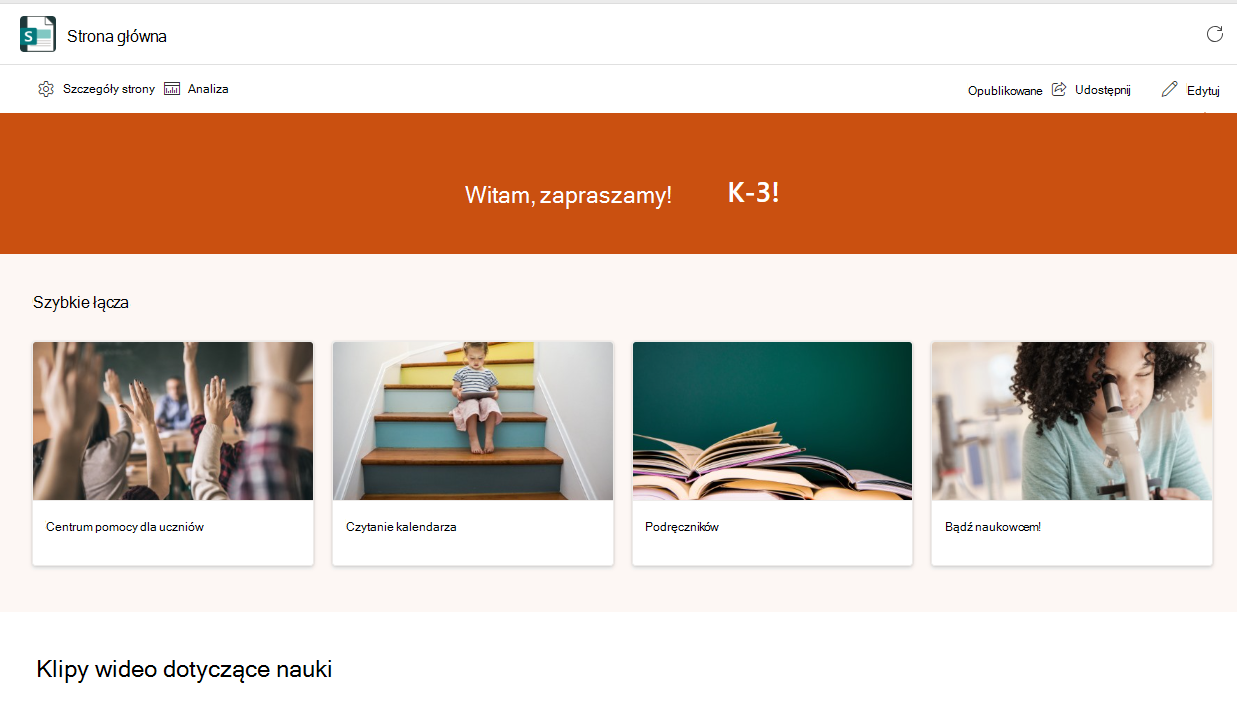
- Strona główna zajęć zostanie automatycznie wypełniona podstawowym szablonem. W niektórych sekcjach będzie wyświetlana zawartość, która została już dodana. Inne trzeba będzie dostosować i edytować.
Uwaga
Jeśli masz już utworzoną stronę w programie SharePoint dla tego zespołu zajęć, zostanie wyświetlone okno dialogowe z prośbą o wybranie między bieżącą stroną a szablonem strony głównej zajęć. Wybranie strony głównej zajęć spowoduje zastąpienie istniejącej strony. Zachowaj bieżącą stronę, jeśli nie chcesz jej zmieniać.
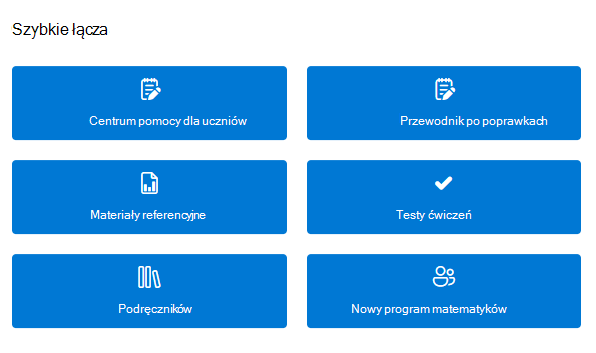
Szybkie linki
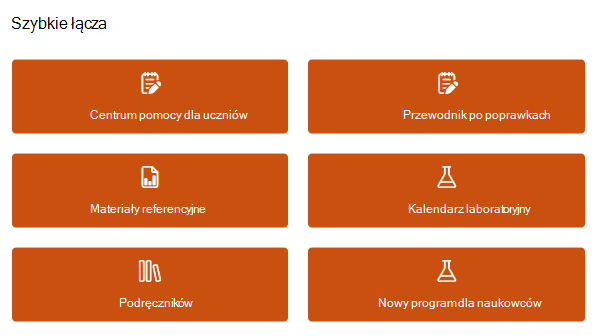
Te sekcje są domyślnie uwzględniane dla wszystkich zespołów zajęć. Możesz edytować, przenosić lub usuwać dowolną sekcję.
- Centrum pomocy dla uczniów
- Przewodnik po powtórkach
- Materiały referencyjne
- Kalendarz laboratorium
- Podręczniki
- Program dla nowych naukowców
Edytowanie i publikowanie zmian
Uwaga
Stronę główną można edytować tylko z poziomu aplikacji Teams lub aplikacji Teams dla sieci Web. Edytowanie nie jest dostępne na urządzeniach przenośnych, chociaż zarówno nauczyciele, jak i uczniowie mogą uzyskiwać dostęp do elementów i otwierać je w aplikacji mobilnej Teams.
Zawsze, gdy chcesz wprowadzić zmiany na stronie głównej:
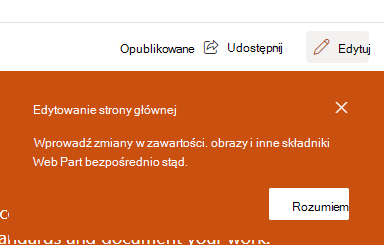
- Wybierz pozycję Edytuj u góry strony.
- Kliknij sekcję strony, którą chcesz edytować.
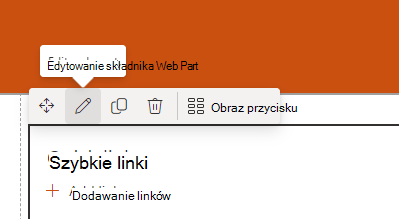
- Po kliknięciu sekcji zostanie wyświetlony pasek narzędzi z różnymi opcjami. Wybierz pozycję Edytuj edytuj składnik Web Part
 , aby wprowadzić zmiany w układzie sekcji lub obrazach.
- Pojawi się okienko edycji. Wprowadź zmiany i zamknij okienko po zakończeniu.
- Możesz bezpośrednio kliknąć tekst, aby go edytować w sekcjach transparentu, ogłoszeń, zasobów i O mnie na stronie.
- Aby zreorganizować stronę, wybierz pozycję Przenieś składnik Web Part
 , a następnie przeciągnij i upuść sekcję w odpowiednie miejsce.
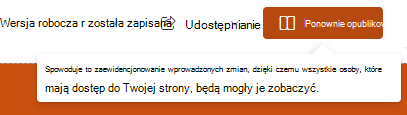
4. Gdy wszystko będzie gotowe, wybierz pozycję Opublikuj ponownie , aby zmiany były widoczne dla wszystkich uczestników zajęć.
Porada
Jeśli Administracja IT utworzyła dla Ciebie zespoły, ale nie przyjęła jeszcze uczniów, dostosuj stronę główną przed wybraniem pozycji Aktywuj, aby wpuścić uczniów na zajęcia.
Dodawanie i usuwanie sekcji strony
Pamiętaj, aby najpierw wybrać pozycję Edytuj u góry strony.
Aby usunąć sekcję:
- Zaznacz go, a następnie wybierz pozycję Usuń składnik Web Part Usuń
 z wyświetlonego paska narzędzi.
Aby dodać nową sekcję:
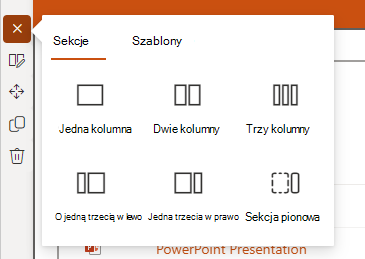
- Wybierz przycisk + Dodaj nową sekcję .
- Wybierz odpowiedni wygląd sekcji, wybierając pozycję Sekcje lub Szablony.
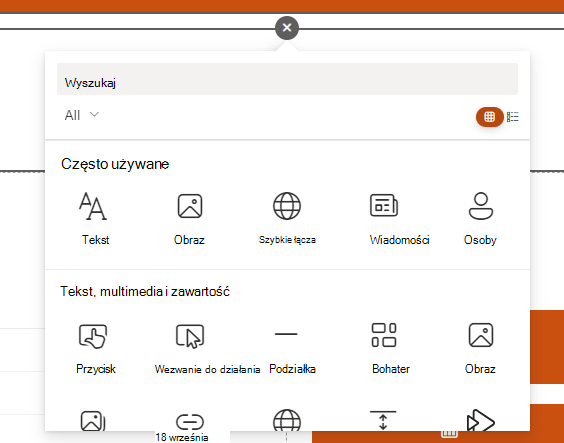
- Wybierz przycisk + Dodaj nowy składnik Web Part , który pojawia się po umieszczeniu wskaźnika myszy na nowej sekcji.
- Dostosuj go, używając tekstu, obrazów, linków, wideo lub jednej z wielu innych dostępnych opcji składników Web Part.
Porada
Dowiedz się więcej o typach składników Web Part , które można dodawać do strony głównej.
Gdy skończysz usuwać sekcje lub dodawać je do strony głównej, wybierz pozycję Opublikuj ponownie , aby zmiany były widoczne dla wszystkich uczestników zajęć.
Dowiedz się więcej
Przewodnik Szybki start dla aplikacji Teams dla Instytucji Edukacyjnych
Używanie składników Web Part na stronie programu SharePoint
Informowanie i angażowanie personelu szkoły oraz uczniów za pomocą szablonów witryn