
Wprowadzenie do centrum pracy zespołowej w usłudze Office 365 Education
Łatwo usprawnij komunikację i współpracę w szkole
Porada
"Usługa Microsoft Teams rozwinęła sposób komunikacji personelu w całej szkole. Pozwoliło nam to zmniejszyć liczbę wysyłanych wiadomości e-mail dzięki jednej centralnej lokalizacji dla konwersacji i plików". — Asystent dyrektora szkoły podstawowej
Usługa Microsoft Teams to cyfrowe centrum udostępniające konwersacje, spotkania, pliki i aplikacje w ramach jednego środowiska w usłudze Office 365 Education. Za jej pomocą pracownicy szkoły mogą szybko i łatwo przechodzić od konwersacji do tworzenia treści, zachowując ciągłość, przejrzystość i niezbędny kontekst. Usługa Teams dostosowuje się do indywidualnych potrzeb różnych grup i ułatwia im współpracę w ramach realizacji zadań:
- Zarządzaj projektami, zadaniami i treściami z użyciem najpopularniejszych aplikacji dostępnych w jednym elastycznym środowisku roboczym
- Bądź na bieżąco dzięki informacjom w czasie rzeczywistym i aktualizacjom udostępnianym w intensywnych konwersacjach zespołu, prywatnych rozmowach (które w razie potrzeby można moderować), podczas spotkań zespołu oraz innymi kanałami
- Wspieraj dynamiczną współpracę i zapewniaj płynną jakość dzięki zintegrowanym aplikacjom platformy Microsoft 365, np. Word, Excel, PowerPoint i OneNote, a także partnerom edukacyjnym takim jak busuu, Canvas, Flipgrid i Kahoot!
Uwaga
Teraz usługa Office 365 Education obejmuje usługę Teams. Oznacza to, że wszyscy nauczyciele, uczniowie, wykładowcy i inni pracownicy mogą bezpłatnie korzystać z Microsoft Teams w ramach usługi Office 365 Education!
Poniższa tabela opisuje kilka przykładowych sposobów wykorzystania Microsoft Teams przez nauczycieli w celu wspierania innowacyjnych metod edukacyjnych i najlepszych praktyk w szkołach działających w oparciu o zasady współpracy.
| Scenariusz | Opis |
|---|---|
| Komitety doradcze ds. usprawnień w szkole | Efektywne programy i inicjatywy usprawnień w szkole wymagają dostępu personelu do rozszerzonych analiz danych (np. rang centylowych) i łatwej współpracy między różnymi zespołami, obejmującymi administratorów, nauczycieli i inne osoby w okręgu. |
| Plany reagowania na incydenty | Szybka i precyzyjna komunikacja w przypadku wystąpienia zdarzenia (na przykład zagrożenia zdrowia) pomaga zapewnić skuteczną reakcję. Korzystając z usługi Teams, zespoły reagowania na zdarzenia mogą łatwo przygotowywać i udostępniać odpowiednie informacje uczniom, rodzicom, społeczności oraz koordynować dodatkowe zasoby (takie jak opiekunki szkolne). |
| Programy edukacji społecznej i emocjonalnej | Programy edukacji społecznej i emocjonalnej promują sukcesy naukowe i pozytywne zachowanie, redukując stres emocjonalny i ogólne niewłaściwe zachowanie¹. Kanały w usłudze Teams mogą być zorganizowane, na przykład, wokół pięciu kluczowych kompetencji społecznych i emocjonalnych: samoświadomość, samoorganizacja, świadomość społeczna, umiejętności budowania relacji i podejmowanie odpowiedzialnych decyzji. |
| Oceny nauczycieli | Ocena wydajności nauczycieli jest czasochłonnym, ale ważnym regularnym działaniem. Korzystając z usługi Teams, administratorzy mogą udostępniać zasoby rozwoju zawodowego wszystkim nauczycielom w kanale Ogólne oraz zarządzać prywatną komunikacją (w sekcji Konwersacje) i zawartością (na przykład za pomocą notesów programu OneNote dla personelu) z poszczególnymi nauczycielami w oddzielnych kanałach. |
¹Hinton, M. (2017, marzec). Powiązania między badaniami After-School programami w celu poszerzenia wiedzy na temat STEM. Tydzień Edukacji. Pobrane z http://blogs.edweek.org/edweek/time_and_learning/2017/03/new_study_examines_link_between_after-school_programs_stem_knowledge.html?cmp=eml-enl-eu-news3
Koncepcja zespołów
Twórz zespoły personelu na potrzeby różnych projektów, działań, komitetów i procesów wedle potrzeb oraz zapraszaj do zespołu inne osoby ze szkoły lub okręgu. Zespoły można również tworzyć na bazie istniejących grup Microsoft 365, a wszelkie zmiany wprowadzone w grupach Microsoft 365 są automatycznie synchronizowane w usłudze Teams. Upraszcza to proces zapraszania członków zespołu i zarządzania nimi. Pliki grupy są zapisywane w aplikacji Teams.
Porada
Może być kuszące, aby grupować wiele list dystrybucyjnych wiadomości e-mail do poszczególnych zespołów pracowników, ale w usłudze Teams chodzi o współpracę w celu osiągnięcia wspólnego celu. Możesz pokonać ograniczenia wyłączności i konieczności znania, które niosą ze sobą listy dystrybucyjne, tworząc odpowiednie zespoły pracowników na odpowiednich poziomach dla grup roboczych w szkole lub okręgu.
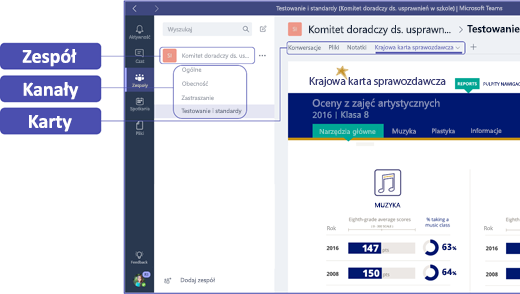
Poszczególne zespoły pracowników można dodatkowo zorganizować w kanałach zawierających karty konwersacji, pliki, notatki i nie tylko. Kanały można tworzyć na podstawie różnych potrzeb zespołu, na przykład według tematu, dyscypliny lub przedmiotu. Karty umożliwiają personelowi przekazywanie, przeglądanie i edytowanie plików, notatek i dostosowanych treści (takich jak dokumenty, arkusze kalkulacyjne, prezentacje, klipy wideo, linki zewnętrzne, inne aplikacje i nie tylko). Te treści są łatwo dostępne dla wszystkich członków zespołu.
Porada
Konfiguracja usługi Microsoft Teams na urządzeniu mobilnym jest bardzo łatwa i zapewnia wygodną komunikację z zespołem w dowolnym miejscu i czasie oraz z każdego urządzenia. Możesz pobrać Microsoft Teams w sklepie Windows Store (Windows Phone), App Store (Apple iOS) lub Google Play (Android).
Prezentacja usługi Teams współpracownikom
Zacznij od spotkania wprowadzającego, aby ustalić oczekiwania, przedstawić instrukcje i zademonstrować podstawy usługi Microsoft Teams. Poproś współpracowników o korzystanie z Teams jako podstawowego narzędzia do komunikacji i współpracy w ramach projektów zespołowych. Używaj funkcji czatu w usłudze Teams, aby zastąpić krótkie wiadomości e-mail i wiadomości SMS, w ramach łatwego wprowadzenia wszystkich do dogodnych funkcji w Teams.
Dostosuj usługę Teams do swojego unikatowego scenariusza
Efektywne zespoły personelu potrzebują prostych i intuicyjnych narzędzi, aby zapewnić szybką i skuteczną komunikację oraz współpracę. Niezależnie od tego, czy przewodniczysz komitetowi, przygotowujesz plany reagowania na zdarzenia, tworzysz spersonalizowane programy dla uczniów, oceniasz nauczycieli, czy zarządzasz innymi aspektami współpracy, usługa Teams pomoże Ci zorganizować się tak, aby odnieść sukces. Zacznijmy od personalizacji usługi Teams pod kątem scenariusza w następujących etapach:
Utwórz zespół i wyślij zaproszenia
Aby uruchomić aplikację Teams, zaloguj się do Office.com i otwórz obszar Uruchamianie aplikacji
 w Office 365 Education. Następnie wybierz usługę Teams , aby przejść do wersji internetowej lub pobrać aplikację.
Uwaga
Jeśli masz problem z uzyskaniem dostępu do aplikacji Teams, skontaktuj się z Administracja IT, aby upewnić się, że posiadasz odpowiednią licencję.
Wybierz pozycję Dodaj zespół w usłudze Teams.
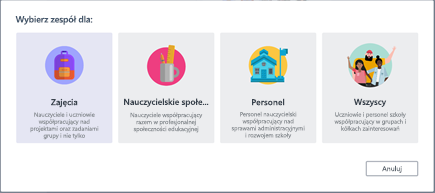
Wybierz pozycję Utwórzczłonków personelu zespołu>.
Uwaga
Jeśli Twoja szkoła korzysta z synchronizacji danych (School Data Sync), zajęcia zostaną utworzone automatycznie, a wykazy uczniów będą połączone z systemem informacyjnym szkoły, więc nie musisz zajmować się tym etapem.
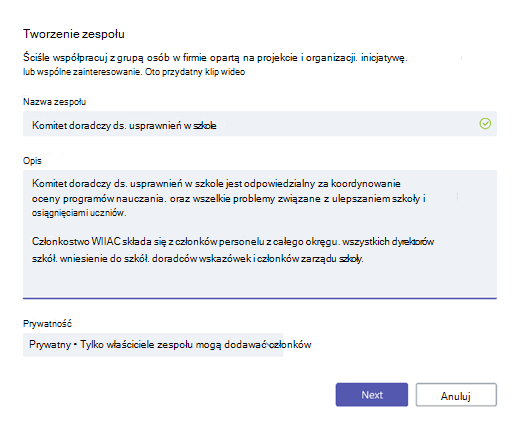
W oknie Utwórz zespół nadaj nazwę klasie i dodaj krótki opis jej przeznaczenia. Wybierz pozycję Dalej.
Uwaga
Pozostaw opcję prywatności ustawioną na wartość Prywatne – tylko właściciele zespołu mogą dodawać nowych członków (w razie potrzeby można zmienić to ustawienie później).
Porada
Zanim przeprowadzisz szkolenie dla swojej klasy, spersonalizuj konfigurację usługi Teams. Zacznij od utworzenia zajęć, ustawienia kilku kanałów i dodania kilku kart. Następnie zacznij od opublikowania odpowiedniej, angażującej i pomocnej zawartości.
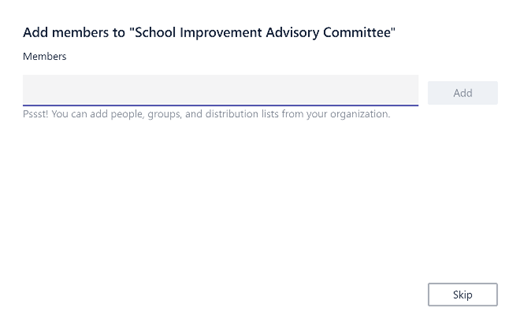
Możesz łatwo dodawać ludzi, grupy i listy dystrybucyjne ze szkoły lub okręgu. Gdy zaczniesz wpisywać imiona i nazwiska, wyświetli się lista rozwijana kontaktów z katalogu poczty e-mail.
Wybierz pozycję Dodaj, aby dodać członków zespołu, lub pozycję Pomiń, aby dodać członków zespołu później, jeśli chcesz najpierw skonfigurować zawartość (zalecane).
Utwórz kilka kluczowych kanałów i kart z treściami
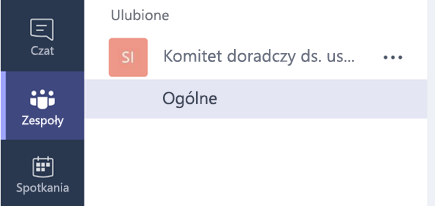
Gdy tworzysz nowy zespół personelu, kanał „Ogólne” zostaje automatycznie dodany do zespołu.
Możesz dodać inne kanały, aby organizować swój zespół. Domyślnie każdy członek zespołu ma dostęp do tych kanałów.
Porada
Udostępniaj wskazówki szkoleniowe i ogłoszenia dotyczące usługi Teams w kanale Ogólne, aby zapewnić szybki i łatwy dostęp. Będzie to dogodne miejsce, gdzie cała klasa znajdzie pomoc i wskazówki, a szczególnie nowi członkowie dołączający do Teams.
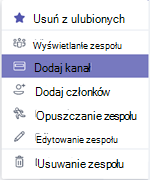
Aby utworzyć dodatkowe kanały, wybierz wielokropek (...) obok nazwy zespołu na liście kanałów i wybierz polecenie Dodaj kanał z menu rozwijanego.
Porada
Utwórz kilka kanałów, aby rozpocząć, a następnie zachęć członków zespołu do tworzenia dodatkowych kanałów w oparciu o tematy, inicjatywy lub inne potrzeby.
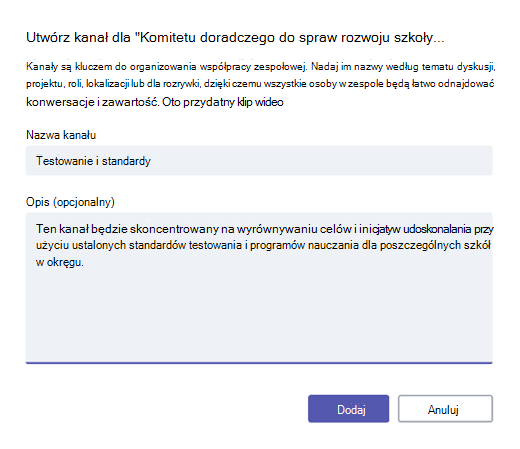
W oknie dialogowym wprowadź nazwę kanału i krótki opis wyjaśniający cel kanału, a następnie kliknij przycisk Dodaj.
Porada
Po utworzeniu kilku kanałów możesz dodać do nich treści, aby uczestnicy zajęć nie trafili na pustą stronę po pierwszym logowaniu. Możesz na przykład rozpocząć nową konwersację, publikując kilka pytań w każdym kanale, aby zainicjować dyskusję i @mention zaangażować określonych uczestników zajęć w konwersację.
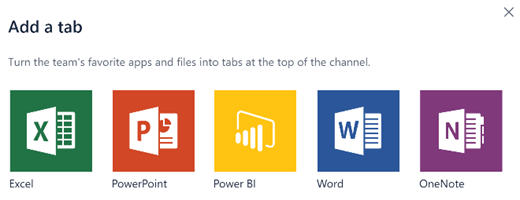
W ramach poszczególnych kanałów możesz tworzyć karty dla różnych treści i aplikacji. W każdym kanale jest tworzonych kilka kart domyślnych, w tym Konwersacje, Pliki, Notesy zajęć i Zadania. Aby utworzyć nową kartę, wybierz pozycję + po prawej stronie kart domyślnych, a następnie wybierz aplikację lub plik dla karty (na przykład PowerBI), nadaj jej nazwę i wybierz pozycję Zapisz.

Uwaga
Etapy konfiguracji dla niektórych aplikacji i usług mogą różnić się nieznacznie od przedstawionych tu instrukcji.
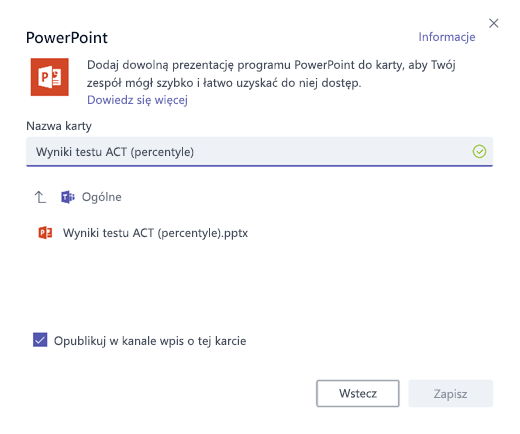
Aby utworzyć nową kartę przekierowującą bezpośrednio do pliku (np. standardów krajowych, ocen okręgowych i regionalnych lub rang centylowych wyników testu), wybierz ikonę + po prawej stronie kart domyślnych.
Następnie wybierz aplikację dla typu pliku (na przykład dokument programu Word, arkusz kalkulacyjny programu Excel lub prezentację programu PowerPoint), przejdź do nazwy pliku w obszarze Pliki, nazwij kartę i wybierz pozycję Zapisz.
Porada
Możesz podpiąć istniejący notes zajęć OneNote ze strony SharePoint lub innej witryny (ikona globusa) bezpośrednio do kanału jako łatwo dostępną kartę dla zespołu.
Przenieś korespondencję e-mail do usługi Teams
Możesz przesyłać wiadomości e-mail do kanału w usłudze Teams, aby organizować komunikację zespołu i zapewnić jej dostępność w jednym miejscu.
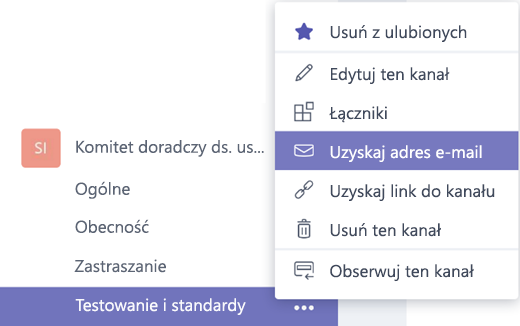
Aby utworzyć adres e-mail dla kanału, wybierz wielokropek (...) po prawej stronie kanału, a następnie wybierz pozycję Uzyskaj adres e-mail z menu rozwijanego.
Naciśnij przycisk Kopiuj i zapisz adres e-mail na liście kontaktów lub książce adresowej e-mail.
Porada
Przesyłaj wiadomości e-mail do kanału, aby kontynuować dyskusje w usłudze Teams.
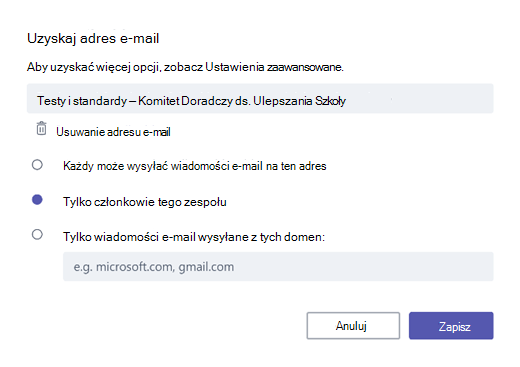
Możesz kliknąć łącze ustawienia zaawansowane w oknie Uzyskaj adres e-mail, aby ograniczyć liczbę osób, które mogą wysyłać wiadomości e-mail do zespołu (np. każdy, tylko członkowie zespołu lub tylko wiadomości z określonych domen).
Porada
Ograniczenie liczby osób, które mogą przesyłać wiadomości e-mail do kanału, zmniejszy ryzyko spamu i wiadomości phishingowych (wyłudzających informacje) w usłudze Teams.
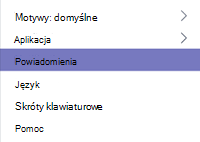
Możesz dostosować ustawienia powiadomień e-mail dla różnych wydarzeń (takich jak osobiste @mentions lub odpowiedzi na rozpoczęte przez Ciebie konwersacje), wybierając swoje zdjęcie profilowe w lewym dolnym rogu aplikacji Teams, a następnie wybierając Powiadomienia z menu rozwijanego.
Planuj spotkania w usłudze Teams
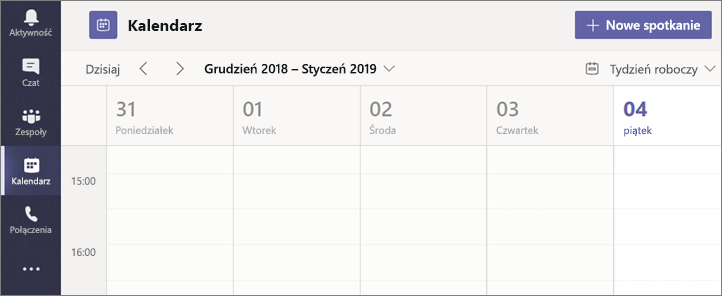
Aby zaplanować spotkanie w usłudze Teams, wybierz pozycjęKalendarz w lewym okienku nawigacji, a następnie wybierz pozycję + Nowe spotkanie.
Porada
Zaplanowane spotkania są wymienione w środkowym okienku nawigacji. Możesz dołączyć do spotkania bezpośrednio z usługi Teams wybierając pozycję Dołącz obok spotkania.
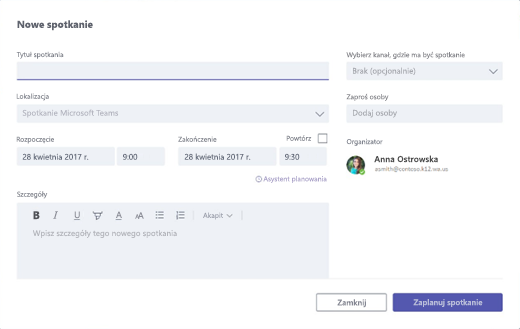
W oknie Nowe spotkanie dodaj szczegóły spotkania i zaproś ludzi (pasujące imiona i nazwiska z katalogu poczty e-mail wyświetlają się, gdy zaczniesz je wpisywać) albo możesz wybrać kanał spotkania, aby każdy w kanale zespołu mógł dołączyć do spotkania.
Użyj Asystenta planowania, aby sprawdzić dostępność członków zespołu i zaznacz pole Powtórz, aby ustawić cykliczne spotkanie. Wybierz pozycję Zaplanuj spotkanie po zakończeniu.
Porada
 funkcji Rozpocznij spotkanie teraz (znajdująca się w dolnej części karty Konwersacje) umożliwia szybkie spotkanie członków zespołu bez konieczności planowania spotkania lub rezerwacji sali.
Sprawdzanie tego, czego się dowiedziałeś o usłudze Teams
- Usługa Teams to centrum pracy zespołowej w pełni zintegrowane z usługą Office 365 Education, dzięki czemu członkowie zespołu mogą łatwo komunikować się i współpracować przy użyciu znanych aplikacji Microsoft 365, takich jak Word, Excel, OneNote i PowerPoint. Dla subskrybentów usługi Office 365 Education usługa Teams jest bezpłatna, więc możesz zacząć z niej korzystać od razu!
- Możesz zorganizować zespół za pomocą niestandardowych kanałów i kart, które utworzysz na potrzeby współpracy. Karty mogą przekierowywać bezpośrednio do plików i innych treści lub do aplikacji Microsoft 365 takich jak Planner i PowerBI, a także do aplikacji partnerów edukacyjnych takich jak busuu, Canvas, Flipgrid i Kahoot!
- Przenoś korespondencję e-mail do usługi Teams, aby zapewniać bieżące informacje dla członków zespołu w jednej dogodnej i łatwej w obsłudze przestrzeni roboczej. Używaj funkcji czatu w usłudze Teams zamiast krótkich wiadomości e-mail, aby odciążyć skrzynkę odbiorczą.
- Zaplanuj wideokonferencje lub rozmowy przez Skype'a w usłudze Teams za pomocą opcji Spotkania lub użyj funkcji Rozpocznij spotkanie teraz, aby szybko i łatwo spotkać się z członkami zespołu.
- Dodatkowe instrukcje krok po kroku można znaleźć tutaj: Microsoft Teams — Pomoc.
- Więcej informacji o nowych funkcjach usługi Teams w usłudze Office 365 Education można znaleźć tutaj na blogu edukacyjnym.
- Zapoznaj się z Centrum pomocy Microsoft Education, aby uzyskać inną pomoc, która może być Ci potrzebna.