
Agenci w programie SharePoint to asystenci sztucznej inteligencji z określonym zakresem, którzy mogą pomóc Ci pozostać na bieżąco, upraszczając złożone zadania i udzielając wskazówek na podstawie tego, nad czym pracujesz. Utwórz swój własny, nazywając go, wybierając jego źródła i definiując swoje zachowanie. Możesz utworzyć agenta dostosowanego do potrzeb i zawartości zespołu oraz udostępniać go członkom zespołu do użytku w aplikacji Teams lub usłudze Copilot Chat.
Wymagane elementy
Możesz utworzyć nowego agenta, jeśli:
- mają przypisaną licencję funkcji Microsoft 365 Copilot,
- i mieć uprawnienia do edytowania w witrynie programu SharePoint.
Tutaj możesz dowiedzieć się, jak edytować istniejącego agenta.
Gdzie można utworzyć agenta w programie SharePoint
Po zalogowaniu się do witryny programu SharePoint z uprawnieniami do edycji możesz utworzyć własnego agenta z listy:
- Strona główna witryny
- Pasek poleceń biblioteki dokumentów lub listy
- Menu kontekstowe wybranych plików w bibliotece dokumentów
Uwaga
Agent odpowiada tylko na pytania, korzystając z informacji z witryn, stron i plików, do których użytkownik ma już dostęp i które zostały uwzględnione jako źródła agenta. Aby uzyskać informacje ze wszystkich źródeł, z których agent ma korzystać, może być konieczne zaktualizowanie uprawnień dla siebie lub osób, którym chcesz udostępnić agenta.
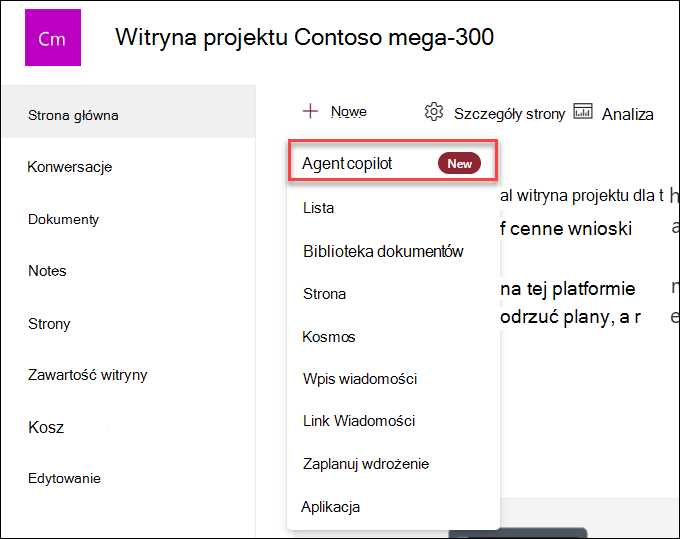
Tworzenie agenta na stronie głównej witryny
Na stronie głównej witryny wybierz pozycję Nowy>agent
Tworzenie agenta z poziomu paska poleceń biblioteki dokumentów lub listy
W bibliotece dokumentów możesz wybrać pozycję Utwórz agenta dla wszystkich obsługiwanych plików w tej bibliotece. Będzie to dostępne w menu Akcje AI .
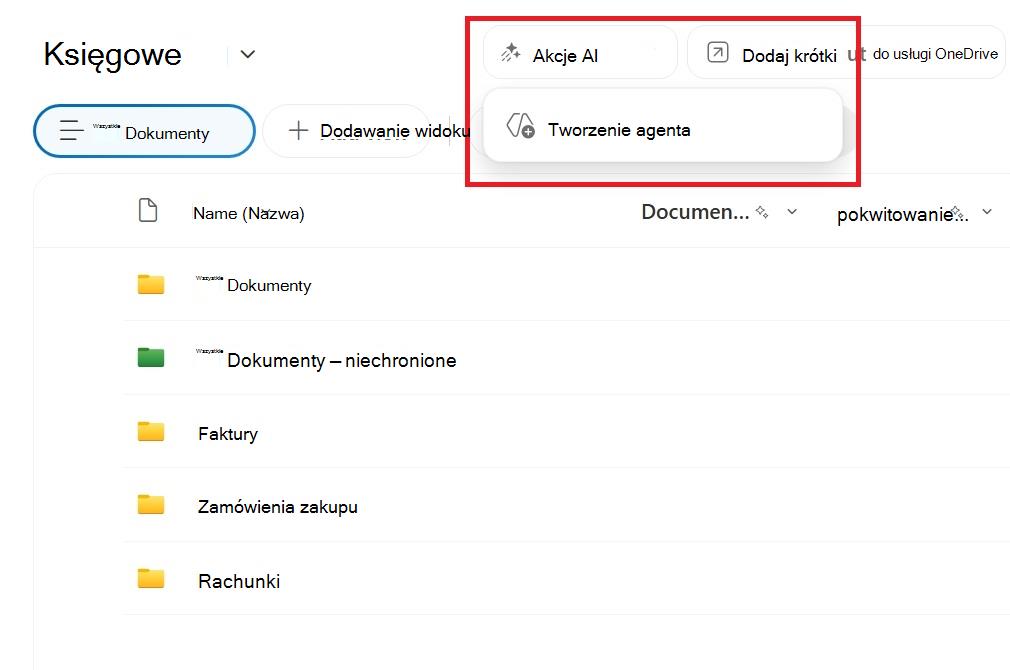
Podobnie menu akcji AI wraz z przyciskiem tworzenia agenta jest również dostępne podczas wyświetlania listy programu SharePoint .
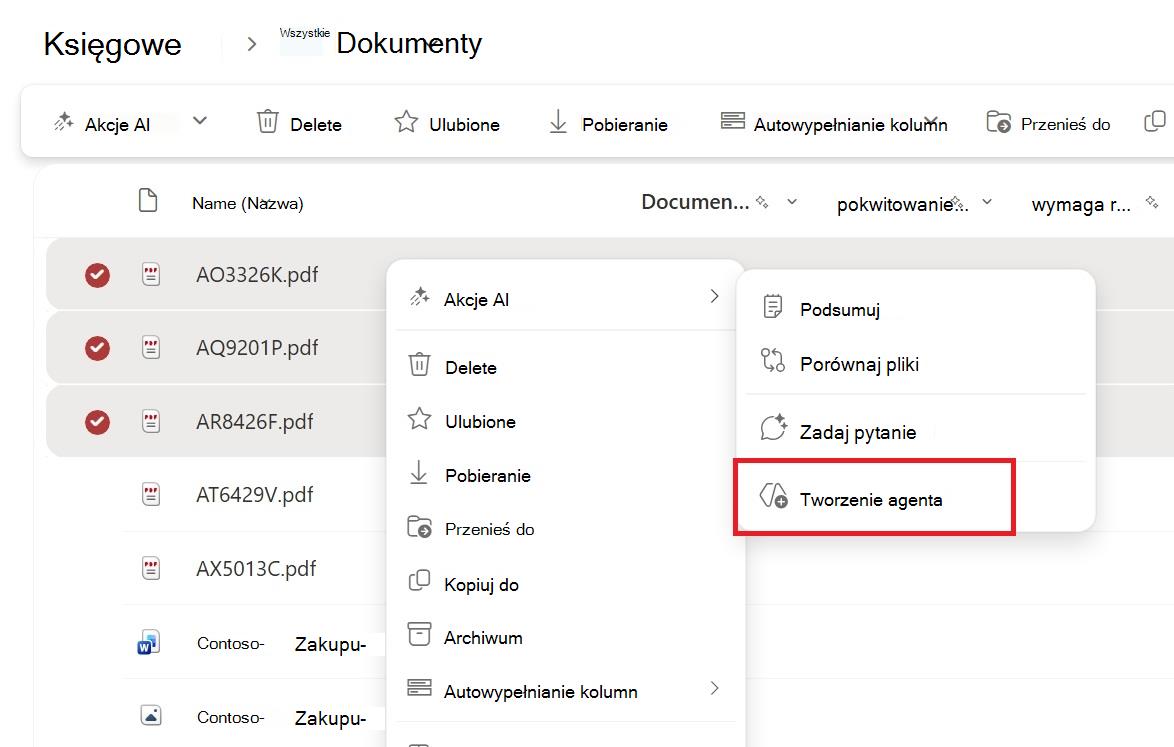
Tworzenie agenta z menu kontekstowego wybranych plików
Zamiast tworzyć agenta dla wszystkich plików w bibliotece dokumentów, czasami możesz chcieć dołączyć tylko niektóre pliki. W takim przypadku możesz wybrać żądane pliki, a następnie wybrać pozycję Utwórz agenta z menu kontekstowego, klikając prawym przyciskiem myszy lub wybierając wielokropek obok jednego z wybranych plików:
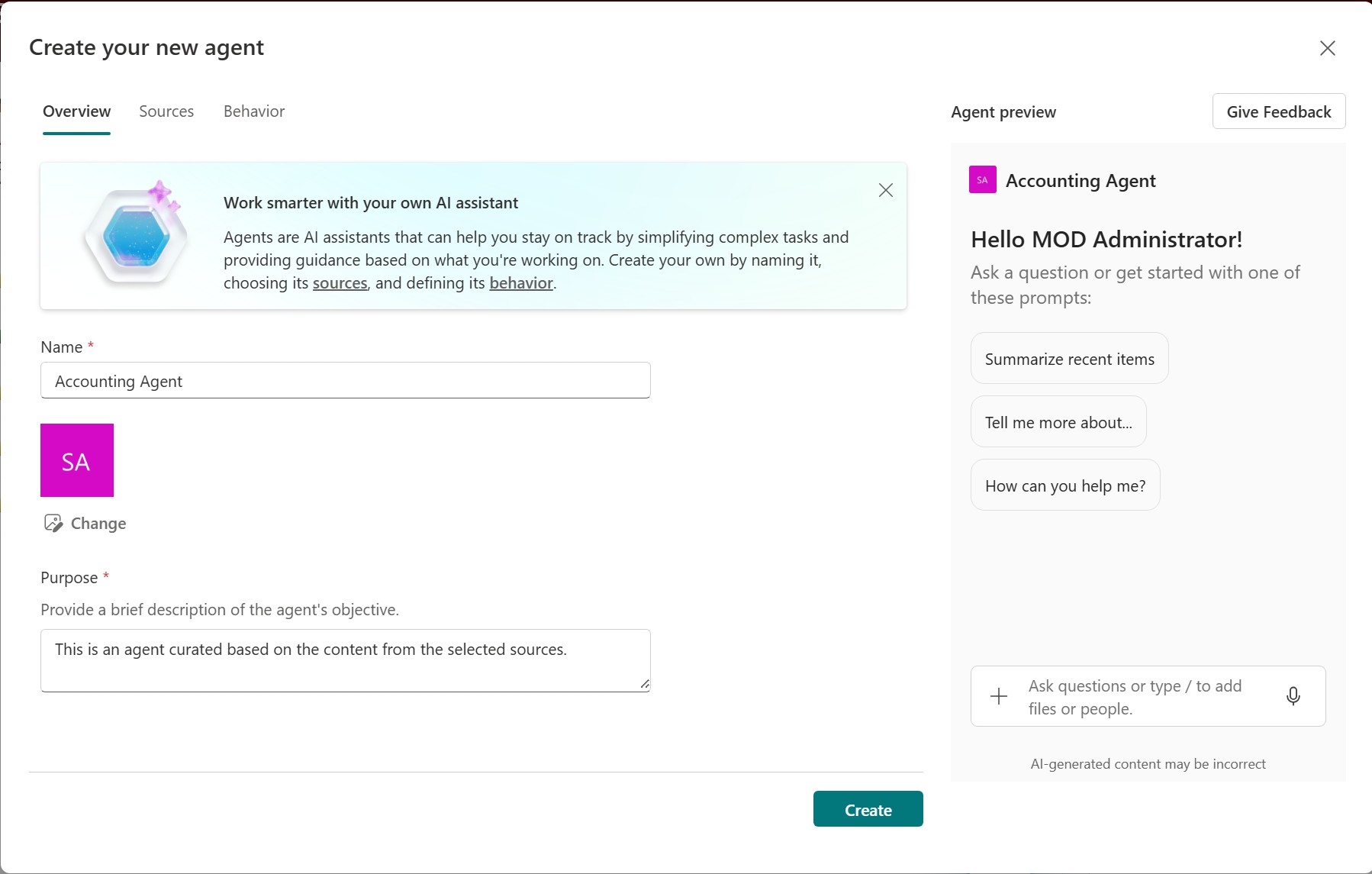
Bez względu na to, skąd zdecydujesz się utworzyć agenta, po wybraniu pozycji Utwórz agenta agent jest natychmiast gotowy do pracy w zakresie Twojego wyboru. Możesz dostosować jego znakowanie, cel, zakres i zachowanie oraz utworzyć agenta.
Gdzie można znaleźć akta agenta?
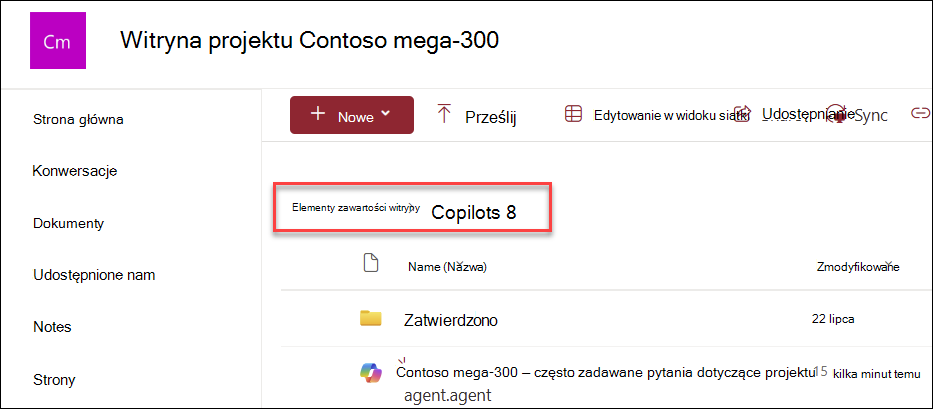
Folder funkcji Copilots
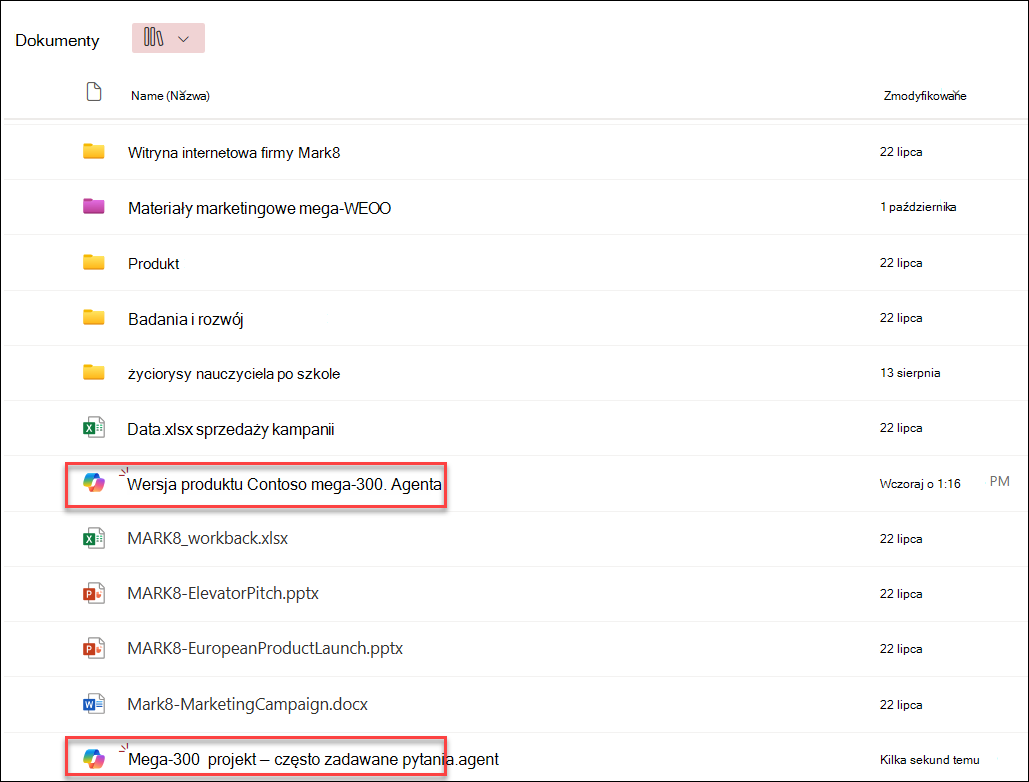
Za każdym razem, gdy tworzysz agenta, jest on przechowywany .agent w pliku.
Jeśli tworzysz go ze strony głównej witryny, .agent plik jest automatycznie zapisywany w obszarze Zawartość>witryny Elementy zawartości> witrynyCopilots.
Biblioteka dokumentów
Jeśli utworzysz agenta z innych miejsc, zostanie on automatycznie zapisany w bieżącym folderze biblioteki dokumentów, w miejscu, w którym został pierwotnie utworzony.
Agenta można edytować pod koniec tworzenia lub później, wykonując następujące czynności:
- Dostosowywanie jego marki i celu
- Dodawanie lub usuwanie witryn, stron i plików, które agent powinien uwzględnić jako źródła wiedzy poza bieżącą witryną programu SharePoint.
- Uściślanie zachowania agenta poprzez pisanie niestandardowych poleceń dostosowanych do celu i zakresu agenta.
Często zadawane pytania i obsługa danych
Aby dowiedzieć się więcej o agentach, zobacz Często zadawane pytania.
Aby uzyskać więcej informacji na temat działania funkcji Microsoft 365 Copilot, zobacz Dane, prywatność i zabezpieczenia usługi Microsoft 365 Copilot.