

Ważne
Uaktualnienia będą dostępne w połowie listopada 2026 r. dla agentów w programie SharePoint. Więcej informacji znajdziesz w artykule Uaktualnianie agentów w programie SharePoint.
Przed rozpoczęciem
Do interakcji z agentami w programie SharePoint są potrzebne następujące elementy:
- Licencja na usługę Microsoft Copilot lub
- Być w organizacji, która umożliwiła rozliczenia płatności zgodnie z rzeczywistym użyciem dla agentów w programie SharePoint.
Przykłady użycia agentów
Interakcja z agentami w programie SharePoint umożliwia intuicyjną interakcję z witryną, stronami i plikami. Ta interakcja poprawia współpracę z członkami zespołu. Oto kilka przykładów:
- Specjalista ds. rekrutacji w dziale zasobów ludzkich chce szybko sprawdzić kandydatów na stanowisko nauczyciela pozaszkolnego. Może poprosić agenta o utworzenie tabeli na podstawie życiorysów znajdujących się w bibliotece dokumentów. W tabeli tej mogą znaleźć się informacje o każdym kandydacie, takie jak imiona i nazwiska, doświadczenie, wykształcenie, umiejętności i dane kontaktowe. Może również zadawać określone pytania dotyczące tych dokumentów, takie jak:
Among these candidates, who has worked in school settings? - Menedżer sprzedaży może korzystać z propozycji produktów i przeglądów wydajności, aby lepiej zrozumieć produkty oraz przedstawić korzyści z nich płynące potencjalnym klientom: Give me a 5-minute elevator pitch about products X for me to present to the client next week.
- Projektant instrukcji dla profesjonalnego zespołu ds. uczenia się i rozwoju w organizacji może utworzyć konspekt kursu na podstawie plików dotyczących produktu: Please create a course outline for a one-hour long course to teach internal sales professionals about this product, and how to communicate its benefit with potential customers.
Rozpocznij czat z agentem
Zaloguj się do witryny programu SharePoint za pomocą konta służbowego.
W witrynie, na stronie lub w bibliotece dokumentów programu SharePoint wybierz ikonę agenta w prawym górnym rogu. Zostanie otwarte okienko czatu z głównym agentem witryny, wybieranym przez właściciela witryny. Głównym agentem jest funkcja Copilot lub agent niestandardowy.
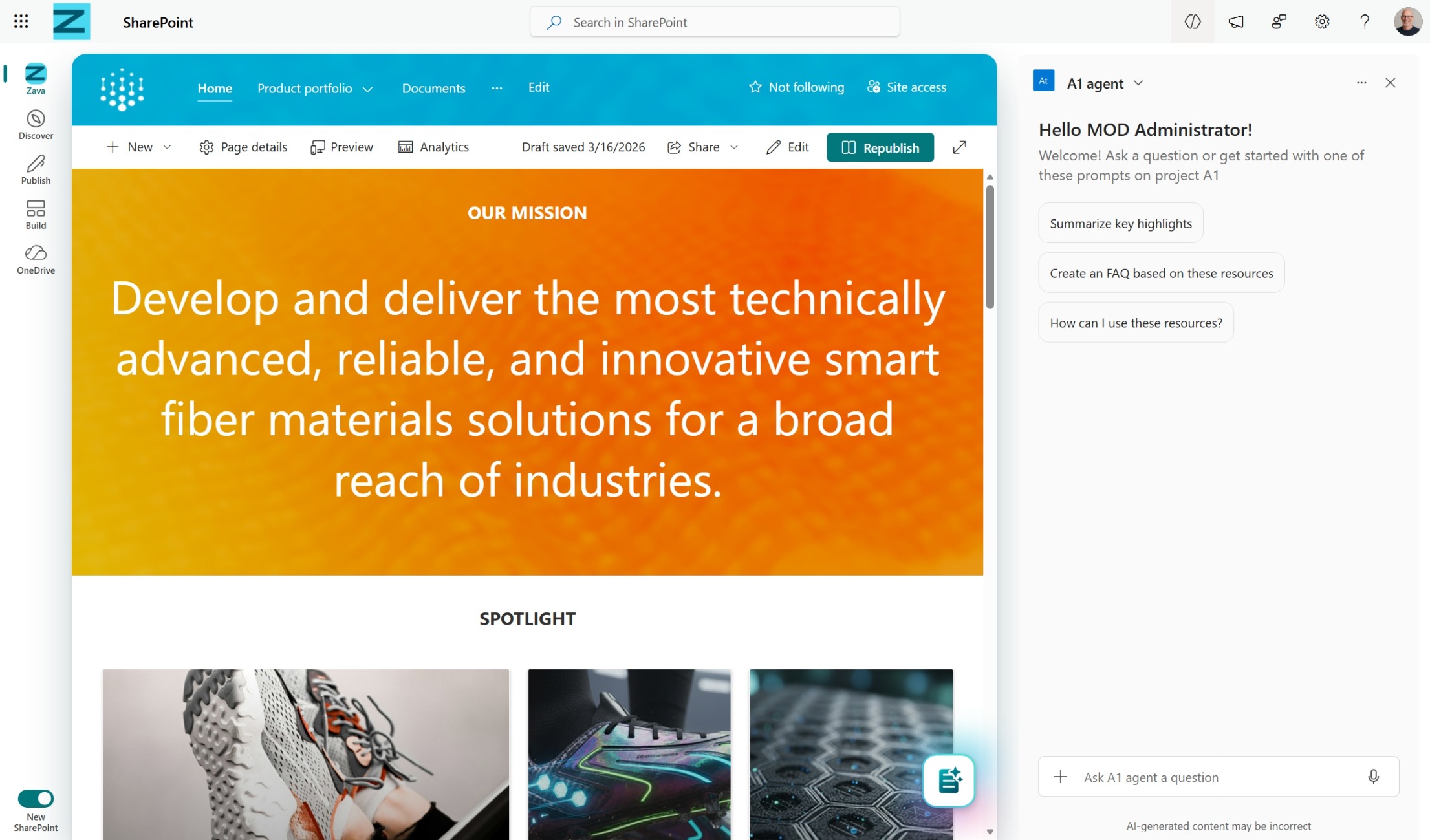
Wybierz sugerowany monit lub wprowadź własne pytanie dotyczące witryny lub dokumentów. Na przykład poproś agenta o podsumowanie dokumentów, zidentyfikowanie punktu kontaktowego projektu lub dostarczenie najnowszych aktualizacji. W razie potrzeby zadawaj pytania uzupełniające.
Odwoływanie się do określonych plików na czacie
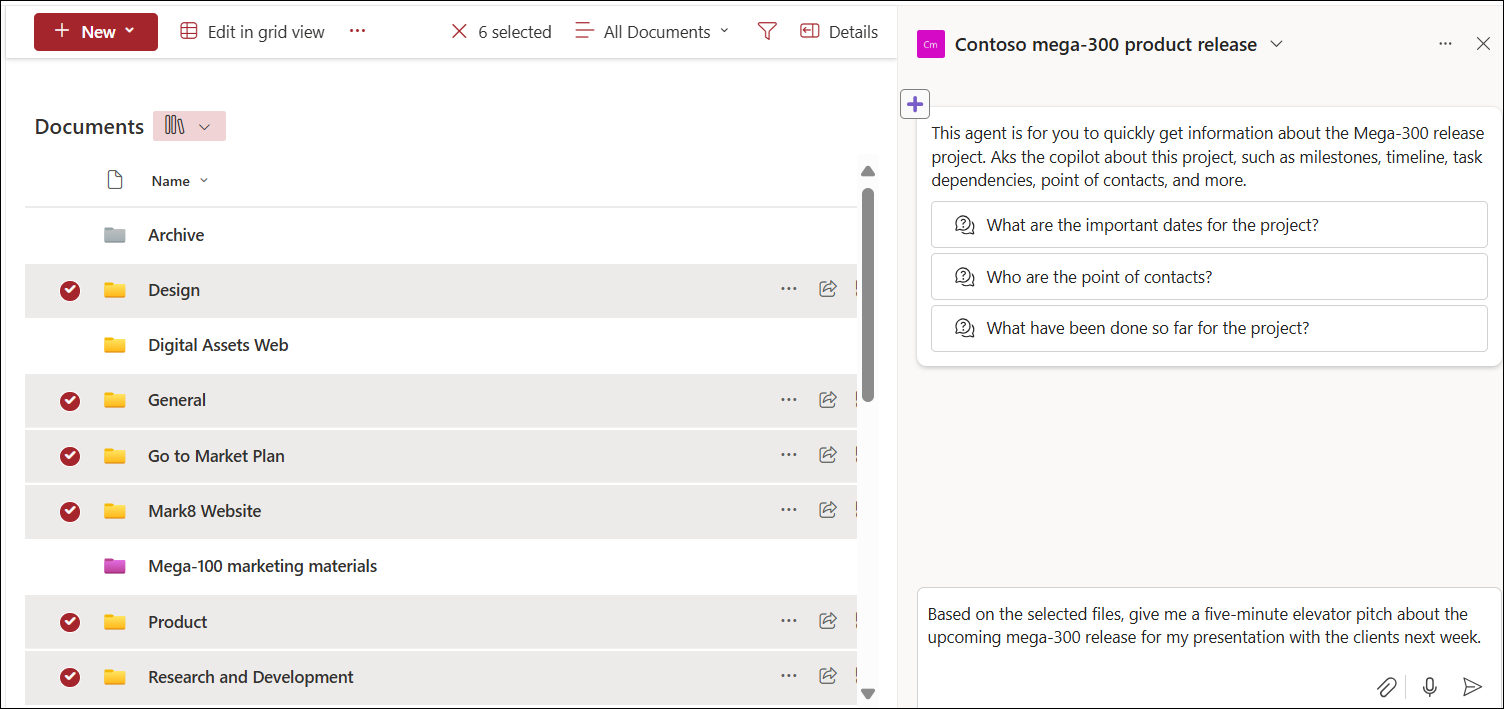
Podczas interakcji z agentem możesz dodać określone pliki w jeden z następujących sposobów:
W bibliotece dokumentów zaznacz pliki, a następnie zadaj pytanie na ich temat.
W oknie czatu wybierz ikonę znaku plus (+) lub enter
/, a następnie wybierz plik.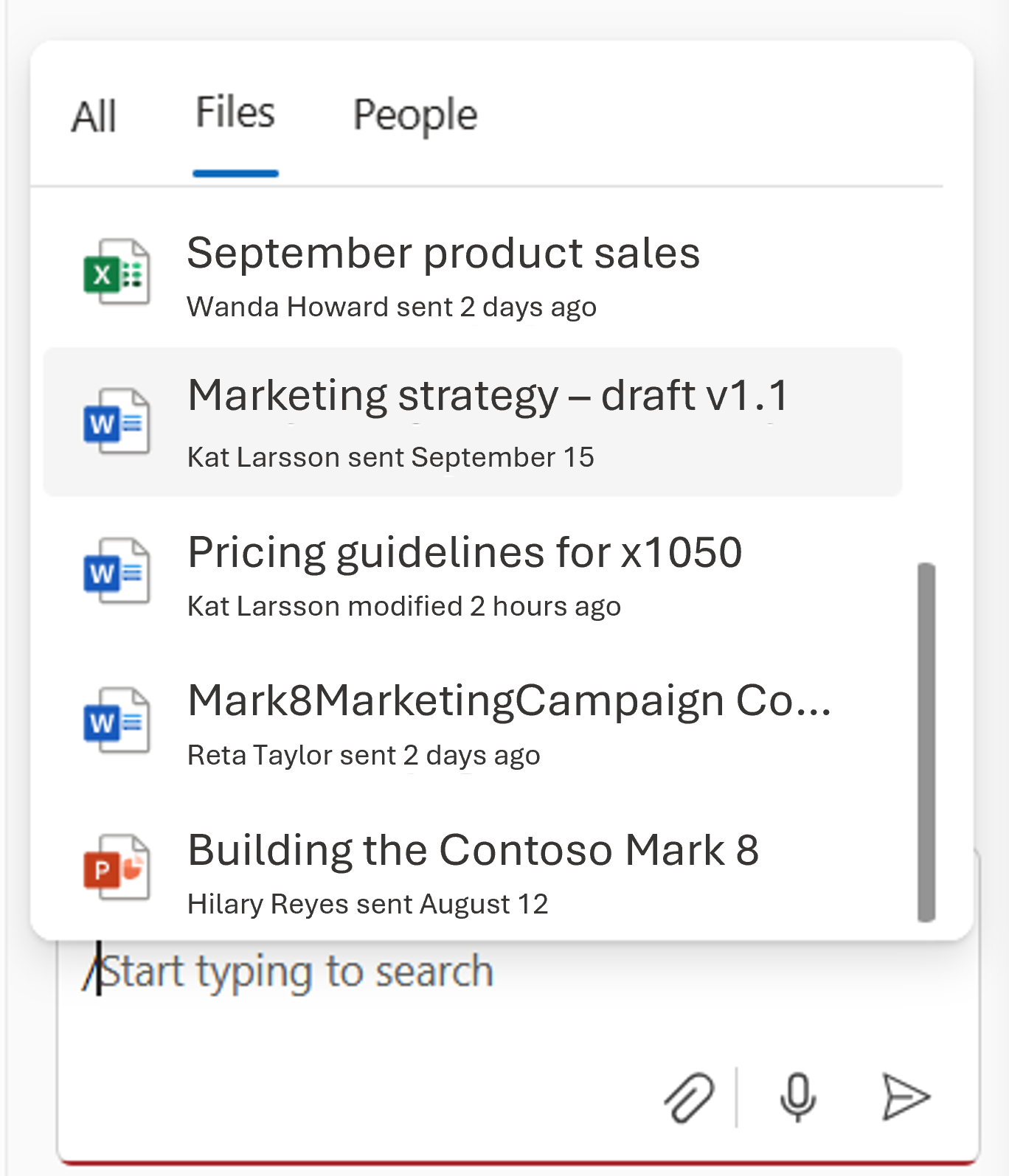
Zarządzanie historią czatu
Tylko Ty widzisz swój czat z agentami. Możesz zmienić nazwę elementu historii czatu. Po wybraniu historii czatu bieżący agent przełącza się na agenta używanego w historii czatu.
Możesz usunąć historię czatu z okienka czatu. Możesz usunąć historię czatu dla określonej konwersacji lub usunąć historię czatu dla wszystkich czatów.
Obsługiwane typy plików
Obecnie możesz rozmawiać z agentami w programie SharePoint na temat plików następujących typów:
- Dokumenty pakietu Office: DOC, DOCX, PPT, PPTX, XLSX
- Nowe formaty platformy Microsoft 365: FLUID, LOOP
- Formaty uniwersalne: PDF, TXT, RTF
- Pliki sieci Web: ASPX, HTM, HTML
- Formaty OpenDocument: ODT, ODP
Obsługa następujących formatów plików będzie dostępna wkrótce:
- Obrazy
- Nagrania spotkań i inne klipy wideo
- Notesy programu OneNote
Agenci w programie SharePoint obsługują również wybieranie stron lub list. Z selektora plików można wybrać określone strony ASPX z biblioteki stron witryny. Podobnie w oknie selektora pojawi się element przestawny, umożliwiający wybranie określonych list z tej witryny.
Uwaga
- Agenci odpowiadają na Twoje pytania wyłącznie przy użyciu informacji z witryn, stron i plików, do których masz już dostęp i które są uwzględnione jako źródła agenta. Z powodu tego warunku odpowiedź od agenta może być czasami ograniczona. Jeśli potrzebujesz większego dostępu, skontaktuj się z administratorem witryny.
- Gdy witryna centrum programu SharePoint jest dołączona jako źródło dla agenta, automatycznie uwzględnia skojarzone z nią witryny. Twój agent używa informacji zarówno z witryny centrum, jak i powiązanych z nią witryn, aby udzielić odpowiedzi.
Często zadawane pytania i obsługa danych
Aby dowiedzieć się więcej o agentach, zobacz Często zadawane pytania.
Aby uzyskać więcej informacji na temat działania usługi Microsoft Copilot, zobacz Dane, prywatność i zabezpieczenia usługi Microsoft Copilot.