

Agenci ułatwiają szybkie uzyskiwanie informacji dostosowanych do projektu, zespołu i zadań. Gdy jesteś w witrynie programu SharePoint, możesz wybrać agenta, pobrać link do udostępniania i udostępnić go w aplikacji Teams (lub dowolnej innej aplikacji Microsoft 365). Agenci ci umożliwiają użytkownikom interakcję z wiedzą opartą na programie SharePoint poprzez proste @mentions, umożliwiając szybki dostęp do podsumowań, odpowiedzi i odnajdywania plików bez opuszczania środowiska Teams.
Uwaga
- Agent odpowiada na podstawie uprawnień osoby zadającej pytanie. Gdy udostępniasz agenta innym osobom, mogą oni uzyskiwać dostęp tylko do źródeł, do których mają uprawnienia. Uprawnienia do witryn, stron i plików dołączonych do agenta nie są automatycznie dostosowywane po udostępnieniu agenta. W związku z tym może być konieczne zaktualizowanie uprawnień udostępniania zasobów agenta, aby inne osoby mogły w pełni korzystać z agenta.
- Możesz udostępnić tylko agenta utworzonego przez niestandardowych użytkowników. Gotowych agentów nie można udostępniać.
Dodawanie agenta do czatu lub kanału w aplikacji Teams
Możesz dodać agenta do czatu lub kanału usługi Teams, aby członkowie zespołu mogli z niego korzystać.
Oto jak to zrobić:
Zaloguj się do witryny programu SharePoint za pomocą konta służbowego.
Wybierz ikonę funkcji Copilot w prawym górnym rogu dowolnej witryny, strony lub biblioteki dokumentów.
Znajdź agenta, którego chcesz udostępnić, na liście agentów.
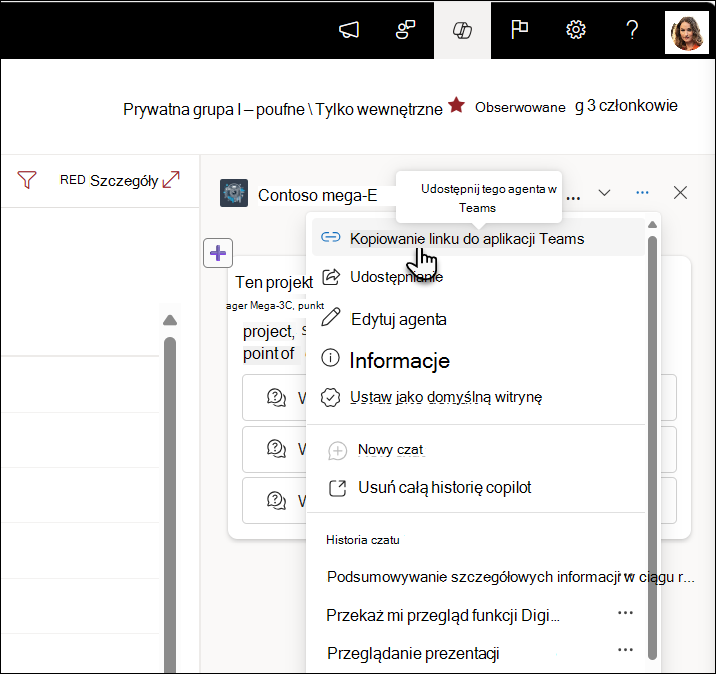
Wybierz wielokropek (trzy kropki), a następnie wybierz pozycję Kopiuj link dla aplikacji Teams.
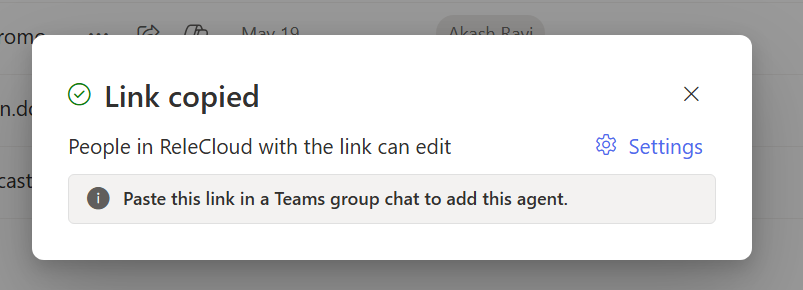
Zostanie wyświetlone okno Skopiowano link . Wybierz Ustawienia w prawym górnym rogu, aby określić, kto może uzyskać dostęp do agenta za pomocą tego linku.
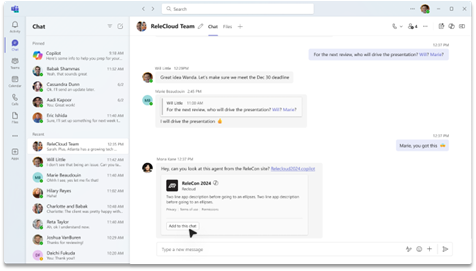
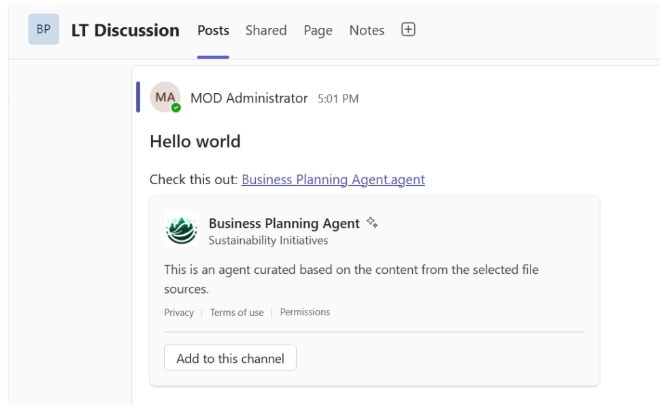
Po wysłaniu linku udostępniania na czacie grupowym, czacie spotkania lub kanale w aplikacji Teams zostanie wyświetlony monit o dodanie agenta do konwersacji.
Uwaga
- Jeśli nie wybierzesz pozycji Dodaj do tego czatu/kanału, adres URL będzie nadal widoczny dla członków grupy, ale użytkownicy nie będą mogli wchodzić w interakcje z agentem na czacie. Agenci odmówią odpowiedzi, jeśli użytkownicy zewnętrzni/goście są częścią czatu grupowego lub kanału.
- Użytkownicy nie mogą jeszcze rozmawiać 1-1 z agentami utworzonymi z programu SharePoint. Podobnie nie wszystkie funkcje są jeszcze w pełni obsługiwane w aplikacjach mobilnych usługi Teams. Te funkcje zostaną udostępnione w przyszłości.
Agent przedstawia się i pokazuje przykładowe polecenia ustawione w konstruktorze agentów. Teraz możesz @mention agentowi wykonać zapytanie, tak jak możesz to zrobić @mention z osobą fizyczną.
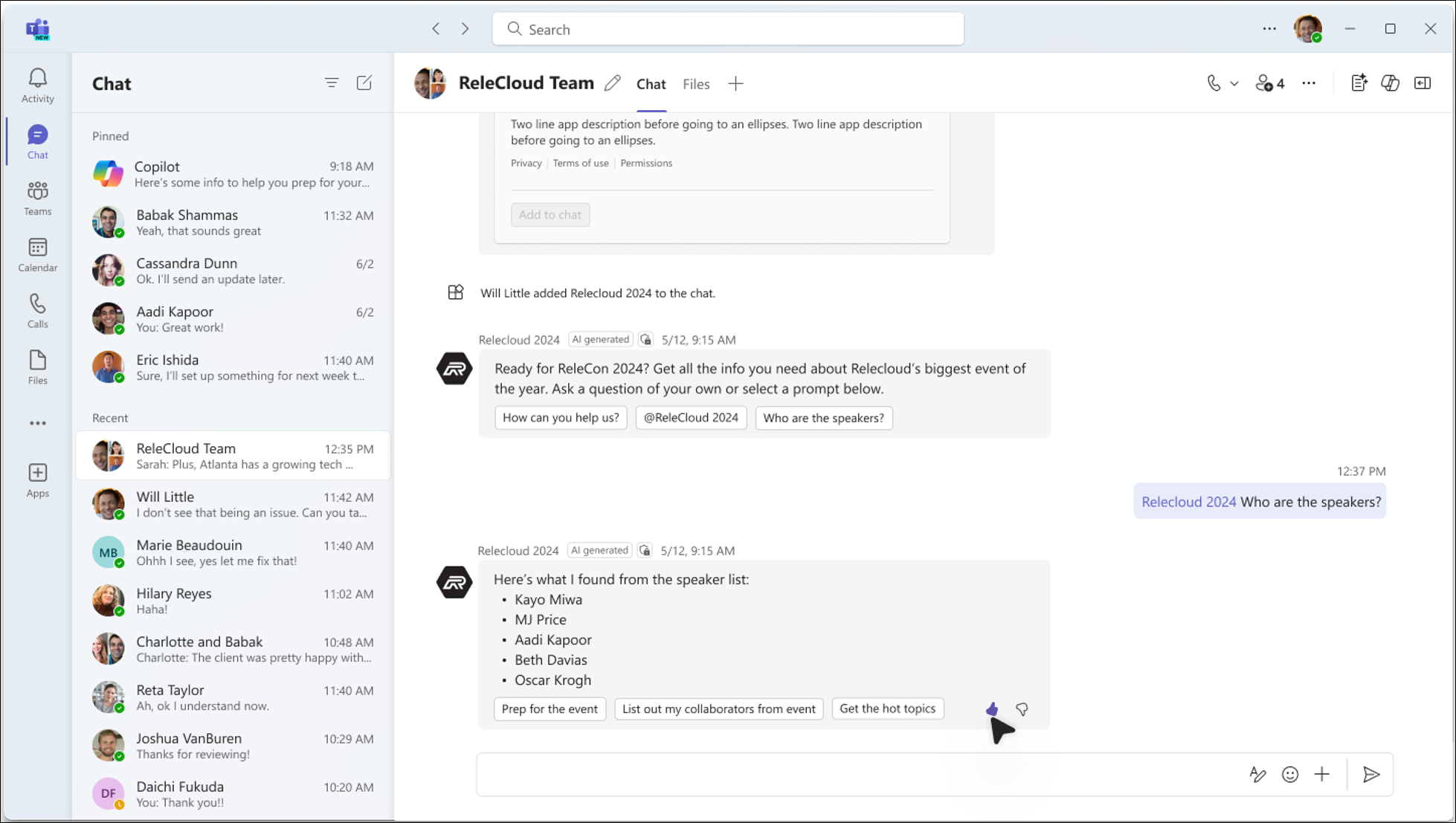
Korzystanie z tych agentów w aplikacji Teams
Gdy użytkownik zadaje pytania agentowi utworzonemu w programie SharePoint w usłudze Teams, agent zawsze sprawdza uprawnienia użytkownika przed udzieleniem odpowiedzi. Ponadto, jeśli użytkownik zadający pytanie ma uprawnienia do wyświetlania odpowiedzi, ale niektórzy członkowie grupy czatu nie mają, użytkownik widzi komunikat z wyjaśnieniem, że nie można automatycznie dodać odpowiedzi do czatu.
Aby opublikować odpowiedź na czacie aplikacji Teams, użytkownik musi wybrać pozycję Wyświetl odpowiedź , aby wyświetlić podgląd odpowiedzi agenta.
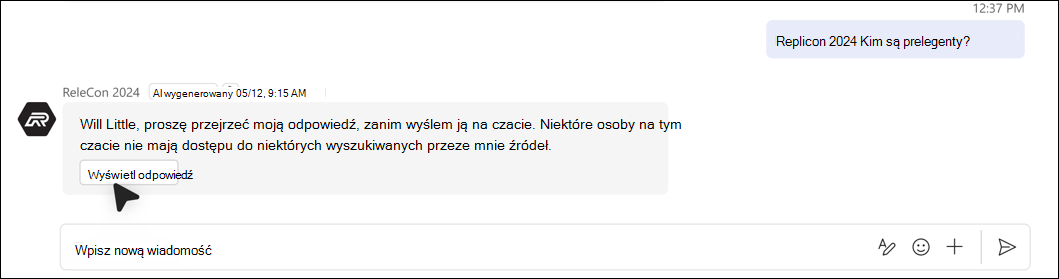
Na podstawie treści odpowiedzi i użytych plików użytkownik może zdecydować, czy wysłać odpowiedź na czat. Dzięki temu żadne informacje poufne nie zostaną przypadkowo udostępnione.
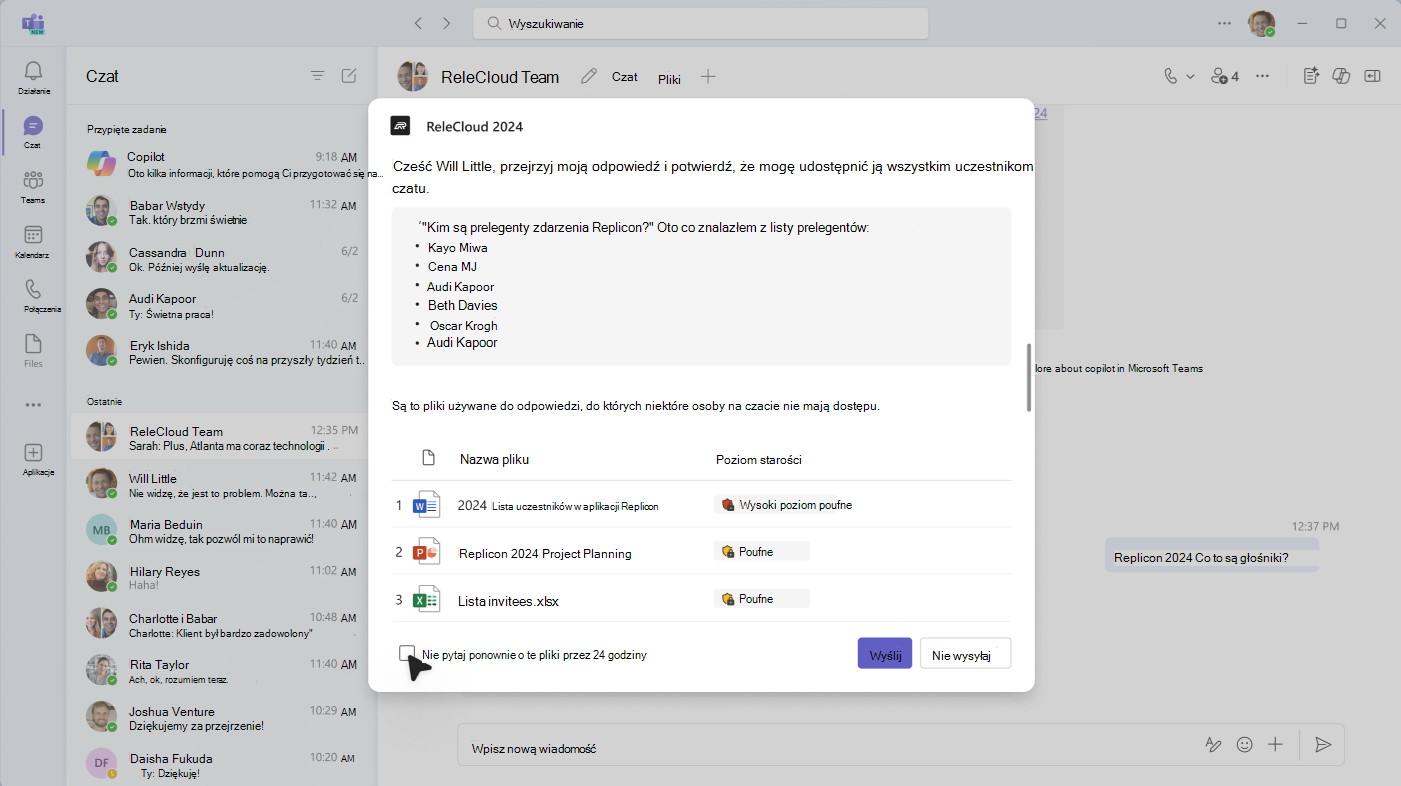
Podczas gdy użytkownik, który zadał pytanie, przegląda odpowiedź, pozostali uczestnicy czatu widzą komunikat, że odpowiedź jest przeglądana.
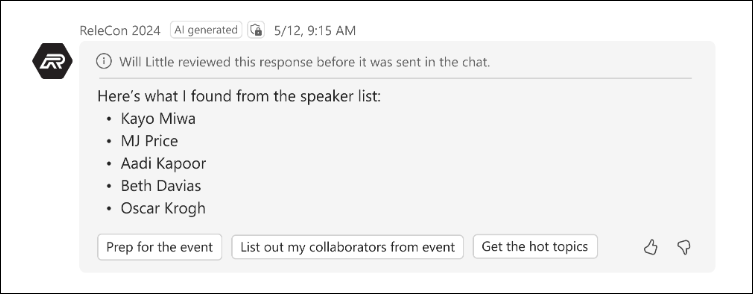
Jeśli użytkownik, który zadał pytanie, zdecyduje się udostępnić odpowiedź grupie. Odpowiedź jest wyświetlana wraz z uwagą wskazującą, kto zapytał, przejrzał i udostępnił odpowiedź agenta.
Jeśli użytkownik zdecyduje się nie udostępniać pełnej odpowiedzi, agent poinformuje o tym inne osoby na czacie.

Usuwanie agenta z aplikacji Teams
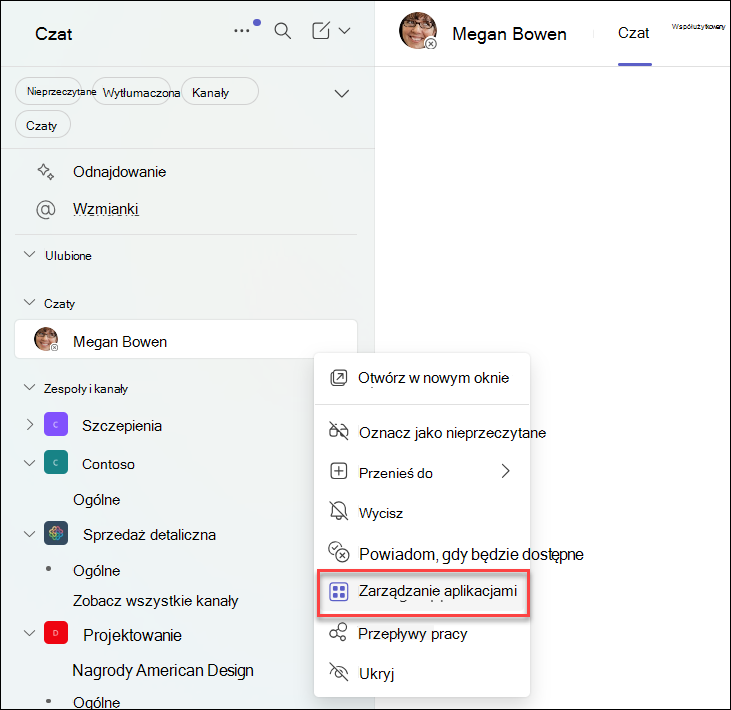
Możesz usunąć agenta w obszarze "Zarządzaj aplikacjami" w wielokropku wątku:
Zlokalizuj czat zawierający agenta z listy czatów po lewej stronie klienta aplikacji Teams.
Wybierz wielokropek i wybierz pozycję Zarządzaj aplikacjami.
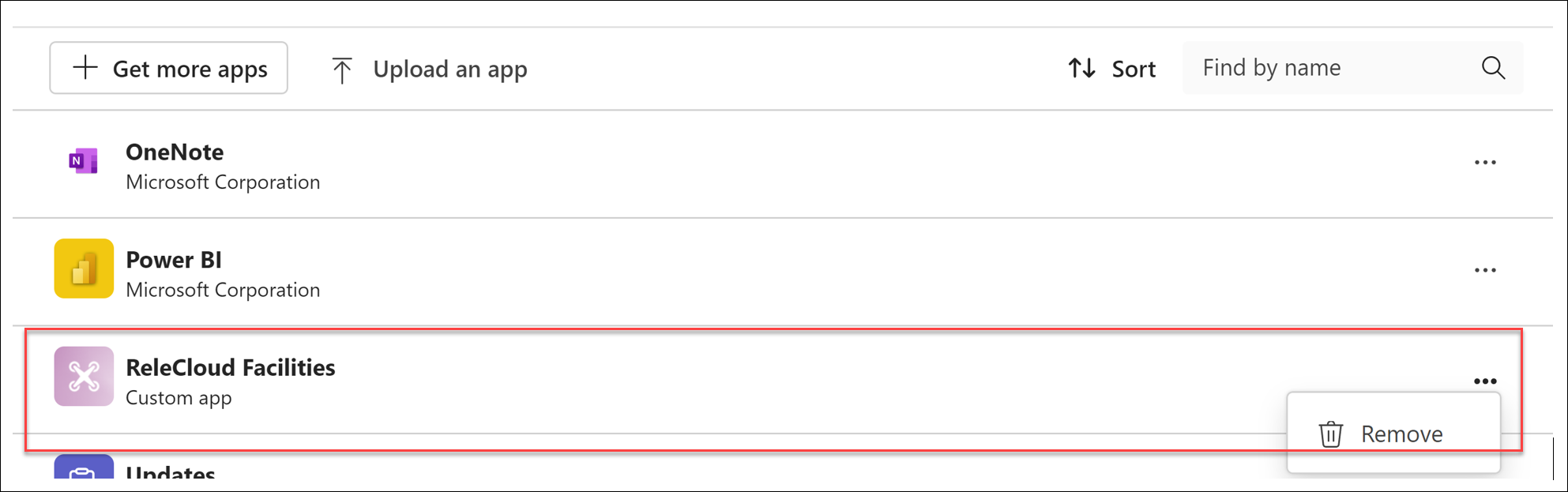
Wybierz wielokropek obok agenta, którego chcesz usunąć z czatu, a następnie wybierz pozycję Usuń.
Często zadawane pytania i obsługa danych
Aby dowiedzieć się więcej o agentach w programie SharePoint, zobacz Często zadawane pytania.
Aby uzyskać więcej informacji na temat działania usługi Microsoft Copilot, zobacz Dane, prywatność i zabezpieczenia usługi Microsoft Copilot.