
Odnajdowanie agentów utworzonych w programie SharePoint w usłudze Microsoft 365 Copilot Chat
Za każdym razem, gdy wchodzisz w interakcję z niestandardowym agentem w programie SharePoint — czy to w samym programie SharePoint, na czacie grupowym lub spotkaniu w aplikacji Teams, czy bezpośrednio z udostępnionego Ci linku — staje się on natychmiast dostępny z lewej szyny okna czatu funkcji Microsoft 365 Copilot. Na przykład po zadaniu pytania niestandardowemu agentowi w programie SharePoint ten agent pojawi się na liście ostatnio używanych (MRU) w czacie funkcji Copilot:

Uwaga
- Pojawią się tylko ci agenci, z których faktycznie korzystałeś (a nie tylko ci, do których wysłano Ci link), dzięki czemu lista będzie aktualna i uporządkowana.
- Gotowe środki nie będą wyświetlane, nawet gdy są używane.
- Opóźnienia synchronizacji mogą się czasami zdarzyć, chociaż agenci prawie zawsze są wyświetlani w czasie krótszym niż minuta.
- Brak przeglądania agentów: Można uzyskać dostęp tylko do agentów, z których ostatnio korzystałeś — nie ma możliwości przejrzenia wszystkich dostępnych agentów z listy.
- Chat historii: Kontekst z poprzednich czatów w programie SharePoint nie jest przenoszony do czatu w funkcji Copilot, więc niektóre konwersacje rozpoczynają się od nowa.
Zarządzanie agentami: przypinanie, edytowanie i udostępnianie
Przypnij agenta
Jeśli często korzystasz z określonego agenta, po prostu go przypnij. Przypięci agenci pozostają w górnej części lewej szyny, dzięki czemu zawsze masz szybki dostęp, nawet gdy zmienia się lista MRU. Aby przypiąć agenta, wybierz ikonę Przypnij obok niego.

Edytowanie i udostępnianie agenta
Dzięki temu, że agenci są widoczni w lewej linii czatu funkcji Copilot, zarządzanie nimi jest proste. Każdy agent zawiera "..." Options menu, które umożliwia wykonanie następujących akcji:
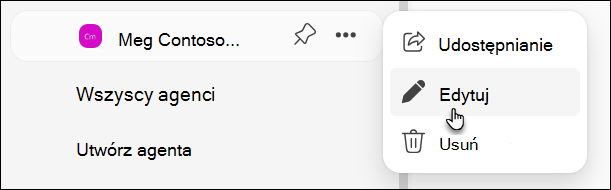
Edytowanie agenta: W przypadku utworzonych agentów możesz wybrać pozycję "Edytuj", aby uruchomić konstruktora SharePoint i wprowadzić aktualizacje. Jeśli nie masz uprawnień do edycji, ta opcja jest po prostu wyłączona, co jest przydatną wskazówką.
Udostępnij agenta: Jeśli chcesz współpracować z członkami zespołu, użyj opcji "Udostępnij/Pobierz link", aby wygenerować link do udostępniania za pośrednictwem znajomego okna dialogowego udostępniania pliku.

Często zadawane pytania i obsługa danych
Aby dowiedzieć się więcej o agencie w programie SharePoint, zobacz sekcję Często zadawane pytania.
Aby uzyskać więcej informacji na temat działania funkcji Microsoft 365 Copilot, zobacz Dane, prywatność i zabezpieczenia usługi Microsoft 365 Copilot.