

Możesz edytować agenta, aby dostosować go do potrzeb Twojego zespołu poprzez:
- Dostosowywanie jego marki i przeznaczenia.
- Dodawanie lub usuwanie witryn, stron, list i plików, które agent powinien uwzględnić jako źródła wiedzy spoza bieżącej witryny programu SharePoint.
- Uściślanie zachowania agenta poprzez pisanie niestandardowych poleceń dostosowanych do celu i zakresu agenta.
Wymagane elementy
Możesz edytować agenta, jeśli:
- Masz przypisaną licencję funkcji Microsoft 365 Copilot lub Twoja organizacja ma usługę płatności zgodnie z rzeczywistym użyciem włączoną dla agentów w programie SharePoint.
- I mieć uprawnienia do edytowania witryny programu SharePoint oraz pliku agenta.
Uwaga
- Agent udziela odpowiedzi na Twoje pytania, korzystając wyłącznie z informacji z witryn, stron i plików, do których masz już dostęp i które zostały uwzględnione jako źródła agenta. Aby uzyskać informacje ze wszystkich źródeł, z których agent ma korzystać, może być konieczne zaktualizowanie uprawnień dla siebie lub osób, którym chcesz udostępnić agenta.
- Możesz edytować tylko agentów niestandardowych. Nie można edytować gotowego agenta witryny.
Gdzie można edytować agenta
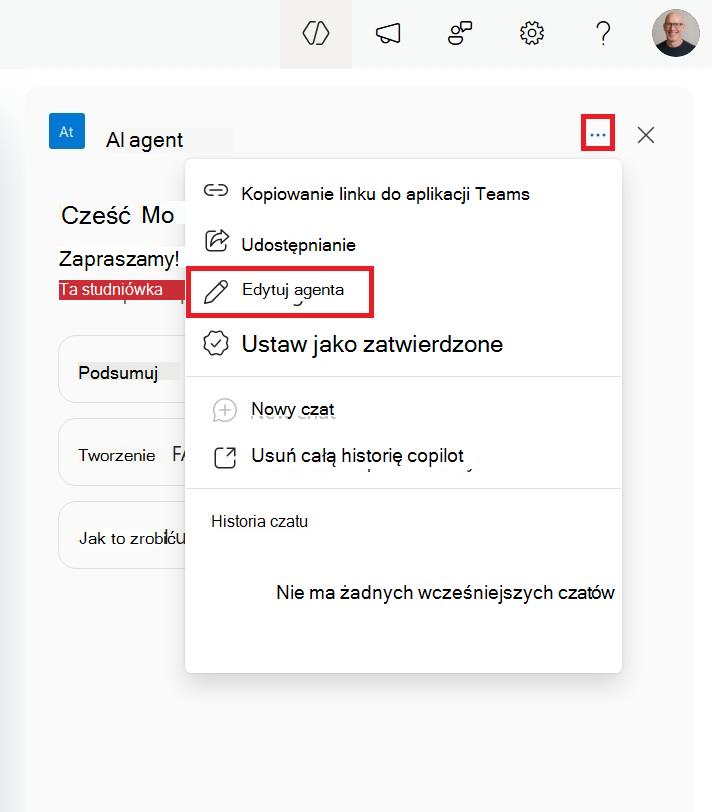
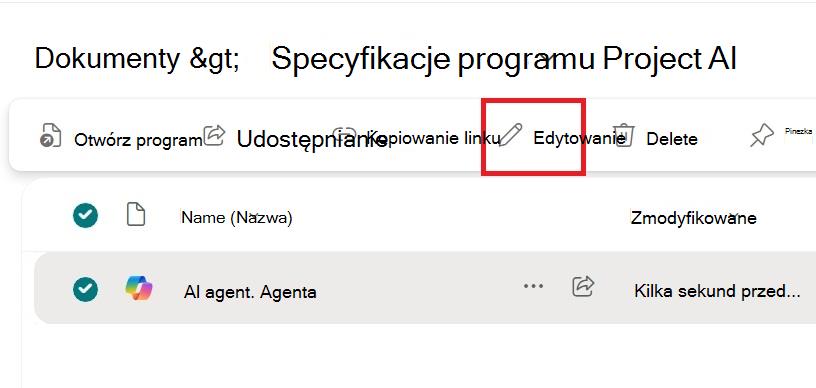
Aby edytować agenta, po prostu wybierz go z okienka czatu agenta, a następnie wybierz wielokropek obok niego. Z menu wybierz polecenie Edytuj agenta.
Możesz bezpośrednio edytować agenta z opcji menu kontekstowego w pliku agenta. Dostęp do niego można również uzyskać z poziomu akcji dostępnych po kliknięciu prawym przyciskiem myszy.
Podobnie możesz również rozpocząć edytowanie agenta, gdy jest on używany w usłudze Copilot Chat lub aplikacji Teams.
Edytowanie agenta: dostosowywanie jego tożsamości
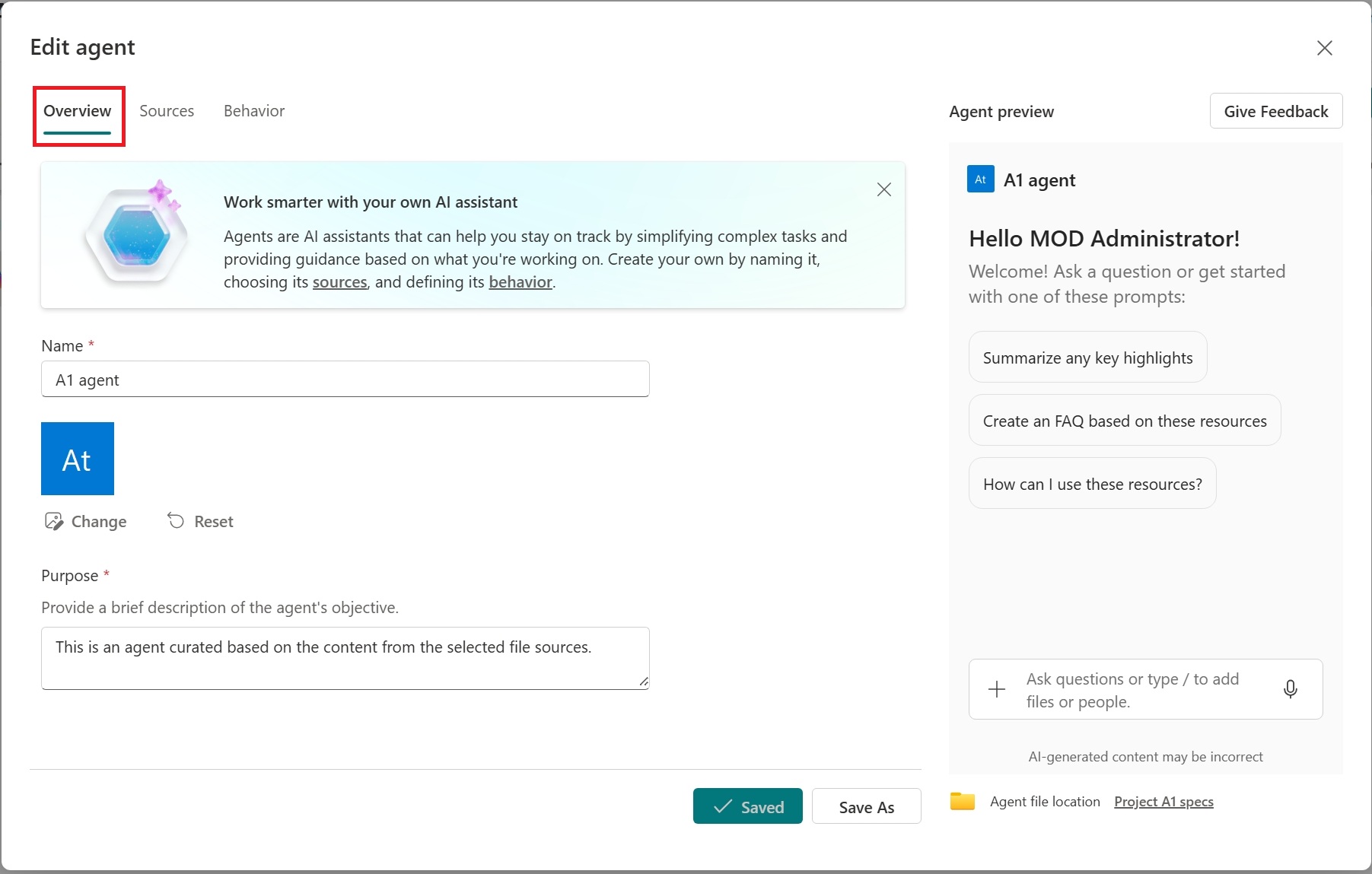
Możesz spersonalizować tożsamość agenta, ustawiając jego znakowanie i cel. W sekcji Przegląd zaktualizuj nazwę agenta, wybierz nową ikonę i podaj opis przedstawiający cel agenta i sposób jego używania.
Edytowanie agenta: Określanie źródeł wiedzy
Możesz określić źródła wiedzy agenta poza bieżącą witryną programu SharePoint. W obszarze Źródła możesz dodawać lub usuwać witryny, biblioteki dokumentów i pliki programu SharePoint.
Dodawanie i usuwanie witryn, bibliotek dokumentów, list i plików programu SharePoint
Wyszukaj według kafelka witryny programu SharePoint lub wprowadź adres URL, aby uwzględnić dodatkowe witryny, biblioteki dokumentów lub pliki, które znajdują się poza bieżącą witryną programu SharePoint jako źródła dla agenta. Należy pamiętać, że użytkownicy wchodzący w interakcję z agentem będą otrzymywać informacje tylko ze źródeł, do których mają już dostęp.
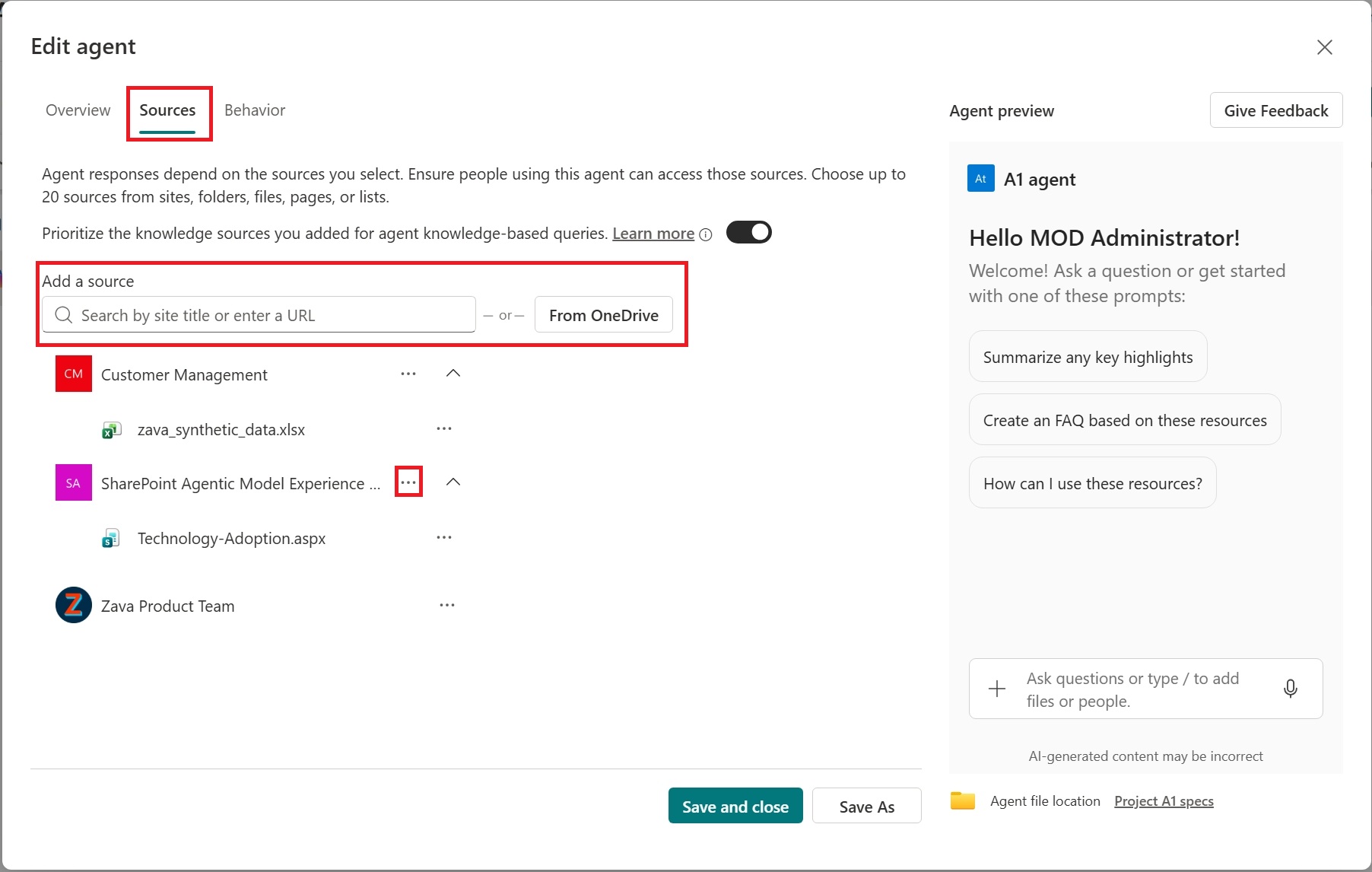
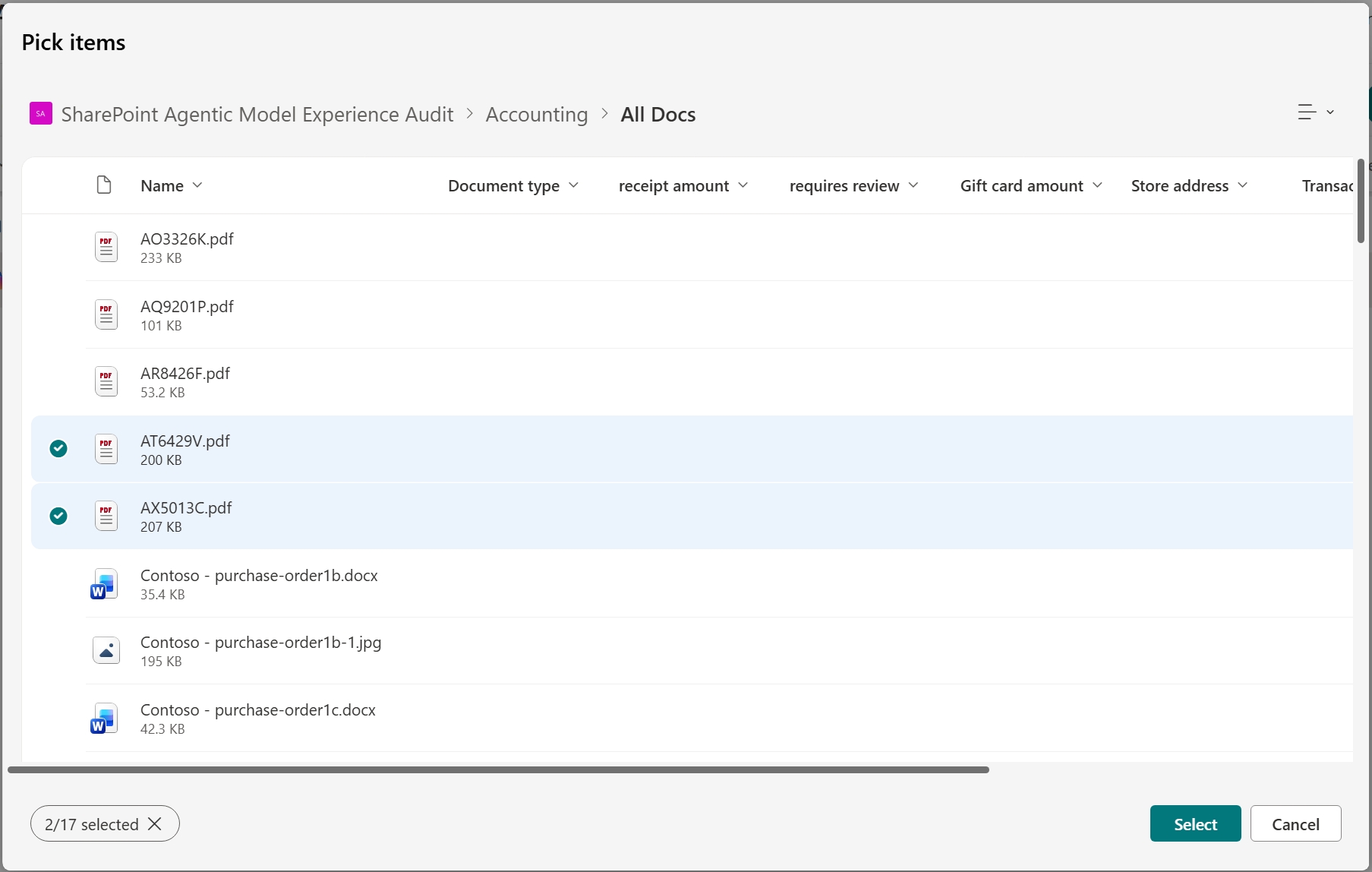
Twój agent rozpocznie wyszukiwanie informacji w wybranych źródłach, ale może odwołać się do swojej szerszej wiedzy, aby udzielić pełnych i spójnych odpowiedzi. Użyj przełącznika, aby w takich przypadkach agent ustawił priorytety wybranych źródeł wiedzy.
Edytowanie agenta: poprawianie jego zachowania
W sekcji Zachowanie utwórz wiadomość powitalną dla użytkowników agenta, a następnie podaj kilka poleceń początkowych i instrukcji do wykonania przez agenta. Użyj panelu testowego po prawej stronie, aby wypróbować i dostosować instrukcje oraz polecenia początkowe.
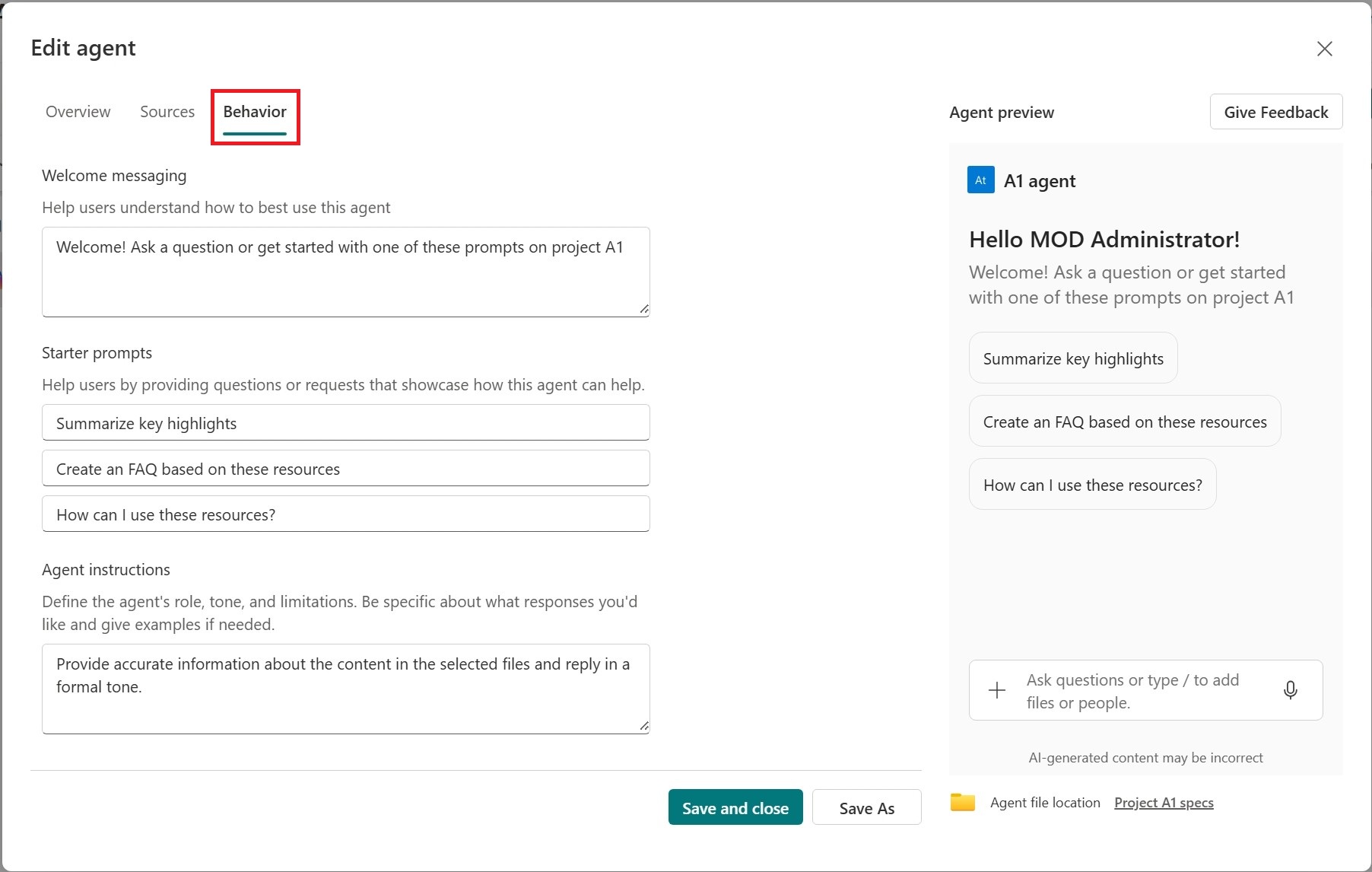
- Zapisz agenta i używaj go w różnych aplikacjach. Twój agent jest teraz dostępny do późniejszego użytku i udostępnij go innym osobom.
Uwaga
- Nie możesz edytować ani udostępniać gotowego agenta.
- Gdy witryna centrum programu SharePoint jest dołączona jako źródło dla agenta, automatycznie uwzględnia skojarzone z nią witryny. Agent użyje informacji zarówno z witryny centrum, jak i powiązanych z nią witryn, aby udzielić odpowiedzi.
- Gdy udostępniasz agenta innym osobom, upewnij się, że mają one dostęp do źródeł w celu zapewnienia optymalnego środowiska.
Często zadawane pytania i obsługa danych
Aby dowiedzieć się więcej o agentach w programie SharePoint, zobacz Często zadawane pytania.
Aby uzyskać więcej informacji na temat działania funkcji Microsoft 365 Copilot, zobacz Dane, prywatność i zabezpieczenia usługi Microsoft 365 Copilot.