

Czy moje pliki są zapisywane automatycznie podczas ich ewidencjonowania?
Nie, wyewidencjonowanie pliku powoduje tylko zmianę warunków pliku, umożliwiając edycję pliku tylko Tobie.
Jeśli wyewidencjonujesz plik i nie zapiszesz go ponownie, wprowadzone zmiany nie zostaną zapisane. Jeśli chcesz zachować zmiany, zawsze zapisz plik.
Sposób zapisania pliku zależy od używanego edytora lub narzędzia. W przypadku edytowania pliku tekstowego w trybie online musisz wyraźnie kliknąć przycisk Zapisz. Jeśli jednak edytujesz w aplikacji platformy Microsoft 365, takiej jak program Word lub Excel, możesz zamknąć dokument, a zostanie on automatycznie zapisany.
Jeśli wyewidencjonujesz plik, zapiszesz go, a następnie odrzucisz wyewidencjonowanie, wprowadzone zmiany nie zostaną zapisane w bibliotece.
Dlaczego można edytować plik bez wyewidencjonowywania go?
Domyślnie każda osoba mająca uprawnienia do edytowania w bibliotece dokumentów może zmienić plik. Można jednak skonfigurować bibliotekę tak, aby przed zmianą pliku było wymagane wcześniejsze wyewidencjonowanie go przez inną osobę.
Aby wykonać to ustawienie, musisz być właścicielem biblioteki dokumentów lub administratorem witryny bądź mieć porównywalne uprawnienia.
Otwórz bibliotekę, której wyewidencjonowanie ma być wymagane.
W programie SharePoint kliknij pozycję Ustawienia
 , a następnie kliknij pozycję Ustawienia biblioteki.
W programie SharePoint 2016 wybierz pozycję Strona, a następnie Ustawienia biblioteki.

Na stronie Ustawienia wybierz Ustawienia przechowywania wersji.

Na stronie Ustawienia przechowywania wersji przewiń w dół i wybierz pozycję Tak dla pozycji Wymagaj wyewidencjonowania dokumentów przed ich edytowaniem.
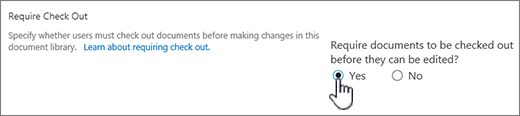
Jak mogę wymagać wyewidencjonowywania plików w mojej bibliotece?
Domyślnie biblioteka dokumentów pozwala członkom z uprawnieniem do edytowania na modyfikowanie i edytowanie plików bez ich wyewidencjonowywania się. Aby temu zapobiec, włącz w bibliotece opcję Wymagane wyewidencjonowywanie. Aby wykonać to ustawienie, musisz być właścicielem biblioteki dokumentów lub administratorem witryny bądź mieć porównywalne uprawnienia.
Otwórz bibliotekę, której wyewidencjonowanie ma być wymagane.
W programie SharePoint kliknij pozycję Ustawienia
, a następnie kliknij pozycję Ustawienia biblioteki.
W programie SharePoint 2016 wybierz pozycję Strona, a następnie Ustawienia biblioteki.
Na stronie Ustawienia wybierz Ustawienia przechowywania wersji.
Na stronie Ustawienia przechowywania wersji przewiń w dół i wybierz pozycję Tak dla pozycji Wymagaj wyewidencjonowania dokumentów przed ich edytowaniem.
Jak sprawdzić, kto ma wyewidencjonowane pliki?
Aby szybko sprawdzić, kto wyewidencjonował kolumnę, wystarczy zatrzymać wskaźnik na ikonie Wyewidencjonowane .  , aby wyświetlić poradę informującą o tym, kto wyewidencjonował plik.
Kolumnę Wyewidencjonowane przez można również dodać do widoku domyślnego biblioteki. Dzięki temu wszyscy będą mogli łatwo sprawdzić, kto wyewidencjonował dany dokument. Aby dowiedzieć się, jak dodać kolumnę Wyewidencjonowane według w programie SharePoint, zobacz Tworzenie kolumny na liście lub w bibliotece.
Więcej informacji
- W przypadku programu SharePoint 2016 zobacz Tworzenie, zmienianie lub usuwanie widoku listy lub biblioteki.
- W przypadku programu SharePoint zobacz Tworzenie widoku niestandardowego biblioteki dokumentów.
Jak mogę włączyć przechowywanie wersji?
Przechowywanie wersji umożliwia utworzenie historii zmian dokumentu, który wymaga kontroli cyklu publikowania wersji głównych bądź wersji głównych i pomocniczych.
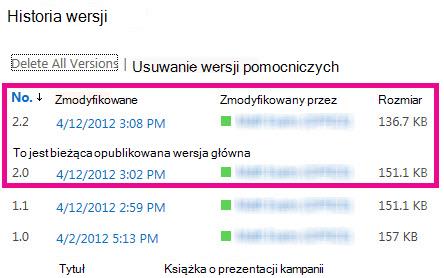
Włączanie przechowywania wersji
Aby dowiedzieć się, jak włączyć przechowywanie wersji, zobacz Włączanie i konfigurowanie przechowywania wersji dla listy lub biblioteki.
Jaki jest najlepszy sposób przekazywania plików?
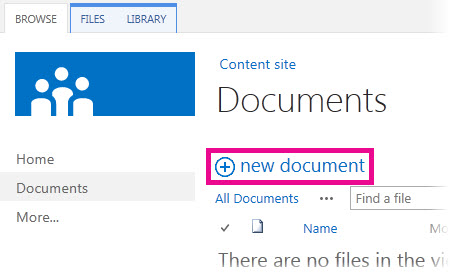
Za pomocą przeciągania i upuszczania
Najbardziej typowym sposobem przekazywania plików jest ich przeciąganie z komputera lub folderu sieciowego do biblioteki dokumentów. Najpierw otwórz bibliotekę w witrynie. Następnie znajdź na komputerze dokumenty do przekazania, zaznacz je i przeciągnij do biblioteki w miejsce z napisem przeciągnij tutaj pliki.
Jeśli nie widzisz opcji przeciągania i upuszczania plików, zainstaluj najnowszą wersję oprogramowania przeglądarki lub platformy Microsoft 365. Ta funkcja wymaga co najmniej pakietu Office 2016 lub najnowszej wersji przeglądarki Microsoft Edge, Firefox lub Chrome.
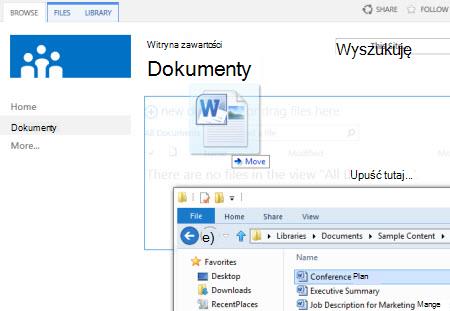
Używanie polecenia Otwórz w Eksploratorze w programie SharePoint 2016
To polecenie otwiera eksplorator plików na komputerze, ale wyświetla strukturę folderów na serwerze źródłowym witryny. Od czasu do czasu może zaistnieć konieczność skopiowania lub przeniesienia wielu dokumentów z jednej biblioteki do drugiej.
Uwaga
Otwieranie w Eksploratorze w programie SharePoint 2016 lub wyświetlanie w eksploratorze plików w programie SharePoint działają tylko w przeglądarce Internet Explorer 11. Nie jest obsługiwana przez przeglądarki Microsoft Edge, Google Chrome ani Mozilla FireFox.
Przykładowo możesz przenieść wszystkie dokumenty utworzone ponad rok temu w jednej bibliotece do innej biblioteki w celu archiwizacji informacji. W przypadku zmiany grupy roboczej dokumenty możesz też skopiować z biblioteki w danej witrynie do innej biblioteki w witrynie podrzędnej.
Oprócz tego możesz manipulować plikami w folderze, kopiując je, usuwając, zmieniając ich nazwy itd.
Korzystanie z polecenia Przekaż w programie SharePoint 2016
W bibliotece dokumentów wybierz pozycję Przekaż, a następnie wybierz pozycję Wybierz pliki Files, i przeglądaj, aby przekazać poszczególne pliki.
Zaletą tego rozwiązania jest jego uniwersalność — działa ono w dowolnej przeglądarce, bez względu na jej wersję.
Pokrewne wskazówki dotyczące wyewidencjonowywania, ewidencjonowania i wersji
Bez względu na sposób przekazywania pamiętaj o następujących kwestiach związanych z wyewidencjonowywaniem, zaewidencjonowywaniem i wersjami, jeśli te funkcje są włączone:
- Jeśli przekazujesz plik do biblioteki wymagającej wyewidencjonowywania plików, zostanie on dla Ciebie wstępnie wyewidencjonowany. Aby umożliwić wyświetlenie i edycję tego pliku innym użytkownikom, musisz go zaewidencjonować.
- Jeśli w bibliotece skonfigurowano śledzenie wersji plików, przekazany plik jest zwykle dodawany jako nowa wersja, która następnie staje się częścią historii wersji pliku.
- Jeśli biblioteka wymaga dodawania wartości w jednej lub wielu kolumnach biblioteki, takich jak nazwa działu lub numer projektu, musisz przeprowadzić edycję tych wartości i zaewidencjonować dokument przed ukończeniem operacji przekazywania.
Więcej informacji
- W przypadku programu SharePoint 2016 zobacz Przekazywanie plików i folderów do biblioteki.
- W przypadku programu SharePoint i platformy Microsoft 365 zobacz Przekazywanie, wyświetlanie i usuwanie plików lub dokumentów projektu.
- Aby uzyskać więcej informacji o dokumentach, zobacz Klip wideo: dodawanie dokumentów do biblioteki.
Jak dodać nowy dokument jako wersję już istniejącego?
Możesz uzyskać nowy dokument, który ma zostać dodany jako nowa wersja, wyewidencjonowując istniejący dokument i zamieniając całą zawartość na nową wersję. Po zmodyfikowaniu wyewidencjonowanej wersji zaewidencjonuj ją ponownie. Program SharePoint utworzy nową kopię z zachowaniem wcześniejszych wersji (pod warunkiem, że zostały one skonfigurowane). Aby uzyskać więcej informacji na temat przechowywania wersji, zobacz Jak działa przechowywanie wersji na listach i w bibliotekach.
Czy mogę otrzymać przypomnienie, że dokument został wyewidencjonowany po upływie określonego czasu?
Niestety, w środowisku programu SharePoint nie można ustawić przypomnienia ani uzyskać daty wyewidencjonowania dokumentu. Istnieją interfejsy programowania aplikacji (API), które na to pozwalają, ale wymagają napisania niestandardowego programu. Skontaktuj się z administratorem lub projektantem witryny.
Aby obejść ten problem, pamiętaj o ikonie Wyewidencjonowane lub dodać kolumnę Wyewidencjonowane przez do biblioteki. Aby dowiedzieć się, jak dodać kolumnę Wyewidencjonowane według w programie SharePoint, zobacz Tworzenie kolumny na liście lub w bibliotece.
Dlaczego inni nie widzą plików przekazanych przeze mnie przed chwilą?
Jeśli przekażesz pliki do biblioteki wymagającej wyewidencjonowywania plików, zostaną one dla Ciebie wstępnie wyewidencjonowane. Takie pliki widzisz tylko Ty, a nie inni użytkownicy, więc łatwo to przeoczyć. Pamiętaj, aby uzupełnić wymagane właściwości i zaewidencjonować pliki, zanim inne osoby będą mogły je wyświetlać lub edytować.
Więcej informacji
- Aby uzyskać więcej informacji na temat ewidencjonowania i wyewidencjonowywania plików w programie SharePoint, zobacz Wyewidencjonowywanie i ewidencjonowanie plików w bibliotece dokumentów.
- Aby uzyskać więcej informacji na temat ewidencjonowania i wyewidencjonowywania plików w programie SharePoint 2016, zobacz Wyewidencjonowywanie i ewidencjonowanie plików oraz odrzucanie zmian w plikach w bibliotece programu SharePoint.
- Aby uzyskać informacje na temat przekazywania plików do programu SharePoint 2016, zobacz Przekazywanie plików i folderów do biblioteki.
- Aby uzyskać informacje na temat przekazywania plików do programu SharePoint, zobacz Przekazywanie, wyświetlanie i usuwanie plików lub dokumentów projektu.
Po kliknięciu linku do dokumentu otrzymanego w wiadomości e-mail dokument otworzył się w trybie tylko do odczytu — dlaczego?
Jeśli otrzymasz od kogoś link do pliku programu SharePoint i wybierzesz go, przed rozpoczęciem edytowania zawsze sprawdź, czy na pasku tytułu nie jest wyświetlany wpis tylko do odczytu . Jeśli tak jest, a w bibliotece zostało włączone wyewidencjonowywanie, musisz wyewidencjonować ten plik. Możesz zawsze przejść do biblioteki, sprawdzając jej lokalizację w adresie URL.
Ale jeśli plik jest dokumentem pakietu Office, takim jak Word, Excel lub PowerPoint, jest to znacznie prostsze. Najpierw włącz tryb edycji dokumentu, wybierz kartę Plik, a następnie znajdź przycisk Zarządzaj wersjami, za pomocą którego można wyewidencjonować plik.
Pamiętaj, że plik mógł już zostać wyewidencjonowany przez inną osobę — w takim przypadku polecenie Wyewidencjonuj będzie niedostępne.
Czy należy używać lokalnego folderu wersji roboczych?
Jak często widzisz ten komunikat?
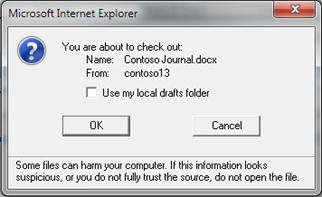
Funkcja lokalnych wersji roboczych była dostępna od dłuższego czasu, w wielu kolejnych wersjach. Wybranie pozycji Użyj lokalnego folderu wersji roboczych umożliwia przeniesienie pliku do trybu offline i ułatwia jego znalezienie na komputerze w przypadku, gdy trzeba go później otworzyć bez połączenia z siecią. Ten folder ma domyślną nazwę Wersje robocze programu SharePoint i znajduje się w folderze Dokumenty lub Moje dokumenty . Tego okna dialogowego nie widać w przypadku wybrania dwóch lub większej liczby plików do wyewidencjonowania.
Jednak czasy się zmieniły. Jeśli chcesz pracować z plikami w trybie offline, najlepiej jest używać usługi OneDrive w pracy lub szkole, ponieważ przeniesienie dowolnej biblioteki dokumentów do trybu offline i późniejsza automatyczna synchronizacja zmian zajmują tylko chwilę.
Więcej informacji
- Synchronizowanie bibliotek usługi OneDrive lub innych bibliotek programu SharePoint z komputerem za pomocą usługi OneDrive.
- Pobierz bezpłatnego klienta synchronizacji usługi OneDrive.
Jak mogę ewidencjonować pliki w różnych folderach?
Biblioteka zorganizowana za pomocą folderów ma częsty zdefiniowany widok domyślny prezentujący wszystkie foldery. Jeśli zamierzasz zaewidencjonować wiele plików w wielu folderach, utwórz nowy widok, który "spłaszcza" bibliotekę, wyświetlając wszystkie pliki w jednym widoku, bez podziału na foldery. W tym celu na stronie Edytowanie widoku wybierz pozycję Pokaż wszystkie elementy bez folderów w obszarze Foldery. W tym miejscu możesz zwiększyć limit plików, aby wyświetlać wszystkie pliki jednocześnie, zwiększając również liczbę elementów do wyświetlenia w ramach limitu elementów. Spowoduje to wyświetlenie wszystkich elementów na jednej stronie, ułatwiając zaznaczenie za jednym zamachem wszystkich plików do zaewidencjonowania.
Więcej informacji
- W przypadku programu SharePoint 2016 zobacz Tworzenie, zmienianie lub usuwanie widoku listy lub biblioteki.
- W przypadku programu SharePoint zobacz Tworzenie widoku niestandardowego biblioteki dokumentów.
Dlaczego nie widzę ikony Wyewidencjonowane w moim folderze lokalnym usługi OneDrive używanej w pracy lub szkole?
Jeśli biblioteka została zsynchronizowana z usługą OneDrive używaną w pracy lub szkole, nadal możesz wyewidencjonowywać pliki w przeglądarce. Widoczna jest ikona Wyewidencjonowane w przeglądarce, aby wskazać, że plik jest wyewidencjonowany. Jednak ikona Wyewidencjonowane nie jest wyświetlana na pliku w folderze lokalnym urządzenia, ponieważ folder lokalny nie ma informacji o stanie wyewidencjonowania/zaewidencjonowania pliku w programie SharePoint.
Z poziomu folderu lokalnego możesz jednak wykonać następujące czynności:
- Kliknij prawym przyciskiem myszy nazwę pliku.
- Wybierz pozycję Wyświetl online lub wybierz pozycję OneDrive używaną w pracy lub szkole, a następnie wybierz pozycję Przejdź do przeglądarki.
Możesz teraz szybko wyświetlić bibliotekę programu SharePoint oraz stan wyewidencjonowania/zaewidencjonowania pliku w tej bibliotece.
Ktoś wyjechał na urlop, zostawiając wyewidencjonowany plik. Co teraz?
Nie musisz czekać, aż wrócą.
Administrator witryny lub biblioteki może skorzystać z uprawnienia Ignoruj wyewidencjonowanie i zaewidencjonować dokument lub odrzucić jego wyewidencjonowanie przez innego użytkownika. Pamiętaj jednak, że ma to określone konsekwencje. Twój współpracownik może chcieć dodać kopię lokalną ze zmianami z powrotem do dokumentu w bibliotece, a dwie wersje trzeba uzgodnić — ręcznie lub za pomocą narzędzi do porównywania, takich jak narzędzia dostępne w programie Word i Excel.
Więcej informacji
- Opis poziomów uprawnień w programie SharePoint.
- Porównywanie dwóch wersji skoroszytu za pomocą funkcji Porównywanie arkuszy kalkulacyjnych.
- Łączenie poprawek dokumentu.
Czy należy włączyć wyewidencjonowywanie i ewidencjonowanie plików?
Wyewidencjonowywanie i ewidencjonowanie to, mówiąc w uproszczeniu, mechanizm pozwalający na blokowanie plików do wyłącznej edycji oraz ich zwalania do edycji przez innych użytkowników. Przeanalizuj swój styl współpracy podczas tworzenia bibliotek i organizowania plików, a następnie zdecyduj, jaka forma współpracy Ci odpowiada. Istnieje wiele form współpracy nad dokumentami z innymi użytkownikami. Poniższa tabela może ułatwić Ci wybranie najlepszego z nich.
| Styl współpracy | Typowe zastosowania | Najważniejsze wskazówki |
|---|---|---|
| Nieformalny | Codzienne dokumenty zespołu, mało intensywna lub nieregularna edycja, rzadkie konflikty edycji. | Wyłącz wymóg wyewidencjonowywania (jest to domyślne ustawienie biblioteki), ale nadal możesz wyewidencjonowywać pojedyncze pliki według potrzeb. |
| Współtworzenie | Łatwa współpraca nad dokumentami w czasie rzeczywistym przy użyciu produktów pakietu Office na komputerach klienckich i przy użyciu Office dla sieci web | Wyłącz wymóg wyewidencjonowywania plików i unikaj go, ponieważ jest on niezgodny ze współtworzeniem. |
| Formalny | Sekwencyjne komentowanie i recenzowanie oraz zatwierdzanie dokumentów. | Włącz wymóg wyewidencjonowywania. |
Oto kilka dodatkowych wskazówek przydatnych w przypadku włączenia wyewidencjonowywania w bibliotece:
- Unikaj pozostawiania plików wyewidencjonowanych przez dłuższy czas.
- Dodaj kolumnę Wyewidencjonowane przez do widoku domyślnego biblioteki. Dzięki temu inni użytkownicy łatwo ustalą, kto wyewidencjonował dany dokument. Jeśli ta kolumna nie znajduje się w widoku, nadal możesz umieścić wskaźnik na ikonie Wyewidencjonowane Ikona , aby wyświetlić poradę informującą o tym, kto wyewidencjonował plik.
- Zapytaj przed zastąpieniem wyewidencjonowania innej osoby.
- Unikaj edytowania plików, które są już wyewidencjonowane.
- Pamiętaj, że zmiany nie są widoczne dla innych osób, dopóki nie zostaną zaewidencjonowane.
Więcej informacji
- Konfigurowanie biblioteki do wymagania wyewidencjonowywania plików.
- Współpraca nad dokumentami i ich współtworzenie.
- Tworzenie kolumny na liście lub w bibliotece.
- Tworzenie, zmienianie i usuwanie widoku listy lub biblioteki.
Czytam wszystko i próbuję wszystkiego, ale nic nie pomaga. Co robić?
Jeśli nadal masz problemy lub napotykasz nieoczekiwane działanie, być może nadszedł czas na zgłoszenie żądania usługi.
Kontakt z pomocą techniczną w sprawie produktów dla firm - Pomoc dla administracji