Istnieje kilka sposobów znajdowania numeru seryjnego urządzenia Surface, akcesoriów Surface lub innych akcesoriów firmy Microsoft. Numer seryjny to zazwyczaj:
- 12-cyfrowy kod numeryczny lub
- 14-znakowy kod alfanumeryczny (bez spacji i kresek).
Aby dowiedzieć się, jak znaleźć numer seryjny, wybierz jedną z poniższych kart.
Aby zarejestrować urządzenie Surface lub przekazać je do serwisu, należy ustalić jego numer seryjny. Po pierwsze jednak ułatwia to ustalenie, który model urządzenia Surface posiadasz.
Możesz odnaleźć numer seryjny urządzenia Surface:
- W aplikacji Surface
- W obszarze Ustawienia
- Na urządzeniu
- W interfejsie UEFI urządzenia Surface
- Na stronie Serwis & naprawa urządzeń
- Na oryginalnym opakowaniu
- Na piórze Surface, stacji dokującej Surface Dock, klawiaturze/klawiaturze Type Cover lub innym akcesorium Surface
Znajdowanie numeru seryjnego w aplikacji Surface
Najprościej numer seryjny można znaleźć w aplikacji Surface. Pokazuje ona numer seryjny urządzenia Surface i każdego akcesorium Surface.
Wybierz ikonę Start
 , wyszukaj surface, a następnie wybierz aplikację z listy wyników.
Uwaga
Jeśli nie widzisz aplikacji Surface w wynikach wyszukiwania, może być konieczne pobranie aplikacji Surface ze sklepu Microsoft Store.
Rozwiń obszar Informacje o urządzeniu i sprawdź wartość obok pozycji Numer seryjny.

Znajdowanie numeru seryjnego w ustawieniach systemu Windows
Na urządzeniach z systemem Windows 11 lub Windows 10 możesz znaleźć numer seryjny w Ustawieniach:
- Kliknij prawym przyciskiem myszy (lub naciśnij i przytrzymaj dłużej) ikonę Start, a następnie wybierz ikonę Ustawienia
 > aplikacji Ustawienia, ikona systemowa
  > dokowania paska zadańIkona Informacje
- Na tej stronie znajdź pozycję Specyfikacja systemu Windows i poszukaj numeru seryjnego.
Znajdowanie numeru seryjnego na urządzeniu
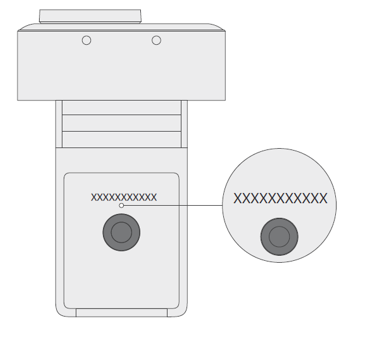
Poszukaj numeru seryjnego z tyłu lub na spodzie urządzenia Surface. Często jest on podawany razem z informacjami o modelu i magazynie. Jeśli wyświetlanych jest wiele grup znaków, numer seryjny jest zazwyczaj ostatnią grupą.
Przykład:

| Jeśli masz to urządzenie Surface | Znajdziesz go tutaj |
|---|---|
| Surface Laptop, dowolne urządzenie Surface Laptop Goi Surface Laptop SE | Spójrz poniżej klawiatury w pobliżu zawiasu.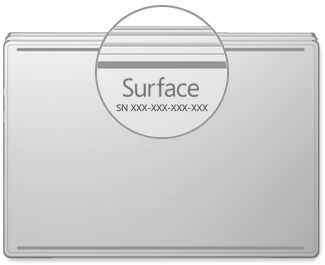
|
| Dowolne urządzenie Surface Laptop Studio | Zaczynając w trybie laptopa, delikatnie obróć górną część ekranu do tyłu o 180 stopni. Numer seryjny jest widoczny z tyłu wyświetlacza, mniej więcej na środku.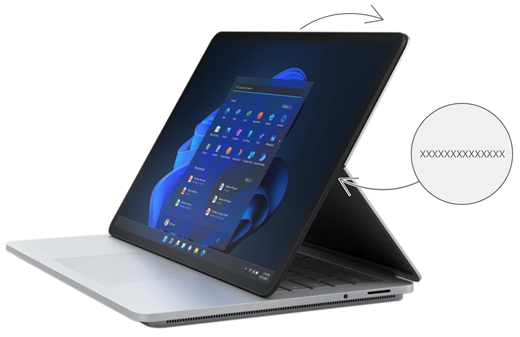
|
| Dowolny model urządzenia Surface Pro, Surface Go, Surface 2, Surface 3 i Surface RT | Odwróć podstawkę i poszukaj ciągu cyfr w pobliżu jej podstawy.
|
| Dowolne urządzenie Surface Book (na podkładce) | Poszukaj na dolnej krawędzi podkładki, w miejscu, w którym jest mocowana do klawiatury (najbliżej magnesu po lewej stronie). Musisz odłączyć ekran od klawiatury. Uwaga: Jest to ten sam numer seryjny, który będzie wyświetlany w aplikacji Surface lub w ustawieniach systemu. 
|
| Dowolne urządzenie Surface Book (spód klawiatury) | Spójrz na spód klawiatury.
|
| Dowolne urządzenie Surface Studio | Umieść urządzenie Surface Studio ekranem skierowanym do dołu, a następnie sprawdź dolną część podstawy.
|
| Surface Duo (na szufladzie karty SIM) | Włóż kluczyk do karty SIM do małego otworu znajdującego się z prawej strony i delikatnie naciśnij, aby wysunąć szufladę karty SIM. Delikatnie wysuń szufladę karty SIM, aby znaleźć numer seryjny znajdujący się wewnątrz.
Uwaga: jeśli osłona jest podłączona, szuflada karty SIM może nie wysuwać się całkowicie. W takim przypadku z powrotem włóż nieznacznie kluczyk do karty SIM do otworu szuflady karty SIM, a następnie ostrożnie ustaw kluczyk pod kątem i wyciągnij całkowicie szufladę. Być może uda Ci się chwycić paznokciami dłuższy koniec szuflady karty SIM, aby ją wyjąć. |
| Surface Duo 2 (na szufladzie karty SIM) | Gdy urządzenie Surface Duo 2 jest zamknięte, a aparat tylny z trzema obiektywami skierowany do góry, włóż kluczyk SIM do małego otworu w dolnej części lewego ekranu, a następnie delikatnie naciśnij, aby wysunąć uchwyt karty SIM. Delikatnie wysuń szufladę karty SIM, aby znaleźć numer seryjny znajdujący się wewnątrz.
|
Znajdowanie numeru seryjnego w interfejsie UEFI urządzenia Surface
Numer seryjny można znaleźć w sekcji informacji o komputerze w interfejsie UEFI urządzenia Surface. Aby dowiedzieć się więcej, zobacz Jak korzystać z interfejsu UEFI w urządzeniu Surface.
Znajdowanie numeru seryjnego na stronie Serwis & naprawa urządzeń
Przejdź na stronę Serwis i naprawa urządzeń i zaloguj się przy użyciu konta Microsoft, aby wyświetlić urządzenia zarejestrowane na Twoim koncie.
Znajdowanie numeru seryjnego na opakowaniu
Jeśli nadal masz oryginalne opakowanie urządzenia Surface, możesz znaleźć numer seryjny na etykiecie z kodem kreskowym.

Znajdowanie numeru seryjnego akcesoriów Surface.
Klawiatura Surface Keyboard lub klawiatura Type Cover do urządzenia Surface
Znajdowanie numeru seryjnego w aplikacji Surface. W tym celu wykonaj następujące czynności:
Wybierz ikonę Start
, wyszukaj Surface, a następnie wybierz aplikację z listy wyników.Uwaga
Jeśli nie widzisz aplikacji Surface w wynikach wyszukiwania, może być konieczne pobranie aplikacji Surface ze sklepu Microsoft Store.
Wybierz Klawiatura Surface Pro 12 cali lub Surface Proinformacje o urządzeniuklawiatury> Flex. Numer seryjny jest wyszczególniony w tym miejscu.
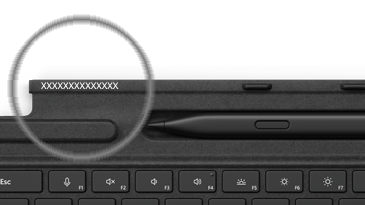
Znajdowanie numeru seryjnego klawiatury Surface Type Cover lub klawiatury Surface Pro Signature Keyboard
|
Numer seryjny klawiatury Surface Pro (lub Type Cover) można znaleźć blisko lewej strony lub środka jej grzbietu (obszaru, który mocuje się do urządzenia Surface). Numer seryjny jest ciągiem cyfr w następującym formacie: XXXXXXXXXXXX |
|---|
Znajdowanie numeru seryjnego na opakowaniu
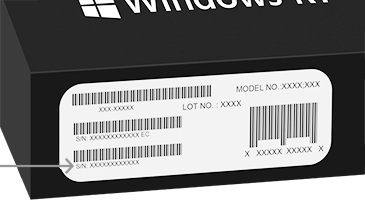
Jeśli nadal masz oryginalne opakowanie, możesz znaleźć numer seryjny na etykiecie z kodem kreskowym:

|
Jeśli klawiaturę Type Cover lub klawiaturę Signature Keyboard urządzenia Surface Pro kupiono oddzielnie, etykieta z kodem kreskowym zawierająca numer seryjny znajduje się na pudełku, w którym została dostarczona. |
|---|---|
|
Jeśli zakupiono urządzenie Surface w zestawie z klawiaturą Type Cover lub klawiaturą Signature Keyboard, numer seryjny będzie znajdował się na etykiecie z kodem kreskowym na pudełku wraz z numerem seryjnym tabletu Surface. |
Pióro Surface Slim Pen lub Pióro Surface
Znajdowanie numeru seryjnego pióra w aplikacji Surface. W tym celu wykonaj następujące czynności:
Wybierz ikonę Start
, wyszukaj Surface, a następnie wybierz aplikację z listy wyników.Uwaga
Jeśli nie widzisz aplikacji Surface w wynikach wyszukiwania, może być konieczne pobranie aplikacji Surface ze sklepu Microsoft Store.
Wybierzinformacje o urządzeniuSurface Slim Pen 2, Surface Slim Pen lub Surface Pen>. Numer seryjny jest wyszczególniony w tym miejscu.
Stacje dokujące Surface Dock
Znajdowanie numeru seryjnego w aplikacji Surface. W tym celu wykonaj następujące czynności:
Wybierz ikonę Start
, wyszukaj Surface, a następnie wybierz aplikację z listy wyników.Uwaga
Jeśli nie widzisz aplikacji Surface w wynikach wyszukiwania, może być konieczne pobranie aplikacji Surface ze sklepu Microsoft Store.
Wybierz Stacja dokująca Surface USB4, stację dokującą Microsoft Surface Thunderbolt™ 4 luburządzenie Surface Dock 2>. Numer seryjny jest wyszczególniony w tym miejscu.
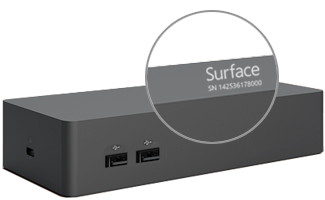
Znajdowanie numeru seryjnego na stacji dokującej Surface Dock
|
Aby znaleźć numer seryjny na stacji dokującej Surface Dock, poszukaj ciągu 12 znaków na dole urządzenia. Numer seryjny będzie wyglądał następująco: XXXXXXXXXXXX. |
|---|
Znajdowanie numeru seryjnego na opakowaniu
|
|
Jeśli nadal masz oryginalne opakowanie stacji dokującej Surface Dock, numer seryjny znajdziesz na etykiecie z kodem kreskowym. |
|---|
Słuchawki Surface Headphones i Surface Earbuds
Znajdź numer seryjny słuchawek Surface Headphones lub Surface Earbuds.
Znajdowanie numeru seryjnego w aplikacji Surface
Oto jak znaleźć numer seryjny słuchawek Surface Headphones lub Surface Earbuds w aplikacji Surface:
-
Na komputerze z systemem Windows 10/11: Wybierz ikonę Start, a następnie wybierz Surface na liście wszystkich aplikacji. Wybierzpozycję Informacje osłuchawkach Surface Headphones lub Surface Earbuds>. Numer seryjny jest wyszczególniony w tym miejscu.
- Na urządzeniu z systemem iOS lub Android: Otwórz aplikację Surface, a następnie naciśnij pozycję Konto>Informacje o urządzeniuSurface Headphones lub Surface Earbuds>. Numer seryjny znajdziesz w sekcji Szczegóły .
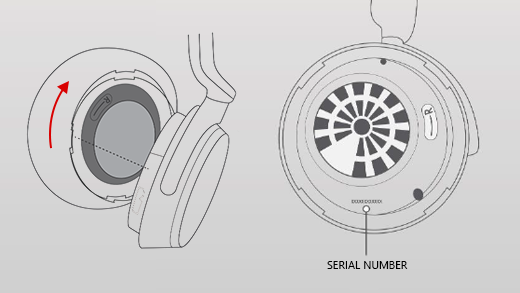
Znajdowanie numeru seryjnego na słuchawkach Surface Headphones
Aby znaleźć numer seryjny na słuchawkach Surface Headphones, musisz zdjąć prawy nausznik z urządzenia.
Zdejmowanie nausznika:
- Obróć prawy nausznik słuchawek Surface Headphones do siebie — powinna być widoczna wewnętrzna część nausznika.
- Trzymając mocno prawy nausznik, obróć go w lewo. Unieś nausznik, aby odczepić go od słuchawek.
- 12-cyfrowy numer seryjny będzie znajdować się na podstawie słuchawki. Zanotuj numer seryjny przed ponownym założeniem nausznika.
Ponowne zakładanie nausznika:
- Dopasuj rowki na nauszniku do rowków na słuchawce. Nausznik powinien na całej szerokości dotykać podstawy słuchawek.
- Gdy wewnętrzna strona nausznika jest skierowana w Twoją stronę, przekręć go w prawo, aby przymocować nausznik do podstawy słuchawek.
Etui ładowania słuchawek dousznych Surface Earbuds
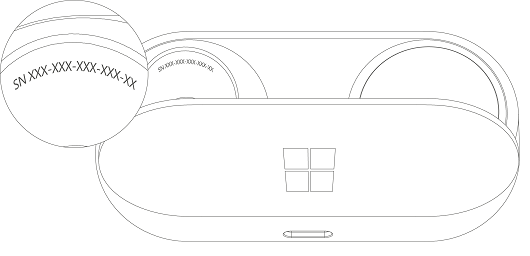
Znajdź numer seryjny słuchawek Surface Earbuds na etui ładowania Surface Earbuds.
Otwórz etui ładowania i wyjmij prawą słuchawkę.
Obróć etui, aby widzieć jego spód. 12-cyfrowy numer seryjny umieszczony jest w komorze prawej słuchawki.
Uwaga
- Jeśli nadal masz oryginalne opakowanie słuchawek dousznych Surface Earbuds, numer seryjny możesz również znaleźć na etykiecie z kodem kreskowym.
- Aby uzyskać więcej informacji na temat konfigurowania słuchawek dousznych w aplikacji Surface, zobacz Konfigurowanie słuchawek dousznych Surface Earbuds.
- Aby uzyskać więcej informacji na temat zmiany ustawień słuchawek dousznych, zobacz Zarządzanie ustawieniami słuchawek dousznych Surface Earbuds.
Tematy pokrewne



Potrzebujesz dodatkowej pomocy?
Pomoc techniczna

Aby uzyskać pomoc techniczną, otwórz aplikację Surface, opisz swój problem i wybierz pozycję Uzyskaj pomoc.
Pomoc techniczna społeczności

Społeczności mogą pomóc Ci zadawać pytania i słuchać ekspertów z bogatą wiedzą. Zapytaj społeczność.
Inna pomoc techniczna

Jeśli nie możesz korzystać z urządzenia Surface lub masz pytanie dotyczące innego elementu, otwórz stronę Uzyskaj pomoc , aby uzyskać inne wsparcie online.