

Os líderes de equipe voltados para o cliente geralmente precisam fazer ajustes em suas configurações de fila de chamadas e atendedor automático com mais frequência do que seus administradores de TI são capazes de lidar. Os administradores têm a capacidade de delegar determinadas pessoas como usuários autorizados e dar a elas a capacidade de alterar configurações como horário de funcionamento, roteamento de chamadas, associação de fila e saudações pré-gravadas para suas respectivas filas de chamadas e atendedores automáticos sem sair do Teams.
Observação
- Para criar supervisores de equipe autorizados, os administradores de TI primeiro precisarão criar uma política de aplicativos de voz. Para saber mais, consulte Planejar o atendedor automático e os usuários autorizados da fila de chamadas.
- O aplicativo Filas para Microsoft Teams está incluído no Teams Premium, uma licença complementar que fornece recursos adicionais para tornar as reuniões do Teams mais personalizadas, inteligentes e seguras. Para obter acesso ao Teams Premium, entre em contato com seu administrador de TI.
Neste artigo
Definir configurações da fila de chamadas
Permitir que as pessoas recusem o recebimento de chamadas
Escolha um método de roteamento
Alterar as configurações de saudação
Modificar o tratamento de exceções
Definir configurações do atendedor automático
Alterar saudações do atendedor automático
Definir configurações da fila de chamadas
Permitir que as pessoas recusem o recebimento de chamadas
- Selecione Configurações e mais
 >Configurações
 no Teams.
 - Selecione Chamadas
 >Tratamento e roteamento de chamadas
 - Interruptor: Permita que as pessoas optem por não atender chamadas, dependendo de suas necessidades.
Modo de conferência
O modo de conferência reduz o tempo necessário para se conectar com um chamador depois de aceitar a chamada.
- Selecione Configurações e mais>Configurações no Teams.
- Selecione Chamadas>Tratamento e roteamento de chamadas
- Ative ou desative o modo de conferência dependendo de suas necessidades.
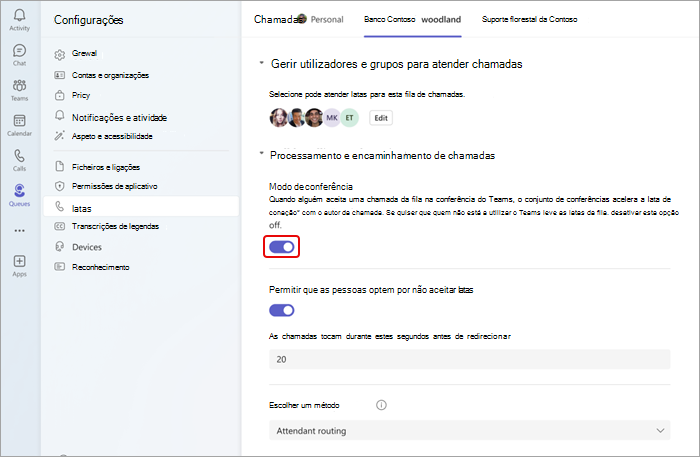
Gerenciar usuários e grupos
Adicione ou remova membros da equipe de filas de chamadas e Grupos do Microsoft 365. Você pode alterar a ordem de roteamento de chamadas em série, o que fará com que cada pessoa fale para cada pessoa na ordem em que estão listadas.
- Selecione Configurações e mais>Configurações no Teams.
- Selecione Chamadas .
- Selecione a guia de chamada para a qual você deseja fazer alterações na parte superior da tela.
- Selecione Gerenciar usuários e grupos para atendimento de chamadas.
- Selecione Editar para alterar quem está na fila de chamadas.
- Selecione Adicionar usuários e grupos.
- Adicione um usuário ou grupo digitando seu nome e selecionando a pessoa ou grupo correto na lista suspensa.
- Clique e arraste usuários ou grupos para reorganizar a ordem da lista.
- Para remover um usuário ou grupo da lista, selecione a lixeira ao lado do nome.
Observação
Você pode adicionar até 20 usuários a uma fila de chamadas. Se você precisar adicionar mais usuários (até 200), deverá adicioná-los a uma lista de distribuição ou a um grupo do Microsoft 365.
Escolha um método de roteamento
Os métodos de roteamento determinam a ordem na qual os agentes recebem chamadas da fila. Existem quatro tipos de métodos de roteamento:
O roteamento do atendedor liga para todos os agentes na fila ao mesmo tempo. O primeiro agente a atender recebe a chamada.
O roteamento em série chama todos os agentes, um por um, na ordem especificada na lista de pessoas. Se um agente ignora ou não atende uma chamada, ela tocará para o próximo agente. Esse ciclo se repete até que a chamada seja atendida, atinja o tempo limite ou o chamador desligue.
O round robin equilibra o roteamento das chamadas recebidas para que cada agente receba o mesmo número de chamadas da fila.
Rotas ociosas mais longas : cada um chama o agente que está ocioso há mais tempo. Um agente é considerado ocioso se seu status mostrar Disponível. Os agentes que não estão disponíveis não recebem chamadas até que alterem seu status para Disponível.
Como escolher um método de roteamento:
- Selecione Configurações e mais>Configurações no Teams.
- Selecione Chamadas>Tratamento e roteamento de chamadas.
- Role para baixo até Escolher um método de roteamento.
- Selecione o seu método de roteamento preferido.
Observação
- Ao usar o Ocioso por mais tempo e quando houver menos chamadas na fila do que os agentes disponíveis, somente os dois primeiros agentes ociosos mais longos serão apresentados com chamadas da fila.
- Ao usar o ocioso mais longo, pode haver momentos em que um agente recebe uma chamada da fila logo após ficar indisponível ou um pequeno atraso no recebimento de uma chamada da fila depois de se tornar disponível.
- Fila de chamadas A apresentação de chamadas para agentes pode entrar em conflito com as restrições de roteamento com base no local. Nesse caso, o agente receberá uma notificação de chamada, mas não poderá atender a chamada. Essa condição continuará até que outro agente esteja disponível para atender a chamada, o chamador desligue ou a condição de tempo limite da fila de chamadas ocorra.
Alterar as configurações de saudação
Selecione Configurações e mais
>Configurações no Teams.Selecione Chamadas
.Escolha a linha da fila de chamadas na qual você deseja fazer alterações.
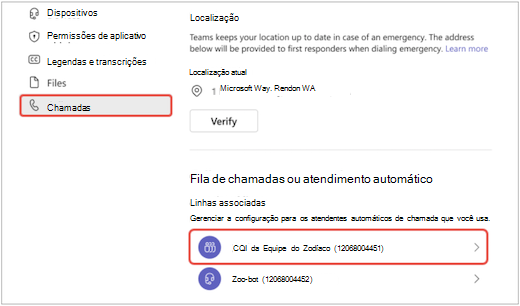
Selecione Sem saudação, Adicionar uma mensagem de saudação ou Reproduzir um arquivo de áudio no menu suspenso de saudação.
- Se você escolher Reproduzir um arquivo de áudio, carregue o arquivo de áudio com os formatos aceitos.
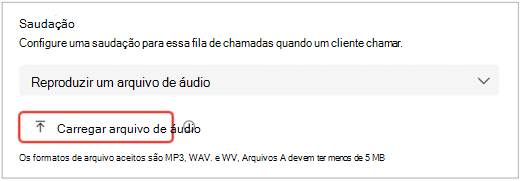
- Se você escolher Adicionar uma mensagem de saudação, digite uma mensagem.
- Se você escolher Reproduzir um arquivo de áudio, carregue o arquivo de áudio com os formatos aceitos.
Selecione Salvar.
Modificar o tratamento de exceções
Escolha como você quer lidar com chamadas desconectadas, chamadas que excedem o tempo máximo de espera e outras opções de roteamento de chamadas dependendo de determinadas circunstâncias.
- Selecione Configurações e mais>Configurações no Teams.
- Selecione Chamadas .
- Role para baixo até Tratamento de exceções
- Escolha uma opção de roteamento de chamadas para quando o número máximo de chamadas for atingido. Escolha entre:
- Desconectar: desconecta a chamada.
- Redirecionar para pessoa na organização: direcione a chamada para uma pessoa específica.
- Redirecionar para o número de telefone externo: defina o número de telefone externo para o qual redirecionar.
- Redirecionar para o correio de voz: escolha um correio de voz pessoal para o qual redirecionar.
- Redirecionar para mensagens de voz (compartilhadas): escolha uma mensagem de voz compartilhada para redirecionar para.
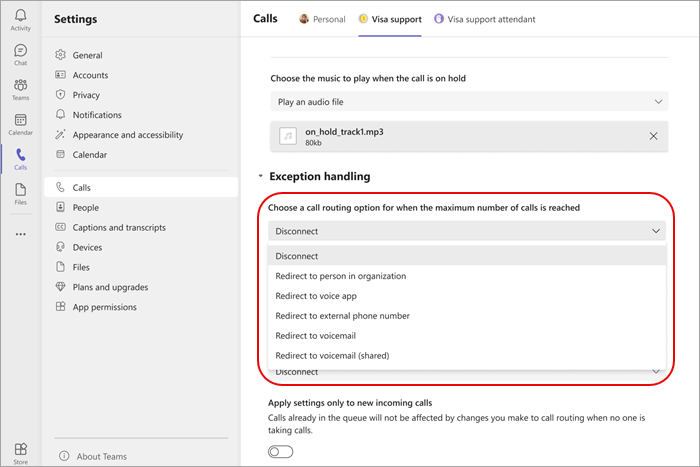
Observação
Ao redirecionar chamadas para uma pessoa na organização, essa pessoa deve estar habilitada para voz. Para obter detalhes sobre como habilitar a voz, consulte Atribuir licenças de complemento do Teams aos usuários.
Definir configurações do atendedor automático
Os atendedores automáticos permitem que as pessoas liguem para sua organização e naveguem em um sistema de menus para falar com o departamento, fila de chamadas, pessoa ou operador certo.
Alterar saudações do atendedor automático
Selecione Definições e muito
>Definições no Teams.Selecione Chamadas
.Selecione a linha de atendedor automático na qual pretende fazer alterações.
Selecione Sem saudação, Adicionar uma mensagem de saudação ou Reproduzir um ficheiro de áudio a partir do menu pendente Saudação.
- Se a opção reproduzir um ficheiro de áudio estiver selecionada, carregue o ficheiro de áudio com formatos aceites
- Se a opção Adicionar uma mensagem de saudação estiver selecionada, escreva uma mensagem.
Selecione Salvar.
Gerir horário comercial
Identifique quando as filas de espera de chamadas estão abertas para receber chamadas.
Selecione Definições e muito
>Definições no Teams.Selecionar Chamadas
> de chamadas de áudio do teamsGerir negócios e horas extraordinárias.Verá uma lista de separadores na parte superior do ecrã. Escolha o que pretende gerir.
Selecione Gerir horas.
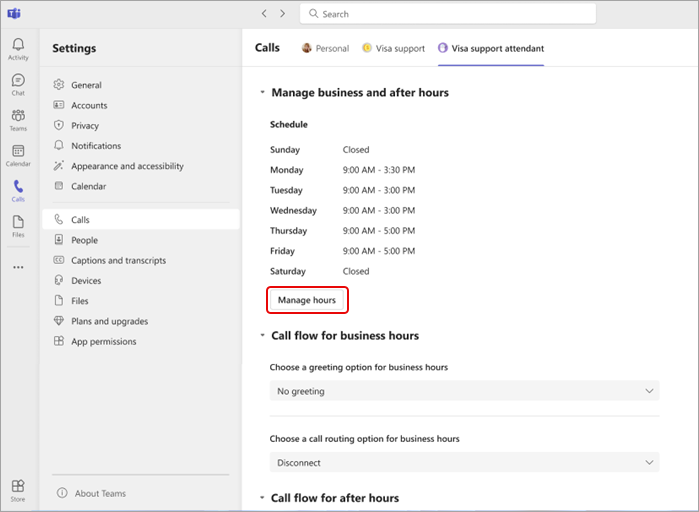
Selecione o cenário que melhor se adequa à sua empresa: Aberto no mesmo horário todos os dias, Aberto em diferentes horas todos os dias ou Aberto 24 horas.
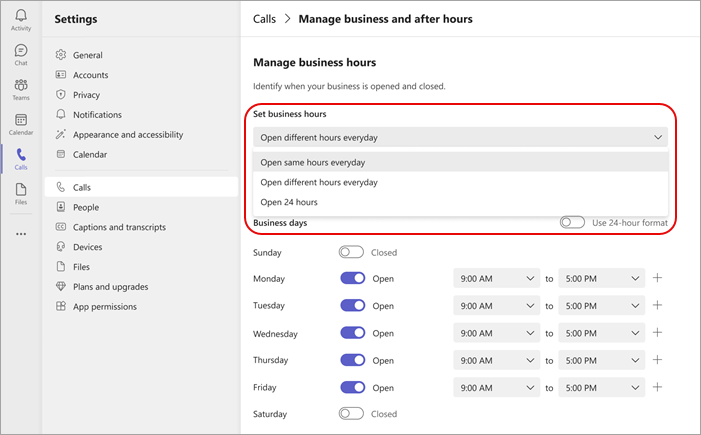
Usando os seletores, defina em quais dias da semana sua empresa está aberta ou fechada.
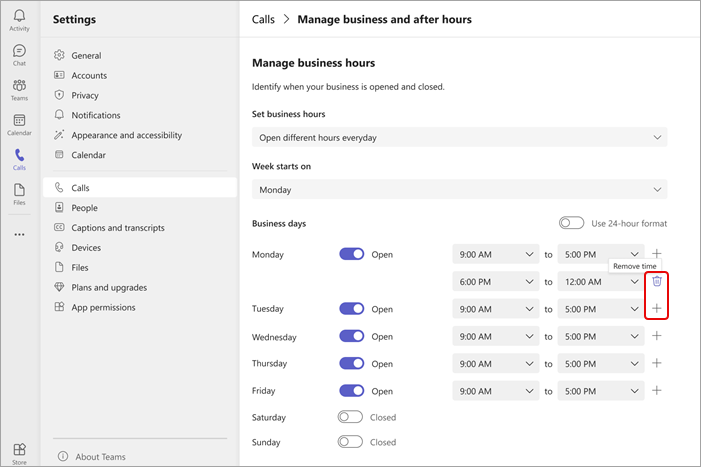
Selecione o horário comercial utilizando os menus pendentes de cada dia.
Para remover uma hora, selecione o
 . Para adicionar um intervalo de tempo (por exemplo, se você estiver fechado para almoço), selecione Adicionar
 .
. 
Gerir o fluxo de chamadas
Altere as opções de saudação e encaminhamento para chamadas recebidas durante e após o horário comercial.
Fluxo de chamadas durante o horário comercial:
Selecione Definições e muito
>Definições no Teams.Selecione Chamadas
> de chamadas de áudio do teamsFluxo de chamadas para o horário comercial.Verá uma lista de separadores na parte superior do ecrã. Selecione o separador Filas que pretende gerir.
Selecione uma opção de saudação para o horário comercial. Selecione Sem saudação, Reproduzir um ficheiro de áudio ou Adicionar uma mensagem de saudação.
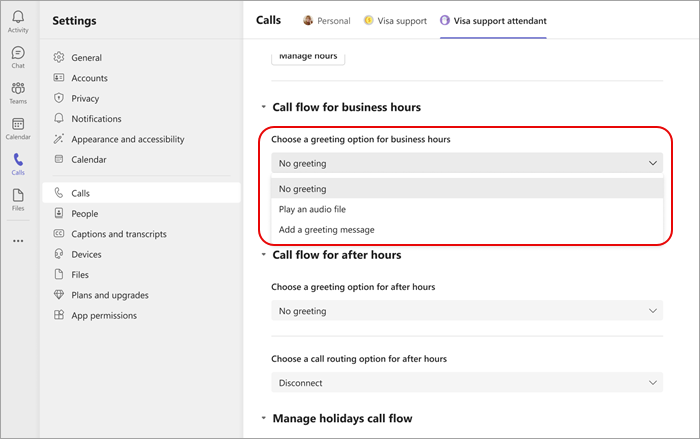
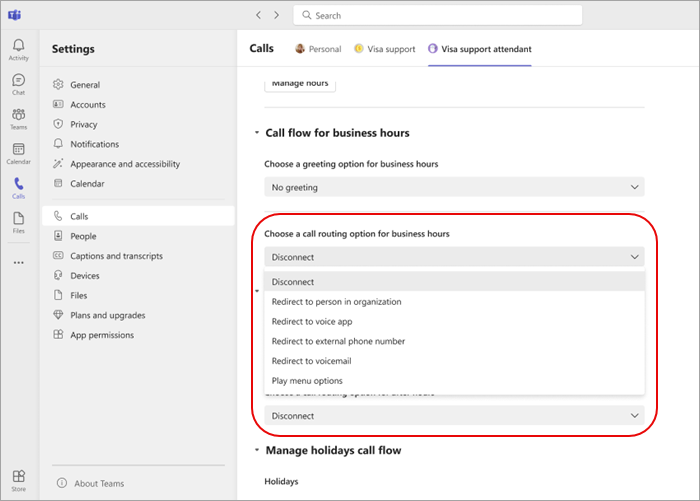
Escolha uma opção de encaminhamento de chamadas para o horário comercial. Escolha entre:
- Desligar
- Redirecionar para uma pessoa na organização: direcione a chamada para uma pessoa específica.
- Redirecionar para um número de telefone externo: Selecione um número de telefone externo.
- Redirecionar para o voicemail: redirecione para um voicemail compartilhado.
- Opções do menu de reprodução: escolha uma opção de saudação para opções de menu. Para obter mais informações, consulte Configurar atendedores automáticos: opções do menu de reprodução.
Fluxo de chamadas após o horário comercial
- Selecione Definições e muito>Definições no Teams.
- Selecione Chamadas> do teamsFluxo de chamadas fora das horas extra.
- Escolha uma opção de saudação para fora das horas.
- Escolha uma opção de encaminhamento de chamadas para fora das horas extra.
Fluxo de chamadas para feriados
- Selecione Definições e muito>Definições no Teams.
- Selecionar Chamadas> de chamadas de áudio do teamsFluxo de chamadas fora do horário comercial>Gerir fluxo de chamadas de feriados
- Edite os feriados observados para sua organização selecionando Editar ao lado de cada feriado listado.
- Escolha uma opção de saudação para cada feriado.
- Escolha uma opção de encaminhamento de chamadas para cada feriado.
Observação
Os membros da equipa não poderão alterar as datas de um feriado, a menos que estejam autorizados a efetuar alterações a cada atendedor automático que faça referência ao calendário de feriados.
Gerir opções de menu
Defina o fluxo de chamadas para cada número no teclado de marcação para redirecionar as chamadas em conformidade. Pode optar por encaminhar as chamadas para atendedores automáticos, filas de chamadas, números externos, para uma pessoa específica ou para o voice mail.
- Selecione Definições e muito>Definições no Teams.
- Selecione Chamadas>atendedor automático.
- Verá uma lista de separadores na parte superior do ecrã. Selecione o separador Filas para gerir.
- Selecione Gerir opções de menu para alterar a definição de cada número do teclado de marcação.
- Selecione Adicionar nova opção para criar novas opções de roteamento.
Observação
Os membros da equipa e os responsáveis potenciais não podem alterar os comandos de voz ou as definições do operador. Estas só podem ser modificadas pelo seu administrador de TI.