
Entre no telefone do Microsoft Teams para obter informações atualizadas sobre suas chamadas e reuniões e opções de colaboração rápida.
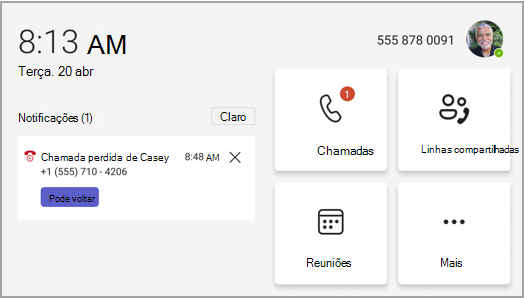
Depois de entrar, você verá reuniões futuras, chamadas perdidas, caixa postal e muito mais na tela inicial. Você também verá opções para participar de uma reunião, ouvir caixa postal ou retornar uma chamada.
Neste artigo
Conectar seu telefone do Teams à área de trabalho do Teams Windows
Gerenciar suas chamadas
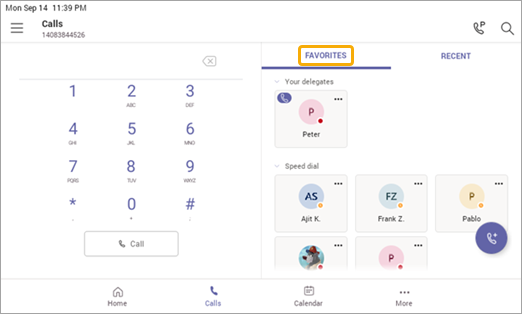
Selecione Chamadas para acessar seus Favoritos. Isso pode incluir contatos de discagem rápida, seus delegados ou pessoas que você dá suporte trazidas da área de trabalho do Teams.
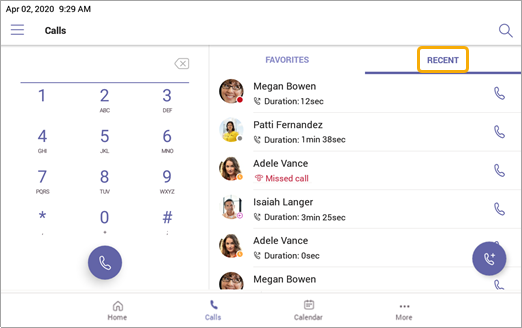
Selecione Recente para seu histórico de chamadas e faça chamadas com um único clique.
Deseja adicionar o chamador como um contato de discagem rápida? Selecione o chamador e, em seguida, a estrela. Para remover um chamador, basta selecionar a estrela novamente para cancelar a seleção.
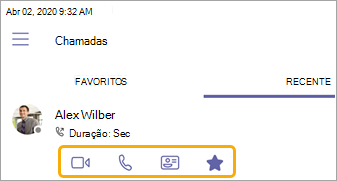
Você também pode iniciar um vídeo ou uma chamada telefônica aqui ou ir para o contato do chamador card para exibir mais detalhes antes de contatá-los.
Em telefones com uma exibição horizontal, o bloco de discagem está sempre disponível. Se a exibição do telefone for vertical, selecione o ícone do telefone para acessar o bloco de discagem.
Transferir uma chamada com um resumo de Copilot
Ao transferir sua chamada em seu dispositivo telefônico do Teams, você pode permitir que Copilot inclua um resumo da chamada até agora.
Para saber como fazer isso, confira Introdução ao Copilot no Telefonia do Microsoft Teams.
Enviar chamadas de entrada para a caixa postal
Para enviar uma chamada de entrada diretamente para a caixa postal, selecione Enviar para a caixa postal na tela de chamada de entrada.
Chame a caixa postal de alguém diretamente
No menu Chamadas , selecione Mais opções ao lado de um contato e selecione Deixar caixa postal. O telefone deles não tocará e você será orientado a deixar uma caixa postal.
Observação
Se você não vir a opção de enviar chamadas de entrada para a caixa postal, marcar com o administrador de TI.
Ativar o encaminhamento de chamada
Você pode ativar a opção de encaminhamento de chamadas para encaminhar suas chamadas para caixa postal, contatos, um número de telefone, grupos de chamadas ou delegados.
Ative o encaminhamento de chamada diretamente da tela inicial. Se você não vir a opção de encaminhamento de chamadas na tela inicial, ative a chamada De exibição na tela inicial no menu Configurações .
Como alternativa:
- Selecione Mais>Configurações>chamando>encaminhamento de chamada.
- Na parte inferior do menu Chamadas, selecione Encaminhar chamadas para a caixa postal.
- Na lista suspensa, selecione Encaminhar para a caixa postal ou Encaminhar para contato.
- Se encaminhar para um contato, insira o número de telefone do contato ou pesquise contatos existentes por nome ou número.
Para desativar o encaminhamento de chamadas, retorne ao mesmo menu e selecione Não encaminhar.
Estacionar e recuperar chamadas
Você pode estacionar uma chamada em andamento selecionando a chamada park durante a chamada.
Um código exclusivo será gerado, que precisará ser inserido quando você ou outra pessoa atender a chamada estacionada.
Se outra pessoa estiver recuperando a chamada, copie o código e compartilhe-o com eles.
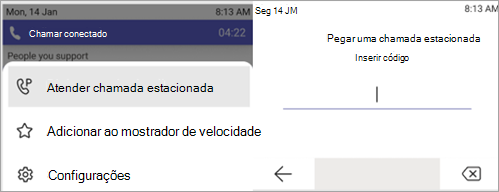
Para recuperar uma chamada estacionada, selecione Pegar chamada estacionada, insira o código e selecione Pegar.
Participe de reuniões
Participe de uma reunião do calendário ou de uma notificação com um único clique. Uma vez dentro, você poderá:
- Envie e receba vídeo e desative o vídeo de entrada para reduzir a largura de banda necessária, se o hardware oferecer recursos de vídeo.
- Comece a gravar a reunião.
- Levante a mão virtual para indicar que você deseja contribuir.
- Ativar e desativar legendas ao vivo.
Selecione Mais opções para acessar o menu.

Para obter mais informações, consulte Reuniões e chamadas.
Adicionar contatos e grupos de contatos
Você pode adicionar contatos a grupos em telefones touch e não touch.
Vá para a tela People para exibir e se conectar com todos os seus contatos e organizá-los em grupos para que eles sejam mais fáceis de encontrar.
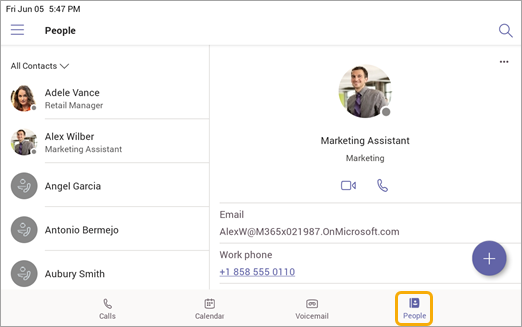
Selecione Adicionar + para adicionar um contato ao grupo atual (acima, o grupo atual é Todos os Contatos) ou para criar um novo grupo.
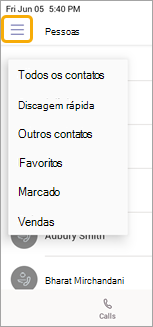
Para alternar a exibição de Todos os Contatos para um grupo diferente, selecione o ao lado de People e selecione o grupo.
Delegar suas chamadas
Você pode escolher alguém para atuar como seu delegado— uma pessoa ou uma conta telefônica de área comum que pode receber e fazer chamadas em seu nome. Quando você adiciona um delegado, você está essencialmente compartilhando sua linha telefônica com eles, para que eles possam ver e gerenciar todas as suas chamadas.
Adicionar como representante
- Toque na sua foto de perfil.
- Acesse Configurações>Gerenciar delegados.
- Digite o nome da pessoa ou telefone de área comum que você gostaria de adicionar.
Exibir ou alterar permissões de delegado
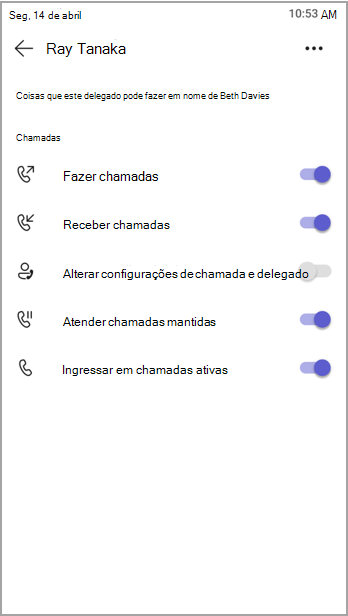
Você pode alterar quais funcionalidades seus delegados têm, incluindo se eles também podem ou não adicionar novos delegados e alterar suas configurações de delegado.
- Acesse Ícone da
 >Chamadas ChamadaFavoritos.
 - Em Delegados, toque nas permissões exibir o nome > de um delegado.
- Ative ou desative os alternâncias para o recurso ao qual você gostaria que seu delegado tivesse acesso.
Ativar o alternância para alterar configurações de chamada e delegado permitirá que seu delegado acesse esse menu e faça alterações por conta própria.
Essas permissões também podem ser acessadas no menu Gerenciar delegados na seção anterior.
Ingressar em chamadas ativas
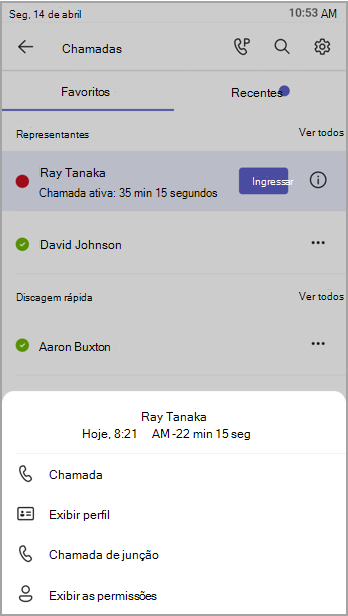
Como delegador, você sempre poderá ingressar em qualquer chamada ativa que esteja sendo tratada por seus delegados.
- Acesse Ícone da >Chamadas ChamadaFavoritos ou Recente.
- Em Favoritos, as chamadas em andamento serão mostradas ao lado do nome do delegado. Em Recente, a guia Contínua mostrará todas as chamadas ativas e mantidas no momento.
- Toque em Ingressar.
Manter e retomar chamadas
Como delegador, você pode retomar todas as chamadas colocadas em espera por seus delegados. Basta tocar em Retomar na seção Contínua de Recente.
Atuar como representante
Se você tiver sido designado como delegado por alguém, poderá fazer e receber chamadas como essa pessoa. Também é possível ser um delegado para várias pessoas diferentes.
Exibir e alternar entre linhas compartilhadas
Você pode alternar entre as linhas que compartilha com diferentes delegadores.
- Na tela inicial, toque em Linhas compartilhadas.
- Usando a lista suspensa na parte superior da tela, você pode alternar entre delegadores.
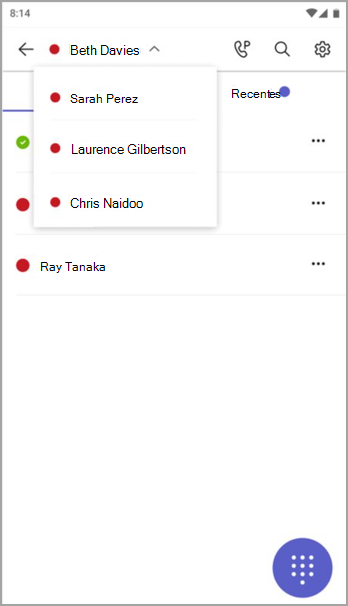
Além disso, você pode alternar entre linhas compartilhadas na guia. Basta tocar no nome do delegador em People você dá suporte.
Gerenciar uma linha de delegador
Você pode exibir chamadas na linha do delegador. Com as permissões adequadas, você pode fazer chamadas como seu delegador, ingressar em uma chamada ativa e retomar chamadas colocadas em espera e gerenciar outros delegados para esse delegado.
Fazer chamadas como outra pessoa
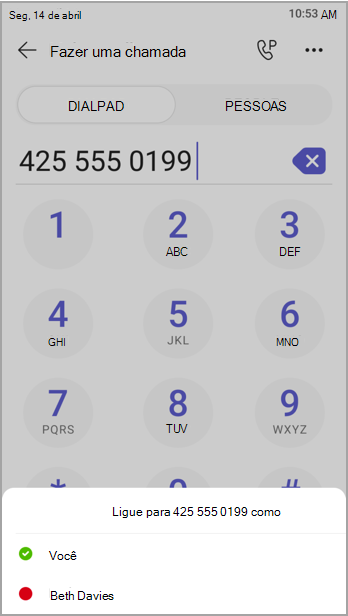
Com as permissões adequadas, você pode fazer chamadas como seu delegador. Sempre que você fizer uma chamada, um menu aparecerá perguntando se você deseja chamar como você mesmo ou como um de seus delegadores.
Bloquear a tela
Para proteger informações confidenciais quando você estiver fora ou com um visitante, bloqueie a tela do telefone. Você ainda poderá receber chamadas telefônicas, mas não fazê-las.
Para acessar a configuração de bloqueio do telefone, selecione e, em seguida, Configurações>Configurações configurações do dispositivo.
Conectar seu telefone do Teams à área de trabalho do Teams Windows
Conecte seu telefone ao computador Windows para habilitar a interação entre dispositivos. O telefone do Teams convenientemente bloqueará e desbloqueará quando o computador estiver bloqueado e desbloqueado.
Observação
No momento, não há suporte para clientes do Teams baseados em Mac, Linux, Web, mobile e 32 bits/ARM.
Antes de começar
- O computador deve estar executando o cliente da área de trabalho do Teams de 64 bits versão 1.3.00.15364 ou posterior.
- O computador deve estar habilitado para Bluetooth.
- O telefone do Teams deve ser colocado perto do computador.
Conectar os dispositivos
Entre no computador e no telefone do Teams como o mesmo usuário.
No telefone do Teams, selecione sua imagem e selecione Conectar um dispositivo.
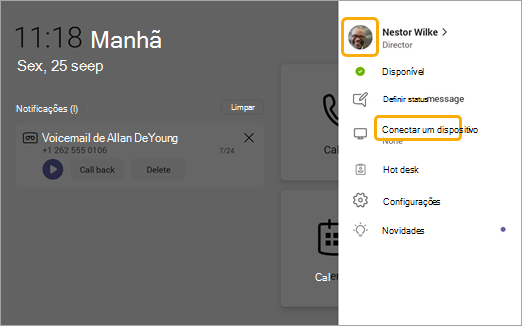
Selecione Localizar um dispositivo.
Quando o telefone do Teams localizar o computador, selecione Conectar.
No computador, selecione Conectar.
Real-Time texto (RTT)
O texto em tempo real (RTT) é um recurso de acessibilidade disponível em dispositivos de telefone do Teams que permite que o texto transmitido seja exibido instantaneamente, caractere por caractere à medida que é digitado, sem a necessidade de pressionar Enviar.
Se o RTT estiver habilitado, você receberá uma notificação quando alguém ligar ou convidar você para uma reunião.
Observação
A entrada de texto só tem suporte na área de trabalho ou no celular. Dispositivos de telefone dão suporte a RTT somente exibição. O RTT deve estar habilitado na área de trabalho ou no celular para uso em telefones do Teams. Você pode encontrar mais informações aqui: RTT (Texto em Tempo Real) no Microsoft Teams.
Tópicos relacionados
Compartilhar uma linha telefônica com um representante