
Use o aplicativo People no Microsoft Teams para gerenciar seus contatos. Você pode adicionar contatos pessoais, salvar pessoas da sua organização e organizá-las com favoritos e categorias.
Acessando o aplicativo People
Para acessar o aplicativo, vá para Ver mais aplicativos no lado esquerdo do Teams. Pesquise por "pessoas" ou selecione-o na lista de aplicativos pré-instalados. Fixe-o no painel de navegação esquerdo clicando com o botão direito do mouse em People e selecionando Fixar.
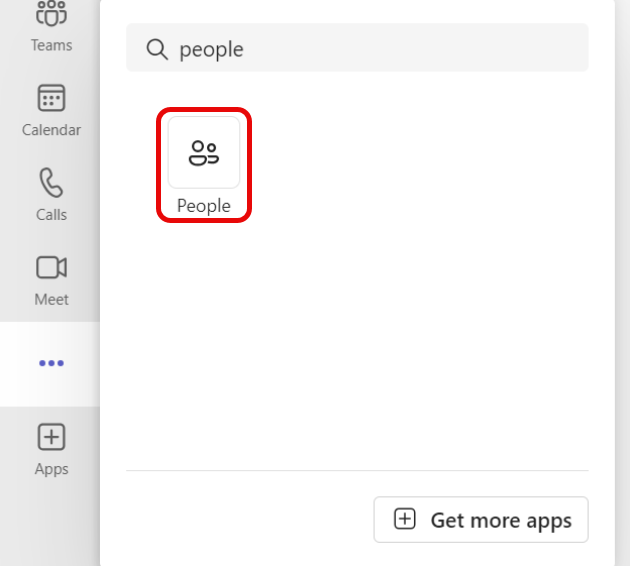
Tipos de contatos
Existem dois tipos de contatos: contatos de diretório que vêm de sua organização e contatos locais que você pode adicionar do zero à sua cópia do Teams.
Os contatos do diretório têm alguns campos definidos por sua organização e campos adicionais que podem ser editados por você.
Os contatos locais são salvos apenas no Teams e não são sincronizados com o diretório da sua organização ou outros aplicativos do Microsoft 365.
Adicionar um novo contato
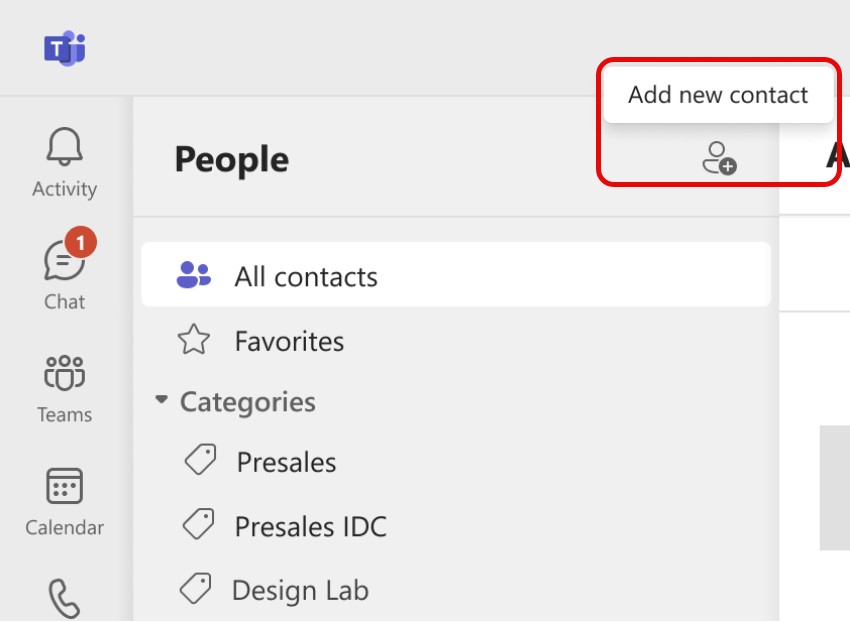
Selecione Adicionar contato no canto superior esquerdo.
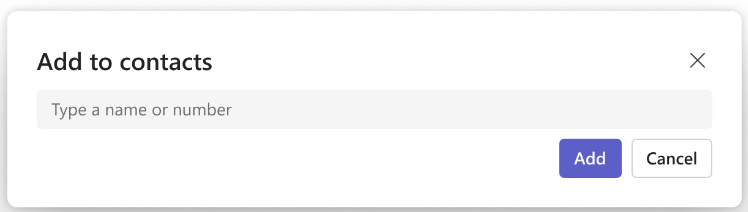
Digite o nome ou o número de telefone de uma pessoa que você gostaria de adicionar. Se sua empresa tiver um diretório configurado, a janela sugerirá automaticamente as pessoas pertencentes à sua organização. Consulte a seção abaixo para obter mais informações.
Depois de selecionar adicionar, você poderá fornecer mais informações para o contato.
Selecione Criar.
Um novo contato é salvo automaticamente em seus contatos e você pode vê-lo na guia Todos os contatos na navegação à esquerda. Os contatos também estarão disponíveis por meio do Microsoft 365 no Outlook.
Adicionar pessoas da sua organização aos contatos salvos
Se sua empresa tiver um diretório configurado, você poderá ver informações sobre seus colegas sem salvá-los como contatos. Você pode procurá-los em Pesquisar no Teams ou selecionar suas fotos em Chats ou Canais. O respectivo card de perfil mostrará as informações coletadas no diretório.
Se você quiser adicionar outras informações ou ver seus colegas como parte de sua lista de contatos, poderá salvá-los em seus contatos selecionando seus nomes na pesquisa de diretório durante a criação de contatos.
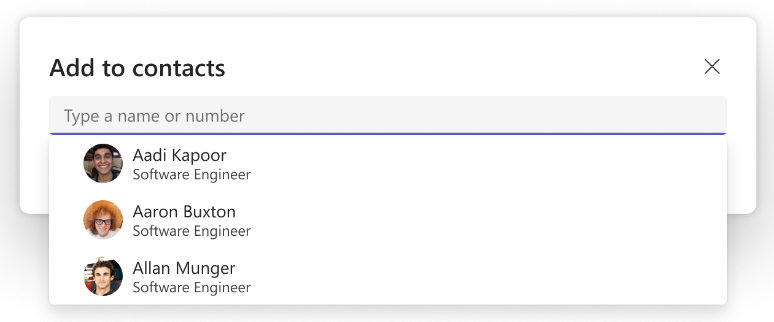
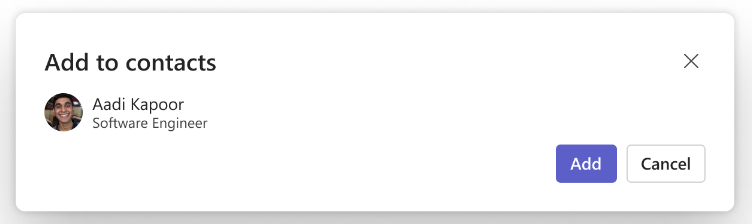
O novo contato é vinculado ao contato de diretório existente e será atualizado automaticamente para se manter atualizado com as informações do diretório. Por exemplo, se o título dele mudar no diretório, seu contato local será atualizado com as mesmas informações.
Somente você verá as informações adicionadas ao seu contato e suas alterações nessas informações não serão sincronizadas de volta ao diretório da empresa.
Para contatos de diretório, você não pode editar ou excluir nenhum campo do diretório, incluindo, mas não se limitando a, nome e endereços de email. Esses campos aparecerão esmaecidos e você não poderá modificá-los. Entre em contato com seu administrador de TI ou departamento de RH para tais solicitações.
Exibir informações de contato
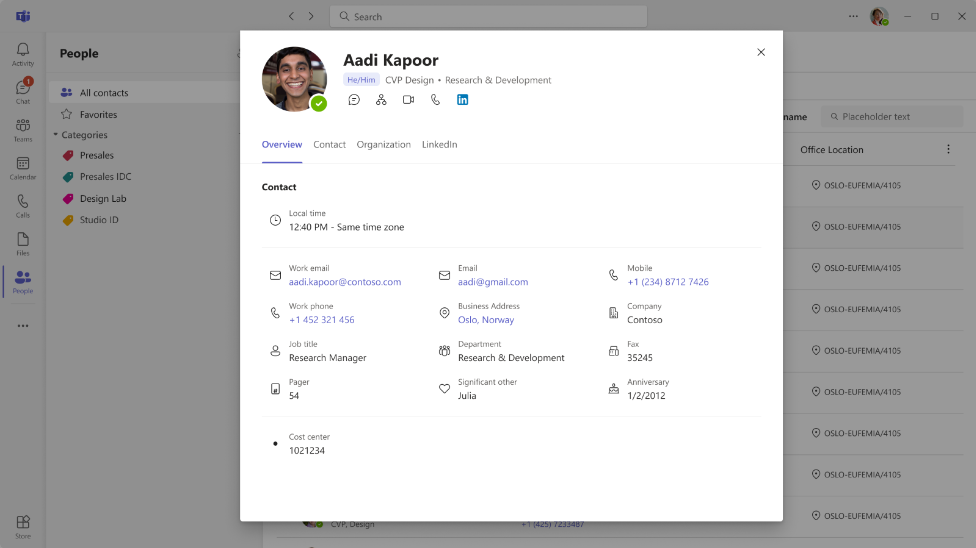
Selecione uma imagem ou o nome de um contato na lista para abrir o card de perfil e saber mais sobre ele.
Editar informações de contato
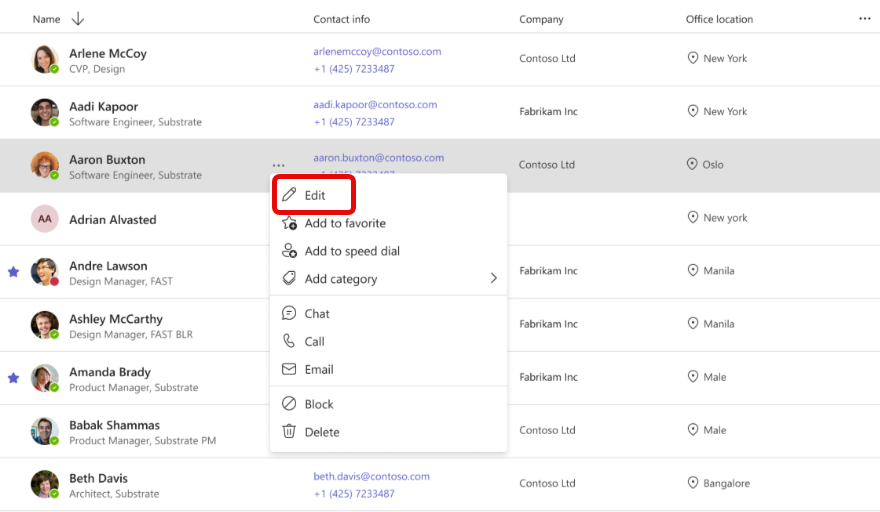
Para editar um contato, selecione Editar contato no menu suspenso. Isso abrirá o editor de contatos, onde você poderá atualizar os detalhes relevantes.
Observação
Para contatos que você cria com base no diretório da empresa, o administrador pode controlar alguns dos campos, como o nome e o email. Eles aparecerão esmaecidos e você não poderá modificá-los.
Adicionar um contato aos favoritos
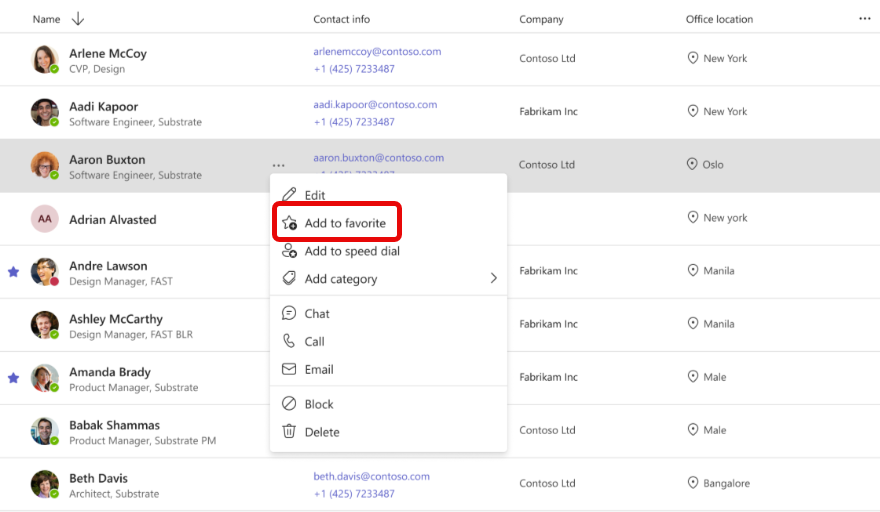
Para adicionar alguém aos seus favoritos, selecione o contato e escolha Adicionar ao favorito no menu suspenso.
Dica
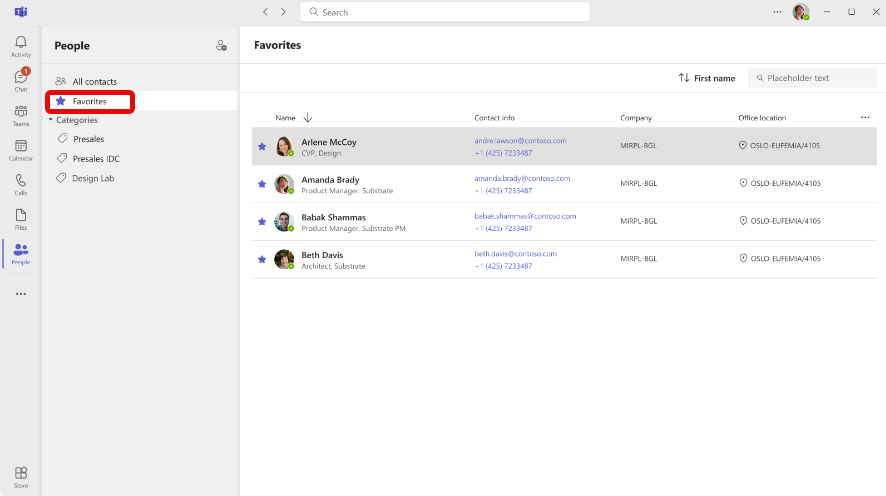
Você pode encontrar seus contatos favoritos na guia Favoritos separada na navegação à esquerda. Os favoritos são específicos do Teams e não estarão disponíveis em outros produtos.
Adicionar um contato à discagem rápida
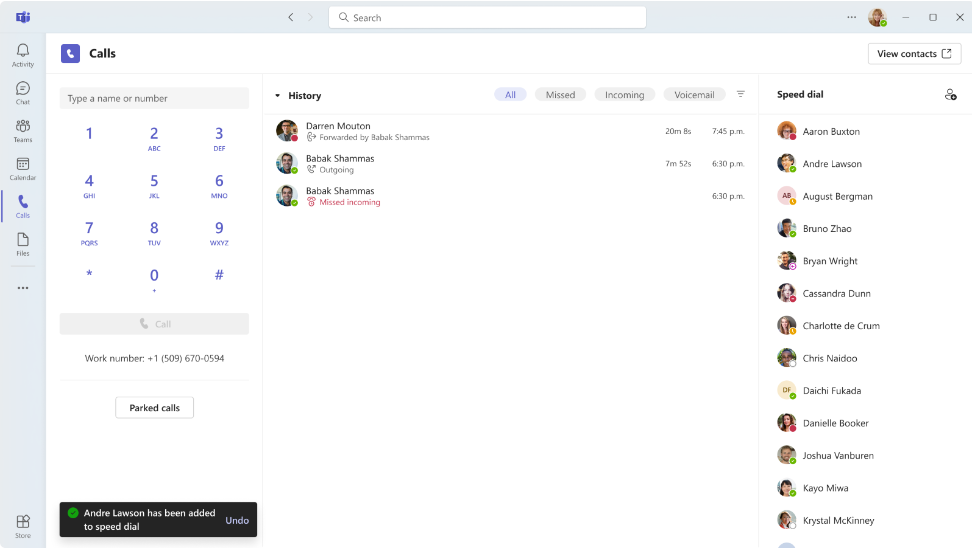
Para adicionar alguém à sua discagem rápida, selecione o contato e escolha Adicionar à discagem rápida no menu suspenso.
Dica
Navegue até o aplicativo Chamadas para ver sua discagem rápida atualizada e fazer as chamadas a partir daí.
No celular, adicione contatos à sua discagem rápida tocando em Adicionar à discagem rápida. Depois de adicionados, você poderá chamá-los diretamente da guia Discagem rápida. 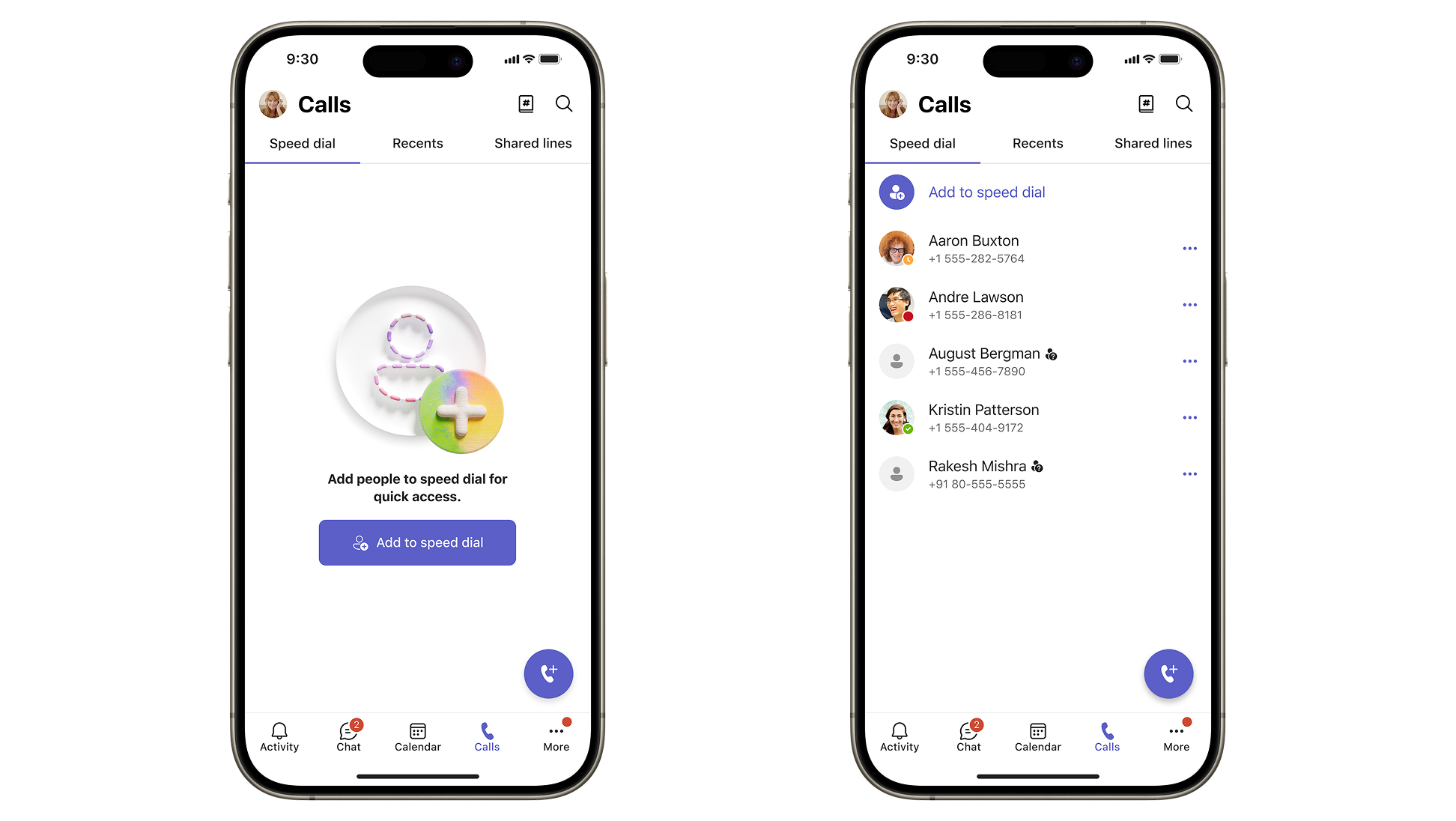
Adicionar um contato à categoria
Para adicionar um contato a uma categoria, selecione o contato e escolha Adicionar categoria no menu suspenso. Ele abrirá o menu permitindo que você selecione uma das categorias existentes ou crie uma nova.
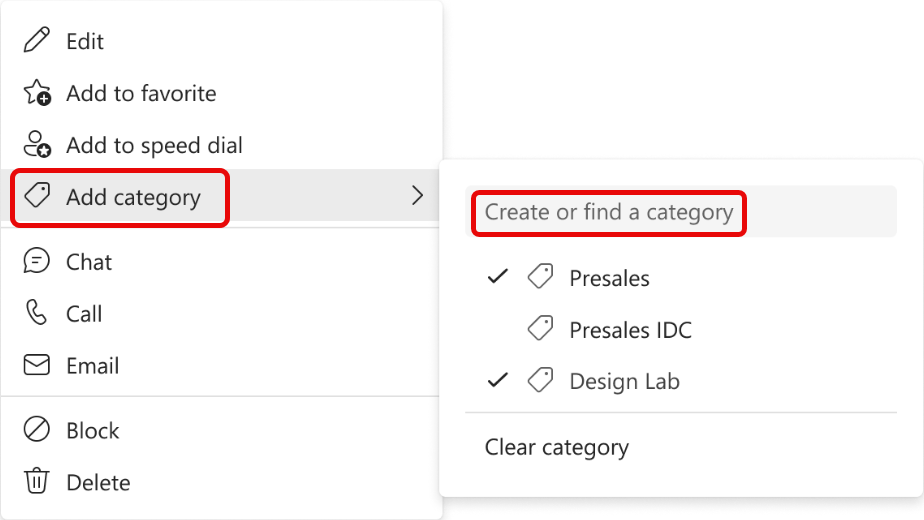
Você pode ver as categorias já atribuídas marcadas na lista suspensa. Clique em algum nome de categoria específico para adicionar ou remover o contato dessa categoria.
Se você quiser criar uma nova categoria, digite o nome desejado na caixa de pesquisa e confirme-o clicando no botão Criar . A categoria recém-criada aparecerá no painel de navegação à esquerda.
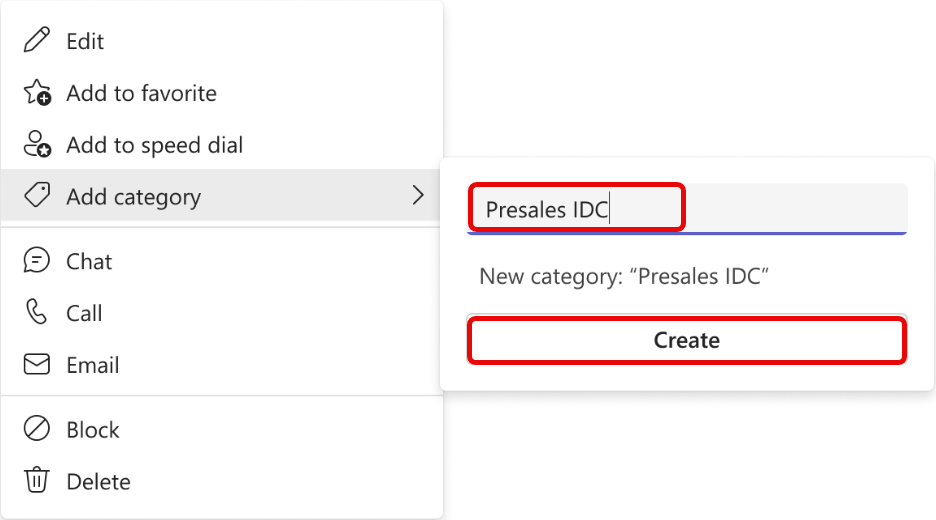
Quando você remover todos os contatos da categoria, eles desaparecerão automaticamente do seu aplicativo.
Dica: as categorias são específicas do Teams e não estarão disponíveis em outros produtos.
Excluir um contato
- Selecione o contato que deseja excluir e selecione Excluir no menu suspenso.
- Selecione Excluir para confirmar. Os contatos excluídos não podem ser recuperados.
Observação
Para contatos com base no diretório, você só pode remover sua cópia local do contato.
Exportar seus contatos
- Navegue até Outlook.com e siga as instruções: Exportar contatos do Outlook - Suporte da Microsoft.
- Se você estiver usando o Teams com sua conta pessoal, poderá exportar seus contatos usando a instrução: Exporte ou exclua seus dados no Microsoft Teams Gratuito - Suporte da Microsoft.