
Os ecrãs do Microsoft Teams são dispositivos Teams dedicados com um ecrã tátil ambiente.
Todas as suas atividades e avisos do Teams, incluindo mensagens de chat e de canal, reuniões e chamadas, são visíveis rapidamente, sem se afastar dos ecrãs de trabalho principais. E as suas opções de colaboração do Teams estão sempre disponíveis, a menos que bloqueie o ecrã ou termine sessão.
Neste artigo
Sincronizar com as suas equipas
Ligar o ecrã do Teams ao ambiente de trabalho do Teams para Windows
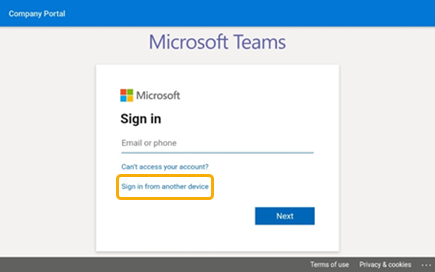
Entrar
Pode iniciar sessão no ecrã do Teams ou selecionar Iniciar sessão a partir de outro dispositivo para utilizar o seu computador ou telemóvel. Segue o
Ver o que está a acontecer
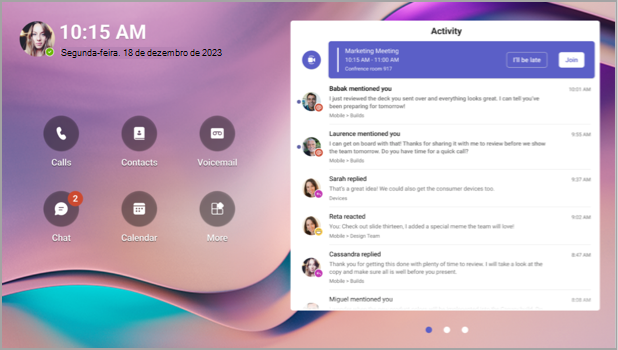
Obterá as informações mais recentes sobre as suas chamadas, reuniões futuras, conversas, atividade de canal e muito mais.
Participe numa reunião com um único clique ou selecione uma opção à esquerda para ouvir voicemail, ver o seu calendário, participar numa conversa ou ligar-se a colegas de equipa.
Fazer chamadas
Selecione Chamadas para aceder aos seus contactos de marcação rápida, histórico de chamadas e voicemail. Em alternativa, utilize o teclado de marcação para fazer chamadas telefónicas.
Verificar a sua agenda
Selecione Calendar para ver as reuniões do dia. Selecione uma reunião para ver mais detalhes.
Participe de reuniões
Participar numa reunião a partir do seu calendário ou de uma notificação. Interaja com os seus colegas de equipa através do áudio e vídeo de alta fidelidade do dispositivo.
Dica
Para participar e participar em reuniões no ecrã do Teams e no seu computador ao mesmo tempo, ligue os dispositivos. Para obter detalhes, consulte Ligar o ecrã do Teams ao ambiente de trabalho do Teams para Windows, abaixo.
Conversar com colegas
Selecione Chat para ver e responder a mensagens. Responder a mensagens com o teclado de apresentação incorporado do Teams.
Dica
Para compor mensagens no teclado do computador, ligue os dispositivos. Para obter detalhes, consulte Ligar o ecrã do Teams ao ambiente de trabalho do Teams para Windows, abaixo.
Sincronizar com as suas equipas
Selecione Teams para ver a atividade e as mensagens nos seus canais de equipa. Responda com o teclado de apresentação incorporado.
Alterar a aparência
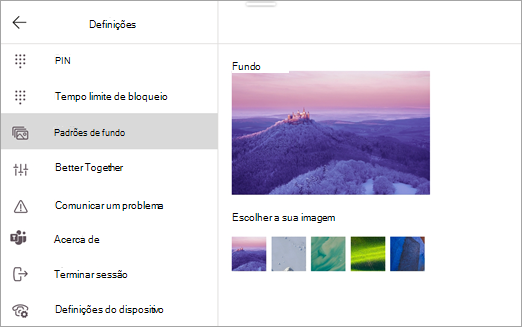
Mude de padrão de fundo para dar um novo aspeto ao seu Teams.
Selecione a sua imagem no canto superior esquerdo do ecrã e, em seguida, selecione Definições.
Selecione Padrões de Fundo e faça a sua escolha.
Bloquear o ecrã
Para proteger informações confidenciais quando estiver ausente ou com um visitante, bloqueie o ecrã. Há duas maneiras de fazer isso.
- Percorra para baixo a partir da parte superior do ecrã.
Ou
- Selecione a sua imagem e, em seguida, selecione Bloquear.
Para desbloquear o ecrã, percorra para baixo a partir da parte superior e introduza o PIN.
Ligar o ecrã do Teams ao ambiente de trabalho do Teams para Windows
Ligue o ecrã ao computador Windows para ativar a interação entre dispositivos. O ecrã do Teams será convenientemente bloqueado e desbloqueado quando o computador estiver bloqueado e desbloqueado.
Também poderá participar e participar em reuniões no computador e apresentar ao mesmo tempo, bem como responder a mensagens de chat que leu no ecrã utilizando o teclado do computador.
Observação
Atualmente, os clientes Mac, Linux, Web, mobile e Teams baseados em 32 bits/ARM não são suportados.
Antes de começar
- O computador tem de ter a versão 1.3.00.15364 ou posterior do cliente de ambiente de trabalho do Teams de 64 bits.
- O computador tem de ter Bluetooth ativado.
- O ecrã do Teams tem de ser colocado perto do computador.
Ligar os dispositivos
Inicie sessão no computador e apresente-o como o mesmo utilizador.
No ecrã, selecione a sua imagem e, em seguida, selecione Ligar um dispositivo.
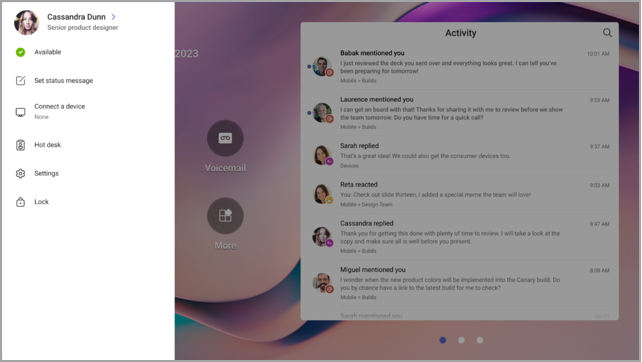
Selecione Localizar um dispositivo.
Quando o ecrã localizar o computador, selecione Ligar.
No computador, selecione Ligar.