
Optar por criar seu perfil de Reconhecimento para o Microsoft Teams pode melhorar muito suas reuniões híbridas. Todos os participantes da reunião, tanto na Sala do Teams quanto participando remotamente, terão sua experiência aprimorada se os participantes da sala criarem perfis de reconhecimento facial e de voz. Esses perfis permitem que as câmeras inteligentes e os alto-falantes na sala reconheçam você e o rotulem adequadamente nas reuniões, adicionem seu nome ao seu quadro de vídeo e identifiquem você na transcrição da reunião e tornem você pesquisável na lista de participantes.
Observação
O IntelliFrame e o alto-falante inteligente para participantes na sala só estão disponíveis para organizações com uma licença das Salas do Microsoft Teams Pro. Os participantes online sempre podem experimentar o IntelliFrame, independentemente da licença.
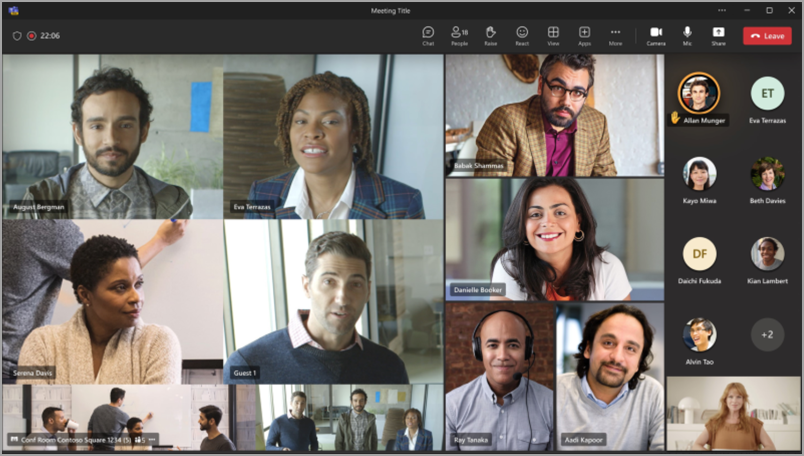
Como funciona
Para ser reconhecido da sala de reuniões, agende uma reunião do Teams. Convide uma sala de reunião do Teams e outros participantes fisicamente presentes e remotos e, em seguida, participe da reunião.
Antes de participar de uma reunião em uma Sala do Teams equipada, você pode criar um perfil de Reconhecimento. Isso permitirá que qualquer câmera e alto-falante com suporte reconheça seu rosto e sua voz e o identifique em qualquer reunião sem nenhuma ação adicional de sua parte.
Observação
O IntelliFrame dá suporte a no máximo 12 pessoas na Sala de Equipes e a não mais de 64 participantes da reunião no total.
Criando perfis de reconhecimento facial e de voz
Para ser reconhecido pela câmera e pelo alto-falante, primeiro você precisa criar um perfil de voz e um perfil facial. Uma vez reconhecidos, a câmera e o alto-falante colocarão automaticamente seu nome no feed de vídeo e na transcrição do bate-papo quando você falar. Você também poderá ser pesquisado na lista de participantes.
Os perfis de reconhecimento não são necessários para aproveitar a experiência do IntelliFrame ou do alto-falante inteligente. Os participantes que não configurarem esses perfis serão rotulados como convidados.
Observação
O reconhecimento só aparecerá em suas configurações se o administrador de TI tiver ativado esse recurso. Entre em contato com eles para saber mais.
- No Teams para área de trabalho, vá para Configurações e mais
 >Reconhecimento. Essa configuração só estará disponível se habilitada pela sua organização. Se você não o vir, entre em contato com seu administrador de TI.
 - Para configurar seu perfil de voz, selecione Iniciar captura de voz em Reconhecimento de voz.
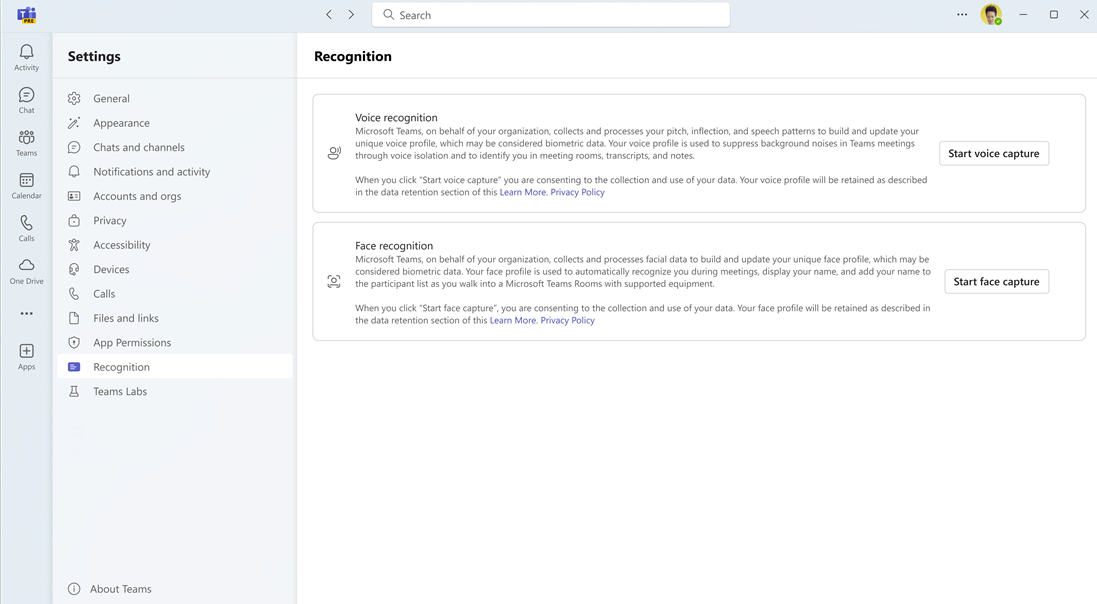
Depois de aceitar, o Teams começará a gerar seu perfil de voz na próxima reunião qualificada.
Depois que o Teams terminar de gerar seu perfil de voz, você verá um indicador Perfil de voz concluído abaixo da seção Reconhecimento de voz.
Se não quiser esperar que o Teams gere esse perfil de voz, você poderá registrar sua voz manualmente. Essa funcionalidade também estará disponível se você quiser atualizar seu perfil de voz depois que ela for gerada.
- Para registrar manualmente, selecione Criar ou Atualizar.
- Você será solicitado a ler uma passagem em seu microfone. Certifique-se de que seu microfone esteja selecionado no menu suspenso do dispositivo.
- Selecione Iniciar captura de voz e leia o texto.
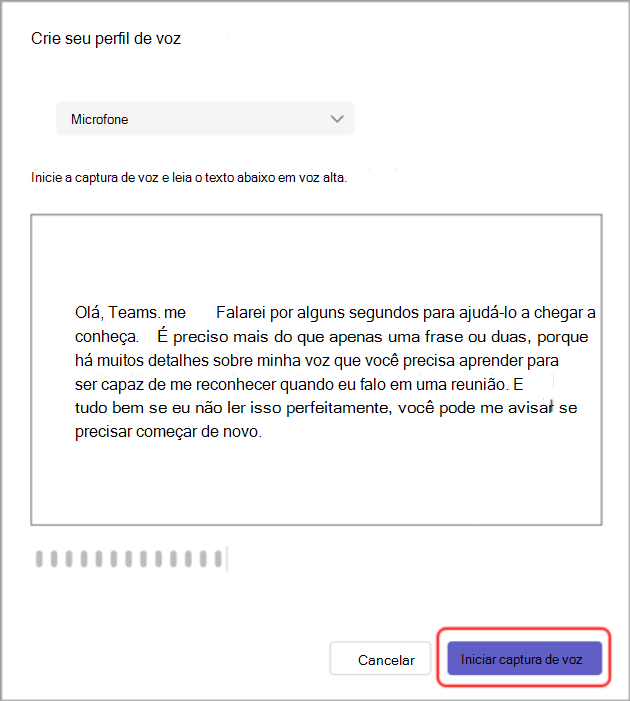
Dica
Grave seu perfil de voz em um local silencioso, usando um microfone de alta qualidade para obter melhores resultados.
- Selecione Encerrar captura de voz quando terminar.
- Você pode iniciar a configuração do reconhecimento facial logo após terminar de criar seu perfil de voz ou selecionar Fechar para fazer isso em um dia diferente.
Por fim, certifique-se de inscrever seu perfil de rosto também para completar seu perfil de Reconhecimento do Teams.
Dica
Tire suas fotos em uma sala bem iluminada para obter os melhores resultados.
Selecione Iniciar captura facial em Reconhecimento facial.
Siga as instruções para tirar nove fotos do seu rosto.
Assim que ambos os perfis forem gerados com êxito, você será detectado automaticamente em todas as reuniões futuras. Se você quiser atualizar ou excluir seus perfis de voz ou rosto, visite esta guia novamente.
Atualizar ou remover seu perfil de voz ou rosto
Você pode registrar novamente seu perfil de voz ou rosto se estiver enfrentando problemas com os recursos dependentes, como isolamento de voz ou atribuição de alto-falante.
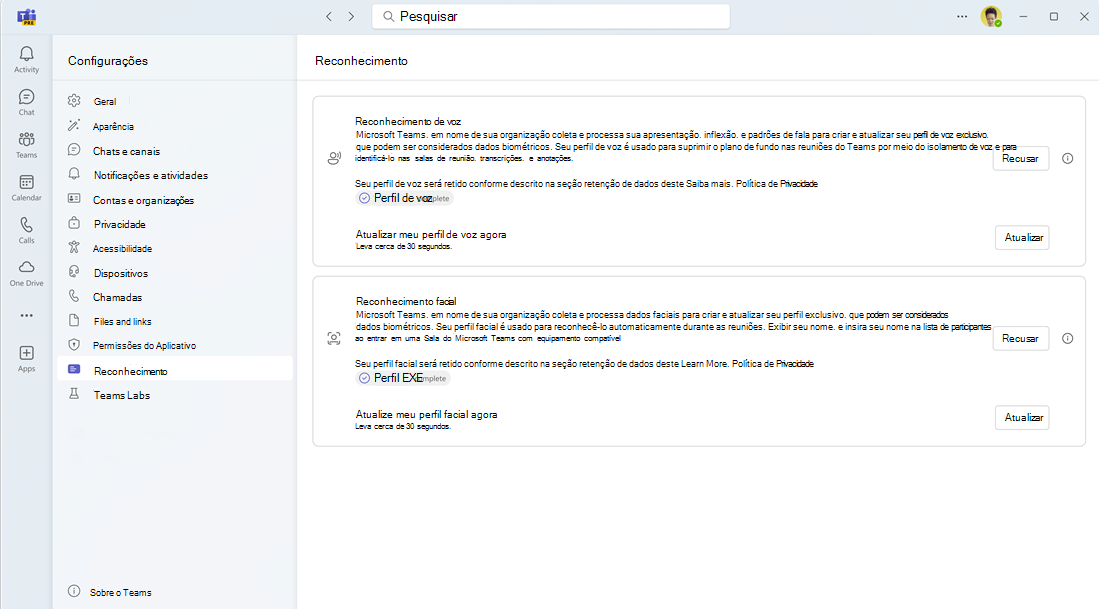
Se você recusar a exclusão de seu perfil de voz ou rosto, sua fala não será identificada em reuniões futuras.
No Teams, selecione Configurações e mais
>Configurações > de engrenagem de ConfiguraçõesReconhecimento.
Em Reconhecimento de voz ou Reconhecimento facial, selecione Atualizar para registrar novamente seu perfil ou selecione Recusar para excluir seu perfil.
Exportar seus dados de voz e rosto
Se você registrou sua voz lendo uma passagem em voz alta, esse clipe de voz está disponível para exportação. Para exportar:
Vá para Configurações e mais
> do Teams e maisConfigurações> de engrenagem de configurações.Selecione Exportar para baixar seus dados. Os dados serão salvos diretamente na pasta Downloads do seu dispositivo.
Uso de dados e privacidade
Seus perfis de rosto e voz são usados somente para os fins para os quais você forneceu consentimento direto. A Microsoft não usará esses perfis para nenhuma outra finalidade. Para obter mais informações sobre como lidamos com seus dados pessoais, consulte a Política de Privacidade da Microsoft. Se você quiser acessar os dados do seu perfil de rosto ou voz a qualquer momento, entre em contato com o administrador de TI.
Seu perfil facial será excluído se não tiver sido usado por um ano.
Anotações
- Para que a câmera funcione corretamente, a sala de reunião deve ser adicionada ao convite. Para saber como adicionar uma sala a uma reunião do Teams ou do Outlook, consulte Salas do Microsoft Teams (Windows).
- Se um participante aparecer desfocado na tela, tente girar a câmera ligeiramente.
- Ocasionalmente, a câmera pode identificar objetos inanimados como pessoas. Isso provavelmente ocorre devido ao movimento, seja através da mesa sendo sacudida, sombras ou vento movendo um objeto no fundo. Essa identificação incorreta deve cessar quando o movimento cessar.
- O reconhecimento funciona melhor quando os participantes estão a menos de 5 metros da câmera.
- O enquadramento dos participantes funciona melhor quando eles estão sentados a pelo menos um metro de distância.
- Se mais de 64 pessoas forem convidadas para uma reunião, o IntelliFrame será desativado automaticamente. Se houver mais de 12 pessoas na Sala do Teams, uma mensagem será exibida na lista Participantes informando que nem todos os participantes puderam ser identificados.
Tópicos relacionados
Aprimorar reuniões híbridas com o Microsoft IntelliFrame para Salas do Teams
Experimentar o IntelliFrame de Nuvem com as Salas do Microsoft Teams