
As chamadas são uma maneira rápida e eficiente de se conectar no Teams. Aqui está um detalhamento do que saber no aplicativo Chamadas que combina contatos, caixa postal e histórico de chamadas.
1. Faça uma chamada com um número de telefone ou nome
Se você tiver um plano de chamada configurado, poderá chamar qualquer um do Teams.
Para discar um número do Teams, acesse Chamadas. No bloco de discagem, insira o número da pessoa que você deseja alcançar. Em seguida, selecione  . Para chamar usando o nome de alguém, acesse Chamadas e, na caixa de texto do bloco de discagem, digite o nome do seu contato.
Para fazer chamadas em grupo, insira vários nomes ou números no bloco de discagem e selecione Botão Chamar .
2. Consulte o histórico de chamadas e filtre suas chamadas
Seu histórico de chamadas está no centro da experiência de chamadas e mostra uma lista de chamadas passadas e chamadas perdidas.
Para retornar uma chamada perdida, passe o mouse sobre um contato da lista de histórico de chamadas e selecione Mais ações >Chamar volta . Você pode conversar com esse contato, adicioná-los à discagem rápida e adicioná-los aos seus contatos - tudo no menu Mais ações .

Para examinar chamadas passadas, chamadas perdidas e sua caixa postal, selecione os filtros apropriados na parte superior da lista de histórico de chamadas.

3. Acesse seus resumos de discagem rápida, contatos e caixa postal em um só lugar
Seus contatos de discagem rápida aparecem à direita do Teams, juntamente com qualquer contato e grupos de chamadas que você gerencia. Os grupos de contato organizam seus colegas de equipe para ajudá-lo a encontrar ou alcançar determinadas pessoas com base em uma função ou equipe. Para adicionar alguém a um grupo de chamadas, selecione Mais ações ao lado de um nome de grupo de contatos e escolha Adicionar um contato.
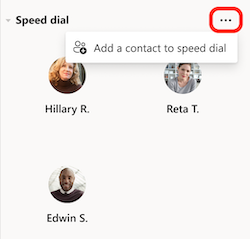
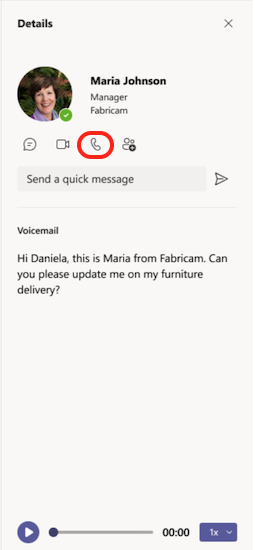
Outra ferramenta familiar para aproveitar ao máximo as chamadas é a caixa postal. Examine seus resumos de caixa postal e transcrições do lado direito do Teams.
Chame alguém de volta da caixa postal selecionando mais ações ao lado do nome ou >de volta na lista histórico de chamadas. Você também pode selecionar em seus detalhes de contato.
4. Exibir resumos de chamadas com recapitulação inteligente
A recapitulação será útil se você perdeu parte de uma chamada ou precisar confirmar detalhes mais tarde. Em vez de pedir atualizações aos outros, você pode ver rapidamente o que foi discutido e quaisquer decisões tomadas. Economiza tempo e mantém todos na mesma página.
Se sua chamada foi gravada ou transcrita, o Teams criará uma recapitulação que inclui a transcrição, gravação, anotações e arquivos compartilhados. Isso facilita a recuperação sem repetir a chamada inteira.
Observação
A recapitulação está disponível para chamadas VOIP e PSTN de grupo e de grupo.
Como acessar a Recapitulação
- Aplicativo de chamadas: No aplicativo Chamadas, procure o botão Recapitulação . Ele aparece para chamadas que foram gravadas ou transcritas.
- Popout da página de recapitulação: A seleção do botão Recapitulação abre uma página popout, semelhante às reuniões.
- Experiência na Web: Na Web, a recapitulação é aberta em uma nova guia do navegador.
- Várias recapitulações: se uma chamada tiver várias recapitulações, ela será exibida no aplicativo Chamadas, semelhante aos threads de chat.
Outros recursos
- Histórico de chamadas: A recapitulação dá suporte a várias ocorrências para chamadas, incluindo várias gravações.
- Recapitulação somente transcrição: Disponível para chamadas PSTN.
- Documentos recomendados: Os arquivos sugeridos aparecem para todos os tipos de chamada.
- Notificações: Você receberá notificações para chamadas VOIP.
Saiba mais: Recapitulação no Microsoft Teams
5. Gerenciar configurações de chamada
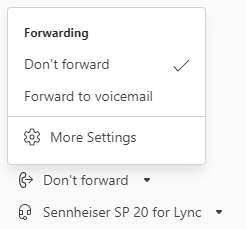
Gerencie as configurações de chamada diretamente na experiência de chamadas. Para alterar seu dispositivo conectado, selecione no menu suspenso na parte inferior esquerda da experiência de chamadas. Você também pode gerenciar o encaminhamento de chamadas e grupos de chamadas a partir deste menu.
Para saber mais sobre como usar chamadas no Teams, marcar Primeiras coisas para saber sobre chamadas no Microsoft Teams.