Os suplementos do Outlook fornecem soluções para ajudá-lo a interagir melhor com o Outlook e concluir tarefas em suas mensagens e compromissos sem sair do Outlook.
Embora alguns suplementos sejam instalados pelo administrador de email, você pode instalar outros da Office Store ou de um arquivo.
Selecione uma opção de guia abaixo para a versão do Outlook que você está usando.
Qual versão do Outlook eu tenho?
Instalar um suplemento da Office Store no novo Outlook
No novo Outlook, vá para a faixa de opções ou barra de navegação e selecione Mais aplicativos>Adicionar aplicativos.
Dica
Você também pode acessar a Store no botão Aplicativos para instalar um suplemento diretamente de uma mensagem ou compromisso. Para obter instruções sobre como localizar o botão Aplicativos para acessar suplementos durante a leitura ou redação de um item de email, consulte Usar um suplemento no Outlook.
Na página Aplicativos , pesquise o suplemento desejado na lista disponível. Como alternativa, se você estiver atrás de um suplemento específico, insira o nome dele na caixa de pesquisa. Quando encontrar o suplemento que deseja instalar, selecione-o para saber mais sobre o suplemento e examinar sua política de privacidade.
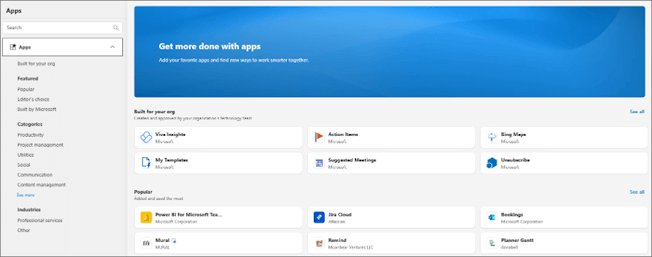
Quando estiver pronto para instalar o suplemento, selecione Adicionar.
Instalar um suplemento personalizado de um arquivo no novo Outlook
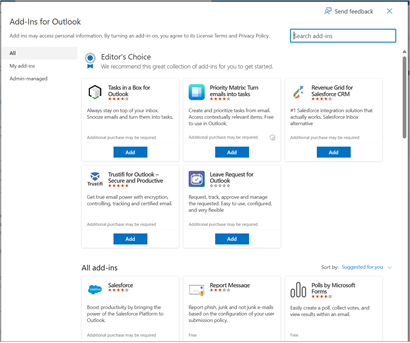
No navegador de sua preferência, vá para o Outlook na Web e a janela Suplementos para o Outlook será aberta.
Observação
Atualmente, a instalação de suplementos personalizados de um arquivo XML só está disponível por meio da caixa de diálogo Suplementos do Outlook . A equipe está trabalhando para dar suporte a essa funcionalidade na nova Loja no Outlook (Mais aplicativos>,Adicionar Aplicativos).
Selecione Meus suplementos.
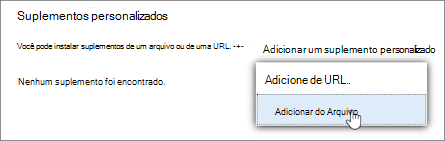
Na seção Suplementos Personalizados, selecione Adicionar um suplemento personalizado e escolha Adicionar do arquivo.
Observação
A opção Adicionar da URL não está mais disponível para instalar um suplemento personalizado do Outlook. Como alternativa, abra a URL em seu navegador preferido para baixar o arquivo de suplemento e use a opção Adicionar do arquivo para instalá-lo.
Selecione o arquivo XML para o suplemento.
Selecione Instalar para instalar o suplemento.
Suplementos instalados pelo administrador de TI
Se você fizer parte de uma organização e um novo suplemento tiver sido instalado pelo administrador de TI, o suplemento estará disponível na superfície de leitura ou redação onde foi projetado para funcionar. Para obter orientação sobre como acessar um suplemento, consulte Usar um suplemento no Outlook.
Usar um suplemento no novo Outlook
O local de instalação de um suplemento depende se você está lendo ou redigindo um item de email.
Usar um suplemento ao ler uma mensagem no novo Outlook
Selecione uma mensagem no Painel de Leitura ou abra uma mensagem em uma janela separada.
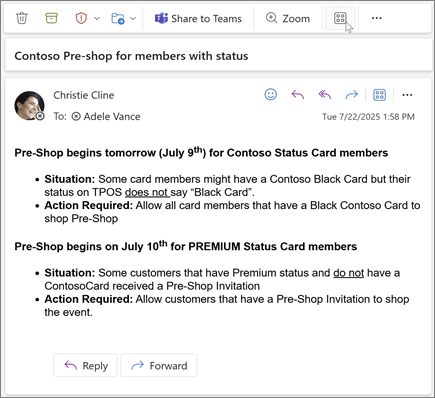
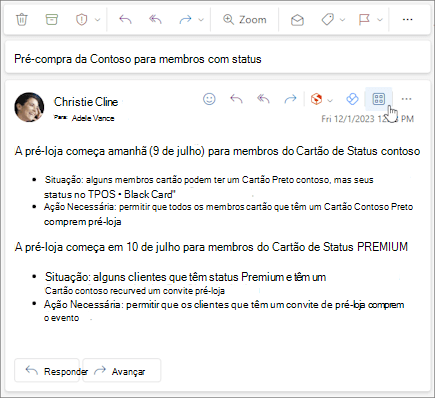
Selecione Mais aplicativos na faixa de opções ou Aplicativos na barra de ação da mensagem.
Dica
Acesse rapidamente seus suplementos fixando-os na faixa de opções e na barra de ação. Para fixar um suplemento, selecione Mais aplicativos na faixa de opções. Clique com o botão direito do mouse no suplemento aplicável e selecione Fixar. O suplemento aparecerá na faixa de opções e na barra de ação de uma mensagem. 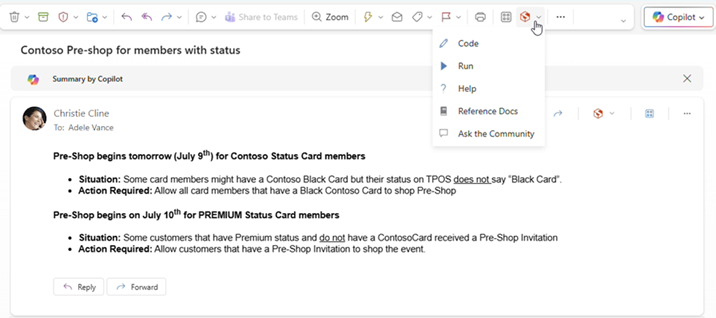
Para desafixar um suplemento, siga as mesmas instruções para abrir o menu Mais aplicativos e selecione Desafixar no suplemento aplicável.
A opção Mais aplicativos na faixa de opções.
A opção Aplicativos na barra de ação.
Usar um suplemento ao redigir uma mensagem no novo Outlook
Crie uma nova mensagem ou responda a uma existente.
Na faixa de opções, selecione a guia Mensagem e escolha o suplemento que deseja usar.
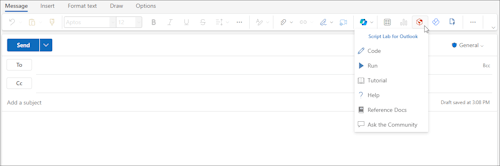
Se o suplemento não aparecer na faixa de opções, selecione Aplicativos para exibir os suplementos instalados.
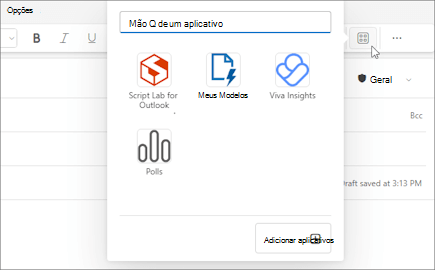
Usar um suplemento ao exibir ou agendar uma reunião ou compromisso no novo Outlook
Abra um compromisso existente ou crie um novo.
Dica
Se quiser usar um suplemento em uma reunião ou compromisso existente, você deverá abrir a reunião ou compromisso em uma janela pop-up para exibir a faixa de opções.
Na faixa de opções, selecione o suplemento que você deseja usar.
Disponibilidade de suplemento quando offline
Quando seu computador está offline, os suplementos do Outlook e a loja do Microsoft 365 e do Copilot não ficam disponíveis. A tabela a seguir descreve o comportamento de determinados tipos de suplementos quando seu computador está offline ou tem uma conexão intermitente.
Dica
- Se você precisar de ajuda para identificar o tipo de suplemento que está usando, entre em contato com a equipe de suporte técnico da sua organização.
- Para administradores, você pode configurar políticas de caixa de correio para garantir que os suplementos marcar mensagens para conformidade antes de serem enviadas quando uma conexão de rede for restabelecida. Para saber mais, consulte a seção "Disponibilidade do suplemento quando estiver offline" de Desenvolver suplementos do Outlook para o novo Outlook no Windows.
|
Cenário |
Painel de tarefas e suplementos sem interface do usuário |
Complementos baseados em eventos |
| Nenhuma conexão com a Internet quando o Outlook é iniciado |
Os suplementos instalados não aparecem na faixa de opções ou na barra de ação. |
Como o Outlook não pode determinar quais suplementos são instalados enquanto estão offline, os suplementos baseados em eventos não podem ser executados quando ocorre o evento que eles manipulam. Por exemplo, um suplemento não pode inserir automaticamente sua assinatura personalizada quando você cria uma nova mensagem.
Se você estiver usando um suplemento que verifica suas mensagens de saída antes de serem enviadas, ao selecionar Enviar offline, dependendo da política de caixa de correio aplicada à sua organização, sua mensagem de saída será salva na pasta Rascunhos ou Caixa de Saída . As mensagens salvas na pasta Caixa de Saída são enviadas automaticamente quando você estiver online novamente. No entanto, você deve enviar manualmente todas as mensagens salvas na pasta Rascunhos . Para obter assistência, entre em contato com a equipe de suporte técnico da sua organização. |
| Uma conexão é estabelecida após a inicialização do Outlook durante o modo offline |
Os suplementos instalados aparecem na faixa de opções e na barra de ação. |
O Outlook consegue identificar quais suplementos estão instalados. Os suplementos instalados podem ser executados quando o evento que eles manipulam ocorrer. |
| O computador perde a conexão enquanto o Outlook está em uso |
Se você perder a conexão ao usar o Outlook, os suplementos instalados não serão executados. Uma caixa de diálogo ou notificação é mostrada para notificar que você está offline. |
Se você perder a conexão, o comportamento será diferente, dependendo do tipo de suplemento baseado em evento instalado.
Suplementos executados no envio: o comportamento varia dependendo de como o suplemento está configurado. Para obter mais informações, entre em contato com a equipe de suporte técnico da sua organização.
Outros suplementos baseados em eventos: o suplemento não é ativado quando ocorre o evento que ele manipula. |
| Uma conexão é restabelecida |
Os suplementos instalados podem executar operações novamente. |
Os suplementos instalados retomam o tratamento de eventos quando eles ocorrem. As mensagens salvas na pasta Caixa de Saída são enviadas automaticamente quando você estiver online novamente. No entanto, tem de enviar manualmente todas as mensagens que foram guardadas na pasta Rascunhos para que os suplementos baseados em eventos aplicáveis possam executar verificações de conformidade nos mesmos. Para obter assistência, contacte a equipa de suporte técnico da sua organização. |
Para obter informações sobre como trabalhar offline no novo Outlook para Windows, consulte Trabalhar offline no Outlook.
Disponibilidade de suplementos em caixas de correio partilhadas
A seguinte tabela descreve a disponibilidade de suplementos em caixas de correio partilhadas. Observe que o comportamento pode variar dependendo se a caixa de correio compartilhada foi promovida para uma conta completa (para saber mais, consulte Gerenciar configurações de caixa de correio compartilhada no novo Outlook).
|
Cenário |
A caixa de correio partilhada não foi promovida a conta completa |
Caixa de correio partilhada promovida a conta completa |
| Suplemento instalado pelo utilizador |
Não pode instalar suplementos numa caixa de correio partilhada. Os suplementos que instalar são adicionados à sua caixa de correio principal. |
Não pode instalar suplementos numa caixa de correio partilhada. A Loja Office não é apresentada no friso da caixa de correio. |
| Suplemento instalado por um administrador |
Os administradores não devem implementar suplementos numa caixa de correio partilhada. Em vez disso, devem implementar um suplemento na caixa de correio principal de um utilizador.
Depois de implementar um suplemento na sua caixa de correio, pode utilizá-lo numa caixa de correio partilhada, desde que o suplemento cumpra determinados requisitos (consulte os seguintes cenários de disponibilidade do suplemento nos modos de leitura e de composição). |
|
| Suplementos predefinidos do Outlook |
Os suplementos predefinidos do Outlook estão disponíveis para utilização em caixas de correio partilhadas. Os suplementos predefinidos podem incluir Os Meus Modelos, Anular subscrição e Itens de Ação.
Se não tiver os suplementos predefinidos no Outlook, a sua organização poderá ter os suplementos desativados. Para obter mais assistência, contacte o administrador. |
|
| Modelos criados com o suplemento Os Meus Modelos |
Os modelos criados são guardados na sua caixa de correio principal. Apesar de poder utilizar estes modelos tanto na caixa de correio principal como na caixa de correio partilhada, os outros utilizadores que têm acesso à caixa de correio partilhada não conseguem aceder a estes modelos. Para obter mais informações, consulte Criar um modelo de mensagem de email. |
Os modelos criados são guardados na caixa de correio partilhada. Estes modelos podem ser editados ou utilizados por qualquer pessoa com acesso à caixa de correio partilhada, desde que também abra a caixa de correio partilhada no novo Outlook no Windows e a promova para uma conta completa. Os modelos partilhados não podem ser acedidos por ninguém, incluindo o criador do modelo, de outras plataformas. Isto inclui o novo Outlook no Windows, se a caixa de correio partilhada não tiver sido promovida a uma conta completa. Por outro lado, os modelos criados noutras plataformas não podem ser acedidos a partir de uma caixa de correio partilhada que tenha sido promovida a uma conta completa. Para obter mais informações, consulte Criar um modelo de mensagem de email. |
| Suplemento utilizado no modo de leitura |
Os suplementos instalados na sua caixa de correio principal têm de ser configurados para suportar caixas de correio partilhadas. Para obter mais assistência, contacte o administrador. |
|
| Suplemento utilizado no modo de composição |
Pode utilizar suplementos suportados no modo de composição instalados na sua caixa de correio principal. |
Os suplementos têm de ser instalados na sua caixa de correio principal e têm de ser configurados para suportar caixas de correio partilhadas. Para obter mais assistência, contacte o administrador. |
Eliminar um suplemento no novo Outlook
- Aceda ao friso ou à barra de navegação e selecione
 Mais aplicações>Adicione aplicações.
- Na página Aplicações , selecione Gerir as suas aplicações.
- Em Gerir as suas aplicações, localize a aplicação que pretende eliminar e selecione Mais opções>Remover.
Instalar suplementos a partir da loja | Instalar suplementos | personalizadosUtilizar um suplemento | Disponibilidade de suplementos em caixas de correio partilhadas
Instalar um suplemento da Loja Office no Outlook clássico
Abra o Outlook clássico.
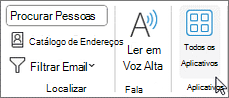
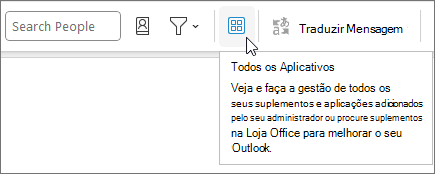
No friso, selecioneTodas as Aplicações em Base>. Se o Friso Simplificado estiver configurado no seu cliente Outlook, selecione o botão de reticências (...) no friso e, em seguida, selecione Todas as Aplicações.
Observação
- A partir da Versão 2303 (Compilação 16215.10000) do Outlook para Windows, o botão Todas as Aplicações substitui o botão Obter Suplementosno friso para ver os suplementos instalados e aceder à Loja Office. Em alternativa, se estiver a utilizar uma versão anterior do Outlook, verá o botão Obter Suplementos .
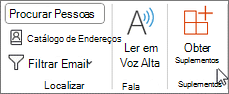
- Se não vir Todas as Aplicações no friso, o administrador poderá ter desativado os suplementos para a sua organização.
Dependendo da sua versão clássica do Outlook ou do tipo de conta, selecione Adicionar Aplicações ou Obter Suplementos.
A caixa de diálogo apresentada varia consoante tenha disponível a opção Adicionar Aplicações ou Obter Suplementos .
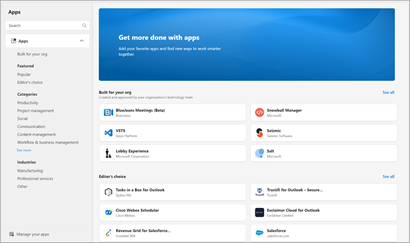
Se você selecionou Adicionar aplicativos, a caixa de diálogo Aplicativos será exibida.
Se selecionou Obter Suplementos, será apresentada a caixa de diálogo Suplementos para o Outlook .
Procure o suplemento que pretende a partir da lista disponível. Em alternativa, se estiver à procura de um suplemento específico, introduza o respetivo nome na caixa de pesquisa. Quando encontrar o suplemento que pretende instalar, selecione-o para saber mais sobre o suplemento e rever a respetiva política de privacidade.
Quando estiver pronto para instalar o suplemento, selecione Adicionar.
Instalar um suplemento personalizado a partir de um ficheiro XML
No seu browser preferido, aceda a https://aka.ms/olksideload. Esta ação abre Outlook na Web e, em seguida, carrega a caixa de diálogo Suplementos para o Outlook após alguns segundos.
Observação
Atualmente, a instalação de suplementos personalizados a partir de um ficheiro XML só está disponível através da caixa de diálogo Suplementos para o Outlook . A equipa está a trabalhar para suportar esta funcionalidade na nova Loja no Outlook (Todas as Aplicações>,Adicionar Aplicações).
Selecione Os meus suplementos.
Na secção Suplementos Personalizados , selecione Adicionar um suplemento personalizado e, em seguida, selecione Adicionar do Ficheiro.
Observação
A opção Adicionar a partir do URL já não se encontra disponível para instalar um suplemento personalizado do Outlook. Como solução, abra o URL no seu browser preferido para transferir o ficheiro de suplemento e, em seguida, utilize a opção Adicionar a partir do ficheiro para o instalar.
Selecione o ficheiro XML para o suplemento.
Selecione Instalar para instalar o suplemento.
Utilizar um suplemento no Outlook clássico
Dependendo do tipo de suplemento que instalou, o suplemento será apresentado numa das seguintes áreas no Outlook.
Importante
- Certifique-se de que o Painel de Leitura no Outlook está definido como Direita ou Inferior. Caso contrário, os suplementos não estarão disponíveis. Para configurar o Painel de Leitura, selecione Ver>Painel de Leitura.
- Se estiver a mudar do Outlook clássico para Windows para o novo Outlook para Windows, tenha em atenção que a localização dos suplementos é diferente para cada cliente. A localização dos suplementos no novo Outlook para Windows depende se está a ler ou compor um item de correio. Para obter orientações sobre como utilizar suplementos no novo Outlook para Windows, consulte o artigo Utilizar suplementos no novo Outlook para Windows.
Suplementos no friso do Outlook clássico
Alguns suplementos são adicionados ao friso da superfície de leitura ou composição apropriada de uma mensagem ou compromisso. Para utilizar este tipo de suplemento, efetue o seguinte:
No Outlook clássico, navegue até ao friso.
Dica
Se quiser utilizar um suplemento numa reunião ou compromisso, tem de abrir a reunião ou compromisso numa janela de pop-up para ver o friso.
Selecione o separador do friso adequado. O separador varia consoante a superfície de correio atual.
- Se estiver a ler uma mensagem, selecione o separador Base .
- Se estiver a compor uma mensagem, selecione o separador Mensagem .
- Se você estiver visualizando ou agendando um compromisso, selecione a guia Compromisso .
- Se você estiver exibindo ou agendando uma reunião, selecione a guia Reunião .
Selecione o botão do suplemento na faixa de opções. Se o suplemento não aparecer na faixa de opções, selecione Todos os Aplicativos para exibir os suplementos instalados.
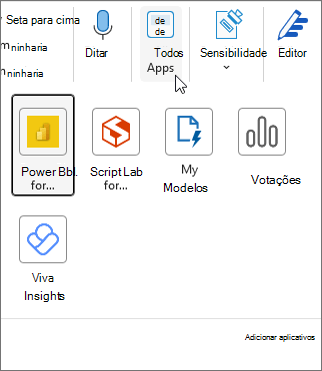
Suplementos na barra de aplicativos no Outlook clássico
Determinados suplementos são adicionados à barra de aplicativos no Outlook. Para usar esse tipo de suplemento, navegue até a barra de aplicativos no lado esquerdo do Outlook. Em seguida, escolha o suplemento que você deseja executar.

Se o ícone do suplemento não aparecer na barra de aplicativos, selecione Mais Aplicativos para exibir os suplementos instalados.
Disponibilidade de suplemento em caixas de correio compartilhadas
A tabela a seguir descreve a disponibilidade de suplementos em caixas de correio compartilhadas. Para obter orientações sobre como acessar caixas de correio compartilhadas no Outlook clássico no Windows, consulte Abrir e usar uma caixa de correio compartilhada no Outlook.
|
Cenário |
Comportamento |
| Suplemento instalado pelo usuário |
Não é possível instalar suplementos em uma caixa de correio compartilhada. Os suplementos que você instala são adicionados à sua caixa de correio principal. |
| Suplemento instalado por um administrador |
Os administradores não devem implantar suplementos em uma caixa de correio compartilhada. Em vez disso, eles devem implantar um suplemento na caixa de correio primária de um usuário.
Depois que um suplemento é implantado em sua caixa de correio, você pode usar o suplemento em uma caixa de correio compartilhada, desde que o suplemento atenda a determinados requisitos (consulte os cenários a seguir para obter a disponibilidade do suplemento nos modos de leitura e redação). |
| Suplementos padrão do Outlook |
Os suplementos padrão do Outlook estão disponíveis para uso em caixas de correio compartilhadas. Os suplementos padrão podem incluir Meus Modelos, Cancelar Assinatura e Itens de Ação.
Se você não tiver os suplementos padrão no Outlook, sua organização poderá ter suplementos desativados. Para obter mais assistência, entre em contato com o administrador. |
| Modelos criados com o suplemento Meus Modelos |
Os modelos criados são salvos na caixa de correio principal. Embora você possa usar esses modelos nas caixas de correio principal e compartilhada, outros usuários que têm acesso à caixa de correio compartilhada não podem acessar esses modelos. Para obter mais informações, consulte Criar um modelo de mensagem de email. |
| Suplemento usado no modo de leitura |
Os suplementos instalados na caixa de correio principal devem ser configurados para dar suporte a caixas de correio compartilhadas. Para obter mais assistência, entre em contato com o administrador. |
| Suplemento usado no modo de redação |
Você pode usar suplementos instalados em sua caixa de correio principal com suporte no modo de redação. |
Observação
O Outlook na Web só estará disponível se você estiver usando uma conta corporativa ou de estudante e tiver uma licença válida.
Instalar suplementos da Store | Instalar suplementos | personalizadosSuplementos instalados pela Administração | de TIUsar um suplemento | Disponibilidade de suplemento em caixas de correio compartilhadas
Instalar um suplemento da Office Store para o Outlook na Web
No Outlook na Web, navegue até a faixa de opções ou barra de aplicativos no lado esquerdo do cliente. Em seguida, selecione Mais aplicativos>Adicionar aplicativos.
Na página Aplicativos , pesquise o suplemento desejado na lista disponível. Como alternativa, se você estiver atrás de um suplemento específico, insira o nome dele na caixa de pesquisa. Quando encontrar o suplemento que deseja instalar, selecione-o para saber mais sobre o suplemento e examinar sua política de privacidade.
Quando estiver pronto para instalar o suplemento, selecione Adicionar.
Instruções para o Outlook na Web clássico
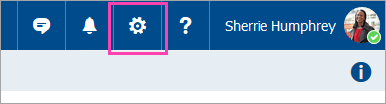
- Selecione
 Configurações>Gerenciar suplementos.
- Para os suplementos gratuitos, use os controles de alternância para ativá-los ou desativá-los. Para suplementos pagos e avaliações gratuitas, selecione Obter para concluir a compra.
Você também pode instalar mais suplementos da Office Store.
Instalar um suplemento personalizado de um arquivo
No navegador de sua preferência, vá para o Outlook na Web e a janela Suplementos para o Outlook será aberta.
Observação
Atualmente, a instalação de suplementos personalizados de um arquivo XML só está disponível por meio da caixa de diálogo Suplementos do Outlook . A equipe está trabalhando para dar suporte a essa funcionalidade na nova Loja no Outlook (Mais aplicativos > , Adicionar Aplicativos).
Selecione Meus suplementos.
Na seção Suplementos Personalizados , selecione Adicionar um suplemento personalizado e escolha Adicionar do arquivo.
Observação
A opção Adicionar da URL não está mais disponível para instalar um suplemento personalizado do Outlook. Como alternativa, abra a URL em seu navegador preferido para baixar o arquivo de suplemento e use a opção Adicionar do arquivo para instalá-lo.
Selecione o arquivo XML para o suplemento.
Selecione Instalar para instalar o suplemento.
Feche a caixa de diálogo Suplementos do Outlook. Em seguida, atualize a página do Outlook na Web.
Suplementos implantados por administradores
Se você fizer parte de uma organização e um novo suplemento tiver sido instalado pelo administrador de TI, o suplemento estará disponível na superfície de leitura ou redação onde foi projetado para funcionar. Para obter orientação sobre como acessar um suplemento, consulte a seção Usar um suplemento no Outlook.
Usar um suplemento no Outlook na Web
O local de instalação de um suplemento depende se você está lendo ou redigindo um item de email.
Usar um suplemento ao ler uma mensagem no Outlook na Web
Selecione uma mensagem no Painel de Leitura ou abra uma mensagem em uma janela separada.
Selecione Mais aplicativos na faixa de opções ou Aplicativos na barra de ação da mensagem.
Dica
Acesse rapidamente seus suplementos fixando-os na faixa de opções e na barra de ação. Para fixar um suplemento, selecione Mais aplicativos na faixa de opções. Clique com o botão direito do mouse no suplemento aplicável e selecione Fixar. O suplemento aparecerá na faixa de opções e na barra de ação de uma mensagem.
Para desafixar um suplemento, siga as mesmas instruções para abrir o menu Mais aplicativos e selecione Desafixar no suplemento aplicável.
A opção Mais aplicativos na faixa de opções.
A opção Aplicativos na barra de ação.
Usar um suplemento ao redigir uma mensagem no Outlook na Web
Crie uma nova mensagem ou responda a uma existente.
Na faixa de opções, selecione a guia Mensagem e escolha o suplemento que deseja usar.
Se o suplemento não aparecer na faixa de opções, selecione Aplicativos para exibir os suplementos instalados.
Use um suplemento ao exibir ou agendar uma reunião ou compromisso no Outlook na Web
Abra um compromisso existente ou crie um novo.
Dica
Se quiser usar um suplemento em uma reunião ou compromisso existente, você deverá abrir a reunião ou compromisso em uma janela pop-up para exibir a faixa de opções.
Na faixa de opções, selecione o suplemento que você deseja usar.
Disponibilidade de suplemento em caixas de correio compartilhadas
A tabela a seguir descreve a disponibilidade de suplementos em caixas de correio compartilhadas. Observe que o comportamento pode ser diferente dependendo se a caixa de correio compartilhada é aberta no mesmo painel que sua caixa de correio principal ou em uma guia ou janela separada usando a opção Abrir outra caixa de correio .
Para obter orientações sobre como acessar caixas de correio compartilhadas no Outlook na Web, consulte Abrir e usar uma caixa de correio compartilhada no Outlook.
|
Cenário |
Caixa de correio compartilhada aberta na mesma guia ou janela |
Caixa de correio compartilhada aberta em uma guia ou janela separada |
| Suplemento instalado pelo usuário |
Não é possível instalar suplementos em uma caixa de correio compartilhada. Os suplementos que você instala são adicionados à sua caixa de correio principal. |
Não é possível instalar suplementos em uma caixa de correio compartilhada. A Office Store não aparece na faixa de opções da caixa de correio. |
| Suplemento instalado por um administrador |
Os administradores não devem implantar suplementos em uma caixa de correio compartilhada. Em vez disso, eles devem implantar um suplemento na caixa de correio primária de um usuário.
Depois que um suplemento é implantado em sua caixa de correio, você pode usar o suplemento em uma caixa de correio compartilhada, desde que o suplemento atenda a determinados requisitos (consulte os cenários a seguir para obter a disponibilidade do suplemento nos modos de leitura e redação). |
|
| Suplementos padrão do Outlook |
Os suplementos padrão do Outlook estão disponíveis para uso em caixas de correio compartilhadas. Os suplementos padrão podem incluir Meus Modelos, Cancelar Assinatura e Itens de Ação.
Se você não tiver os suplementos padrão no Outlook, sua organização poderá ter suplementos desativados. Para obter mais assistência, entre em contato com o administrador. |
|
| Modelos criados com o suplemento Meus Modelos |
Os modelos criados são salvos na caixa de correio principal. Embora você possa usar esses modelos nas caixas de correio principal e compartilhada, outros usuários que têm acesso à caixa de correio compartilhada não podem acessar esses modelos. Para obter mais informações, consulte Criar um modelo de mensagem de email. |
Os modelos criados são salvos na caixa de correio compartilhada. Esses modelos podem ser editados ou usados por qualquer pessoa com acesso à caixa de correio compartilhada, desde que abram a caixa de correio usando a opção Abrir outra caixa de correio . Os modelos compartilhados não podem ser acessados por ninguém, incluindo o criador do modelo, de outras plataformas. Isso inclui o Outlook na Web se a caixa de correio compartilhada for aberta na mesma guia que a sua caixa de correio principal. Por outro lado, os modelos criados em outras plataformas não podem ser acessados de uma caixa de correio compartilhada aberta usando a opção Abrir outra caixa de correio . Para obter mais informações, consulte Criar um modelo de mensagem de email. |
| Suplemento usado no modo de leitura |
Os suplementos instalados na caixa de correio principal devem ser configurados para dar suporte a caixas de correio compartilhadas. Para obter mais assistência, entre em contato com o administrador. |
|
| Suplemento usado no modo de redação |
Você pode usar suplementos instalados em sua caixa de correio principal com suporte no modo de redação. |
Os suplementos devem ser instalados em sua caixa de correio principal e devem ser configurados para dar suporte a caixas de correio compartilhadas. Para obter mais assistência, entre em contato com o administrador. |
Perguntas frequentes
Como funcionam os suplementos?
Os suplementos instalados são ativados por padrão, mas você será solicitado a dar consentimento na primeira vez que executá-los se eles precisarem acessar seus dados. A maioria dos suplementos só tem acesso aos dados na mensagem de email em que você está trabalhando.
Quando você instala um suplemento no novo Outlook, ele também aparece em outras versões do Outlook. Por exemplo, se você instalar um suplemento no novo Outlook, também verá o suplemento ao abrir o Outlook na Web.
Todos os suplementos são validados pela Microsoft, inclusive aqueles que você instala da Office Store. Para obter mais informações, consulte a política de privacidade e a seção de termos e condições no formulário de consentimento do suplemento.
O suplemento envia meus dados para um serviço de terceiros? Em caso afirmativo, por quê?
Um suplemento poderá enviar dados para seu próprio serviço, mas apenas para concluir a tarefa que você solicitou. Todos os suplementos devem estar em conformidade com as políticas de privacidade e os padrões da Microsoft. Para obter mais detalhes, consulte a política de privacidade do suplemento.
Vá para a Office Store e procure o suplemento que você está procurando. Em seguida, selecione o suplemento para localizar informações como visão geral, requisitos, classificações e opiniões.
Artigos relacionados
Usar suplementos no Outlook para Mac
