

Adicione alunos a uma equipe de classe que você já criou. Você também pode escolher se eles devem receber as atribuições anteriores da classe. Se você estiver com problemas para adicionar alunos à sua classe, verifique com seu administrador de TI se você tem as permissões corretas.
Dica
Se sua Administração de TI criou grupos do Microsoft 365 para suas classes, peça o nome do grupo. Você pode inserir o nome do grupo para adicionar todos os alunos de uma só vez. Saiba mais.
Adicionar alunos
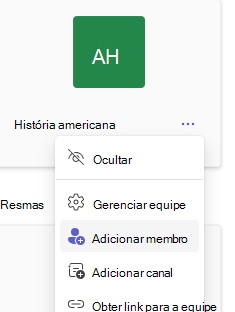
- Navegue até a equipe de classe à qual você deseja adicionar um aluno e selecione o botão Mais opções
 ao lado da sua equipe de classe.
 - Selecione Adicionar membros.
- Digite o nome do aluno e escolha-o na lista para que seja adicionado à classe.
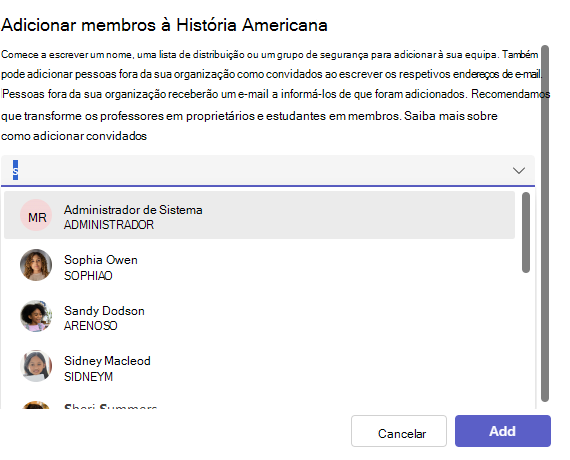
- Quando todos os alunos tiverem sido selecionados, escolha o botão Adicionar .
Atribuir trabalho a novos alunos
Depois de adicionar novos alunos à sua classe, escolha as atribuições anteriores que deseja que eles recebam.
Navegue até a classe e selecione Tarefas.
Escolha a tarefa em sua lista ou pesquise-a por palavra-chave na caixa de comando.
Selecione o ícone Mais ... Editar > .
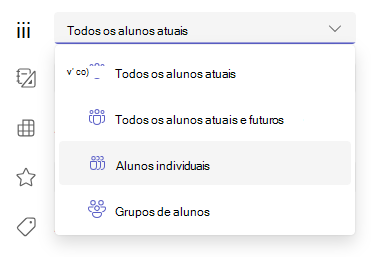
Navegue até o campo Atribuir a e escolha a opção para Alunos individuais.
Selecione um aluno na lista de classes.
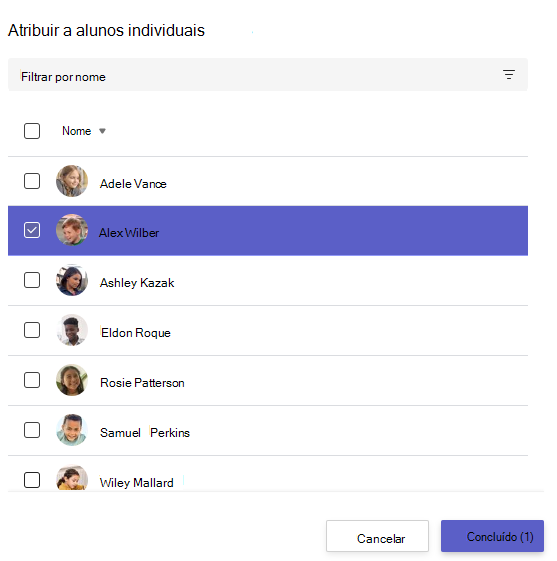
Faça sua seleção e, em seguida, selecione Concluído. O novo aluno adicionado após a criação da tarefa receberá a tarefa.
Observação
Se você escolher uma data de fechamento para a atribuição, os alunos poderão recebê-la até a data de fechamento. Após a data de fechamento, os alunos não podem mais ser adicionados.
Ao criar novas atribuições, certifique-se de que elas serão automaticamente atribuídas a estudantes futuros seguindo as etapas acima.