
Comece a usar o hub digital para ensino e aprendizagem no Office 365 Education.
Gerencie facilmente o fluxo de trabalho de suas aulas e incentive a expressão de cada um dos alunos
Dica
"O Microsoft Teams deu a todos os alunos – mesmo os mais quietos – uma voz na minha classe." — Educador do ensino fundamental
O Microsoft Teams é um hub digital que reúne conversas, reuniões, arquivos e aplicativos em uma única experiência no Office 365 Education. Usando o Teams, os educadores podem passar de modo rápido e fácil das conversas à criação de conteúdo com contexto, continuidade e transparência. O Microsoft Teams cuida das necessidades exclusivas de grupos diferentes e facilita o trabalho em grupo para realizar suas tarefas:
- Gerenciar projetos, tarefas e conteúdo com os aplicativos que você usa todos os dias. Tudo disponível em um único espaço de trabalho personalizado
- Estar sempre por dentro dos assuntos com informações e atualizações em tempo real compartilhadas em conversas persistentes da equipe, chats privados (que podem ser moderados, se necessário), reuniões de equipe e outros canais
- Apoie a colaboração avançada e experiências perfeitas com aplicativos integrados do Microsoft 365, como Word, Excel, PowerPoint e Bloco de Anotações de Classe do OneNote, além de parceiros educacionais como busuu, Canvas, Flipgrid e Kahoot!
Observação
O Office 365 Education agora inclui o Microsoft Teams. Isso significa que o Teams é gratuito para todos os docentes, funcionários e alunos por meio do Office 365 Education!
A tabela a seguir descreve alguns exemplos de maneiras pelas quais os educadores podem trabalhar juntos no Teams para ajudar a dar suporte a métodos de ensino inovadores e práticas recomendadas em salas de aula e escolas colaborativas.
| Cenário | Descrição |
|---|---|
| Experiências envolventes na sala de aula | Economize tempo e organize facilmente discussões em sala de aula, gerencie tarefas e colabore com os alunos para criar ambientes de aprendizagem personalizados e atender às necessidades exclusivas de aprendizado e desenvolvimento de seus alunos. |
| Planejamento de aulas | O desenvolvimento de planos de aula de matérias e níveis diferentes requer a comunicação e colaboração eficientes entre professores de toda a escola ou distrito. |
| Comunidades de aprendizagem profissional | Colabore em comunidades de aprendizagem profissional (PLCs, Professional Learning Communities) e compartilhe práticas recomendadas para ajudar a criar oportunidades de desenvolvimento profissional e apoiar seus colegas. |
| Programas extracurriculares | Um estudo recente descobriu que os programas extracurriculares melhoram esmagadoramente o conhecimento da carreira STEM dos alunos (80%), promovem uma atitude mais positiva em relação a STEM (78%) e aumentam a perseverança e as habilidades de pensamento crítico (72%)1. Os educadores podem trabalhar juntos para criar constantemente atividades emocionantes e estimulantes para incentivar os alunos a participar desses importantes programas voluntários. |
¹Hinton, M. (2017, março). O estudo vincula After-School programas para melhorar o conhecimento STEM. Semana da Educação. Obtido de http://blogs.edweek.org/edweek/time_and_learning/2017/03/new_study_examines_link_between_after-school_programs_stem_knowledge.html?cmp=eml-enl-eu-news3
Como entender o Microsoft Teams
Você pode criar equipes para diferentes períodos de aula, projetos, atividades (conforme necessário) e convidar outras pessoas na escola ou distrito para ingressar como membros da equipe. O Microsoft Teams também pode ser criado com base nos Grupos do Microsoft 365 existentes, e quaisquer alterações feitas nos Grupos do Microsoft 365 serão sincronizadas automaticamente no Teams. Isso simplifica o processo de convidar e gerenciar os membros da equipe e salva os arquivos do grupo no Teams.
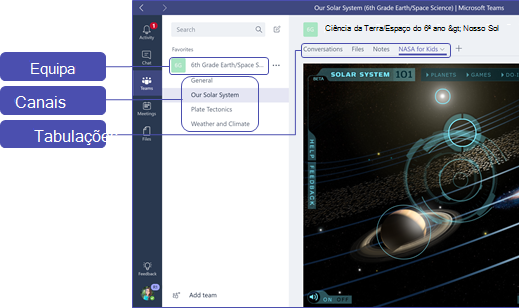
Por exemplo, é possível organizar melhor as classes individuais em canais com guias para conversas, arquivos, anotações e outros. Os canais podem ser criados com base nas diferentes necessidades da classe, por exemplo, por unidade, assunto ou por grupo baseado em projeto. As guias permitem que a classe carregue, revise e edite arquivos, anotações e conteúdo personalizado (como documentos, planilhas, apresentações, vídeos, links externos, outros aplicativos e muito mais). Esse conteúdo pode ser acessado facilmente por qualquer pessoa da classe.
Dica
Configurar o Teams em seu dispositivo móvel é fácil e garantirá que você possa se conectar convenientemente com sua classe em qualquer lugar, a qualquer hora e em qualquer dispositivo. Baixe o Teams da Windows Store (Windows Phone), App Store (Apple iOS) ou Google Play (Android).
Apresente o Microsoft Teams para sua classe
Comece com uma reunião de lançamento para definir expectativas, fornecer orientações e demonstrar o uso do Microsoft Teams. Peça à classe para usar o Microsoft Teams como principal ferramenta de comunicação e colaboração para as atividades da equipe.
Personalize o Microsoft Teams para seu cenário específico
As equipes bem-sucedidas precisam de ferramentas simples e intuitivas, que permitam a comunicação rápida e efetiva, assim como a colaboração. Se você estiver preparando planos de aula, personalizando um ambiente de aprendizagem, desenvolvendo um programa após a escola ou gerenciando qualquer outra atividade ou projeto baseado em equipe, o Teams pode ajudar a prepará-lo para o sucesso. Nas etapas a seguir, mostraremos como começar e personalizar equipes de classe exclusivas.
Crie sua equipe e convide os membros da equipe
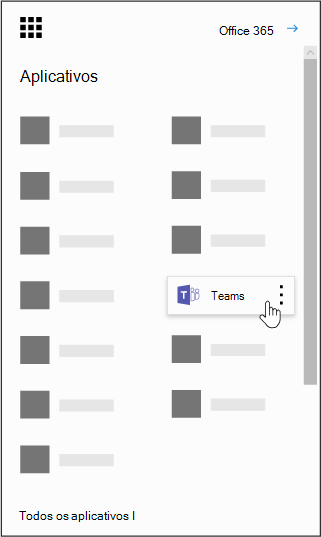
Para iniciar o Teams, vá para o inicializador de aplicativos – o "waffle"
 – no canto superior esquerdo do Office 365 Education e selecione Teams para abrir o aplicativo online (ou baixá-lo em sua área de trabalho).
Observação
Se tiver algum problema para acessar o Microsoft Teams, confirme com a Administração de TI se você tem a licença correta.
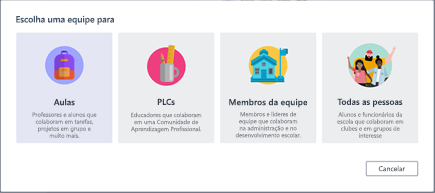
Selecione Ingressar ou criar uma equipe>Criar Classes de equipe>.
Observação
Se a sua escola usa o School Sincronização de Dados, suas classes serão criadas automaticamente com as listas de alunos conectadas ao sistema de informações da escola. Assim, você não precisará se preocupar com essa etapa.
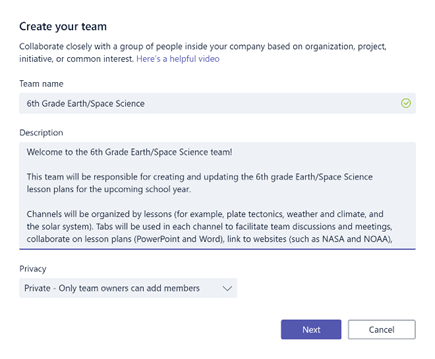
Em Criar sua equipe, nomeie sua classe e escreva uma breve descrição que explique a finalidade da classe e, em seguida, selecione Avançar.
Observação
Deixe a opção de Privacidade definida como Privada — Somente os membros da equipe podem adicionar membros (se necessário, você poderá alterar essa configuração mais tarde).
Dica
Antes de treinar a classe, personalize a configuração do Microsoft Teams. Para começar, crie sua classe, configurando alguns canais e adicionando algumas guias. Depois, distribua nas guias algum conteúdo relevante, envolvente e útil.
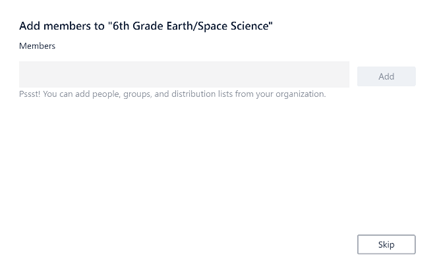
É fácil adicionar pessoas, grupos e listas de distribuição de sua escola ou distrito. Quando você começar a digitar nomes, uma lista suspensa de pessoas de seus contatos de email aparecerá. Clique no botão Adicionar para adicionar membros da equipe ou selecione Ignorar para configurar o conteúdo primeiro e adicionar membros da equipe mais tarde (recomendado).
Crie alguns canais principais e algumas guias com ótimo conteúdo
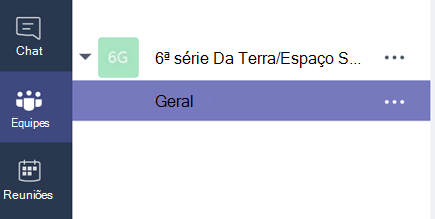
Todas as classes que você criar terão um canal Geral . Você pode adicionar mais canais para manter sua classe organizada. Por padrão, qualquer membro da equipe de classe pode acessar esses canais.
Dica
Poste dicas de treinamento e anúncios no canal Geral do Microsoft Teams para facilitar a consulta. Esse será um lugar conveniente onde toda a classe pode obter ajuda e orientações, mas especialmente útil para os novos membros que estão ingressando no Microsoft Teams.
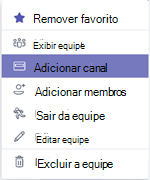
Para criar canais adicionais, selecione as reticências (...) ao lado do nome da sua equipe de classe na lista de canais.
Selecione Adicionar canal no menu suspenso.
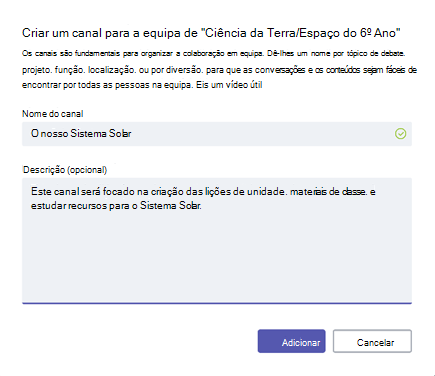
Na caixa de diálogo, nomeie o canal e escreva uma breve descrição para explicar a finalidade do canal. Selecione Adicionar.
Dica
Depois de criar alguns canais, distribua-os conteúdo introdutório que sua turma possa ver ao fazer login pela primeira vez. Por exemplo, você pode iniciar uma nova conversa postando uma pergunta em cada canal. Você também @mention pode especificar membros da classe para envolvê-los em sua discussão.
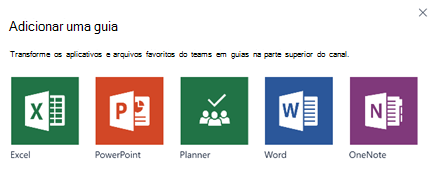
Em canais individuais, você pode criar guias para os diversos conteúdos e aplicativos. Em cada canal, são criadas guias padrão, como Conversas, Files, Blocos de Anotações de Classe e Tarefas. Para criar uma nova guia, selecione o + à direita das guias padrão, selecione um aplicativo ou arquivo para a guia (como o Word ou o Planner), nomeie-a e selecione o botão Salvar.

Observação
As etapas de instalação de alguns aplicativos e serviços podem ser um pouco diferentes das instruções fornecidas.
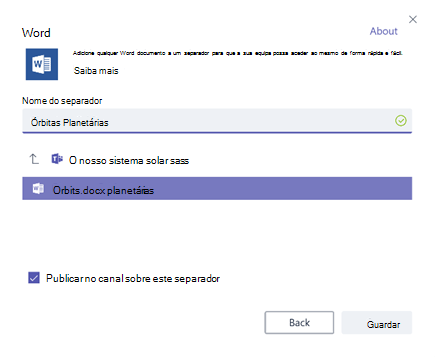
Para criar uma nova guia vinculada a um arquivo específico (como um plano de lições, uma estrutura de tópicos ou uma apresentação interativa), selecione + e selecione o aplicativo para o tipo de arquivo (como um documento do Word, uma planilha Excel ou uma apresentação do PowerPoint). Localize o nome do arquivo em Files, nomeie a guia e selecione o botão Salvar.
Dica
Você pode fixar um Bloco de Anotações de Classe do OneNote existente de um site do SharePoint ou outro site (ícone de globo) diretamente no canal como uma guia para facilitar o acesso da equipe.
Mova conversas do email para o Microsoft Teams
É possível enviar emails para um canal do Microsoft Teams para manter toda a comunicação da classe organizada e disponível em um único lugar.
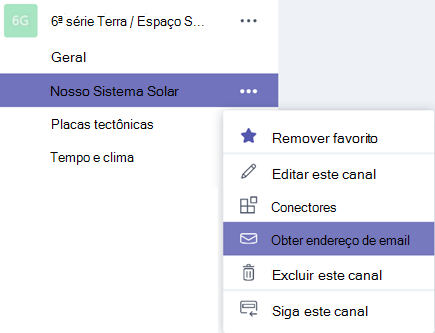
Para criar um endereço de email para um canal, passe o mouse sobre o canal e selecione as reticências (...).
Selecione Obter endereço de email no menu suspenso.
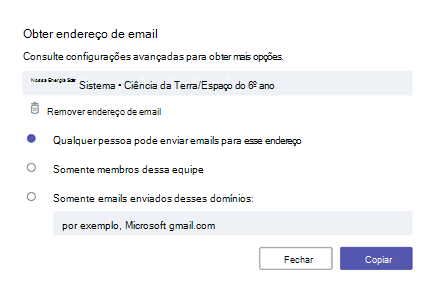
Selecione o botão Copiar e salve o endereço de email em sua lista de contatos ou catálogo de endereços de email.
Dica
Encaminhe emails para um canal para continuar as discussões no Microsoft Teams.
Você pode clicar no link Configurações avançadas na janela Obter endereço de email para limitar quem pode enviar emails para a equipe (por exemplo: qualquer pessoa, somente os membros da equipe ou somente emails enviados de determinados domínios).
Dica
Ao limitar quem pode enviar emails para um canal, você reduz a probabilidade de receber spam ou emails de phishing no Microsoft Teams.
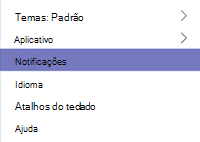
Para personalizar as configurações de notificação por email sobre eventos diferentes (como pessoais ou respostas a conversas que @mentions você iniciou), clique na sua imagem de perfil no canto inferior esquerdo do Microsoft Teams e selecione Notificações no menu suspenso.
Crie tarefas de classe
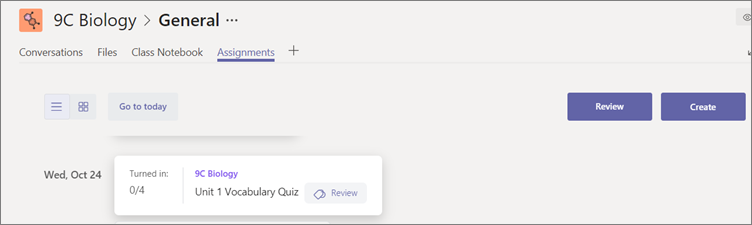
Para criar tarefas no Teams, selecione a guia Tarefas em sua equipe de classe.
Selecione Criar>nova tarefa.
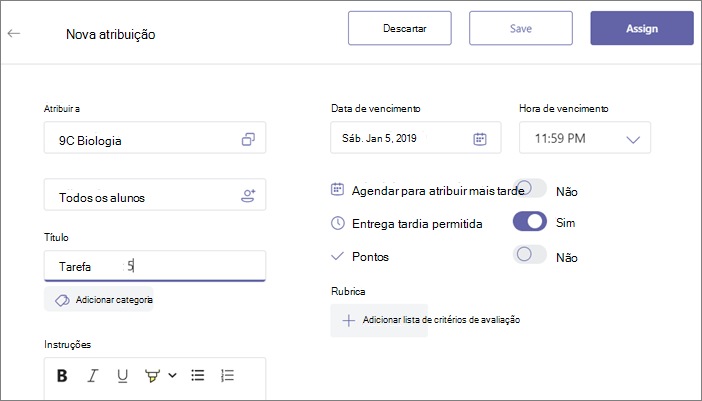
Na janela Nova tarefa , adicione os detalhes da tarefa e anexe materiais de referência para seus alunos. Agende uma data de vencimento e uma data de fechamento. Escolher uma data de encerramento posterior à data de vencimento permitirá que os alunos entreguem o trabalho atrasado.
Quando terminar, selecione Atribuir.
Dica
Você pode salvar a tarefa como um rascunho se ainda não estiver pronto para distribuí-la. Mais tarde, basta voltar à guia Tarefas para atribuí-la.
Para revisar e avaliar o trabalho dos alunos, navegue até Tarefas em sua classe.
Selecione Revisar para ver todas as tarefas que seus alunos entregaram.
Você pode fornecer comentários e anotações na lista ou selecionar o envio de um aluno individual para ver sua tarefa. Também é rápido e fácil passar para outros alunos diretamente dessa visualização.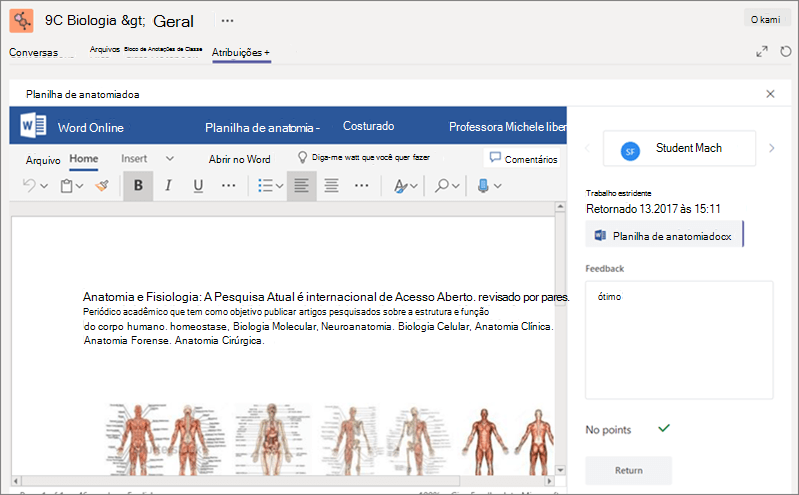
Como fazer comentários para os alunos
Você pode se deparar com cenários em que precisa responder a um aluno (ou ele precisa responder a você) diretamente, mas a função de bate-papo está desabilitada. Não se preocupe, pois você sempre pode usar a função dentro do @mention Teams. Basta usar o sinal "@" e inserir o nome do aluno e digitar seu comentário. Esse aluno será alertado de que você respondeu a ele. Lembre-se de que esta não é uma mensagem privada e poderá ser visualizada por todos os alunos e educadores.
Recuperação de equipes e canais excluídos
É possível recuperar as equipes e os canais excluídos da seguinte maneira:
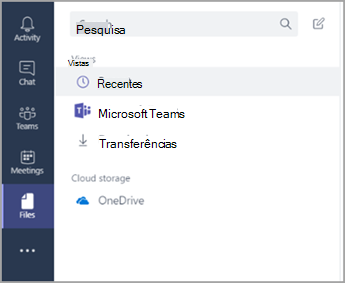
- Selecione Arquivos. Em Armazenamento em nuvem, selecione OneDrive.
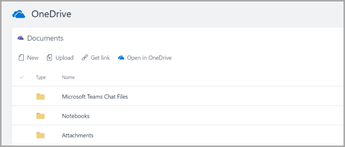
- Selecione Abrir no OneDrive..
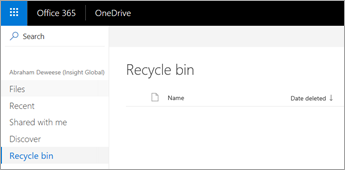
- Depois, selecione Lixeira para procurar os blocos de anotações e outro conteúdo excluído.
Arquivamento de conteúdo
No momento, não há um método para arquivar conteúdo. No entanto, para salvar blocos de anotações após o término da aula, você pode adicionar uma equipe e rotulá-la como "Arquivada" ou pode remover os canais e recuperá-los posteriormente no armazenamento em nuvem do OneDrive (etapas listadas acima).
Revisão do que você aprendeu sobre o Microsoft Teams
- O Teams é um hub digital para ensino e aprendizagem totalmente integrado ao Office 365 Education. Os membros da equipe podem se comunicar e colaborar facilmente usando aplicativos conhecidos do Microsoft 365, como Word, Excel, Bloco de Anotações de Classe do OneNote e PowerPoint. O Teams é gratuito para assinantes do Office 365 Education.
- Você pode organizar sua equipe criando canais personalizados e guias para atender às suas necessidades de colaboração. As guias podem ser vinculadas diretamente aos seus arquivos e conteúdo, aos aplicativos do Microsoft 365, como o Planner e o PowerBI, ou a aplicativos educacionais, como o Flipgrid, o Quizlet e o Nearpod!
- Mova emails para o Teams para manter todas as suas conversas de classe em um só lugar.
- Use as Tarefas no Teams para gerenciar facilmente os trabalhos escolares de ponta a ponta. Crie, distribua e avalie tarefas rapidamente!
- Leia mais sobre as novas experiências no Microsoft Teams no Office 365 Educationaqui no blog sobre educação.
- Explore a Central de Ajuda do Microsoft Education para obter qualquer ajuda necessária.