

Use anúncios e guias no Microsoft Teams para destacar o conteúdo para toda a sua classe ver! Use um @mention na guia Conversa de um canal ou poste documentos importantes usando a guia Files. Você também pode marcar uma mensagem como importante para garantir que ela não seja perdida.
Notificar a classe inteira em um canal
- Use o símbolo @ (como em @team) ou o nome da equipe em uma mensagem para enviar uma notificação para toda a classe e solicitar que vejam sua mensagem. Por exemplo: @team ou @Biology 101.
- O uso @General também notificará toda a classe no canal Geral.
Dica
Selecione Formatar para expandir a caixa de redação e ver mais opções de formatação de texto.
Poste um anúncio
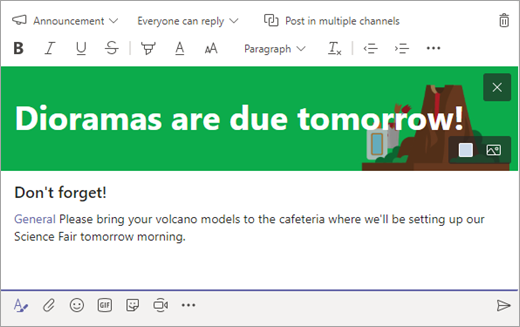
Crie uma postagem de anúncio personalizada e que chame a atenção com uma ilustração de fundo.
Selecione Formatar
para expandir a caixa de redação.Escolha Comunicado como seu tipo de postagem.
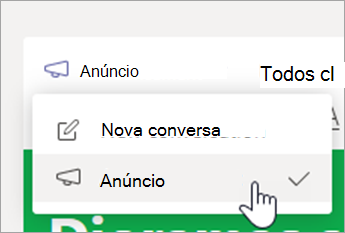
Selecione Escolha uma ilustração ou Carregue uma imagem para decorar sua postagem. Você pode escolher entre os temas Geral, Classe ou Atividades.
Notifique a classe sobre uma nova tarefa
Quando você terminar de criar uma nova tarefa, seus alunos receberão automaticamente uma notificação. Uma nova postagem também aparecerá no canal Geral. Essa postagem exibirá um cartão da tarefa com a data de conclusão e um link para os detalhes da tarefa.
Verifique se você tem @team menções habilitadas em sua equipe de classe
Selecione o
 da sua equipe.
Clique em Gerenciar equipe.
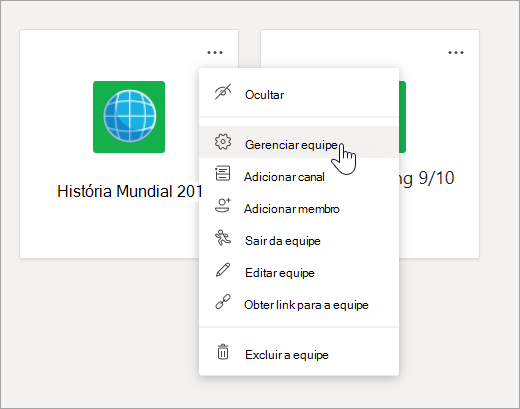
Clique em Configurações e depois em @menções.
Fixar destinos importantes como guias
Muitas vezes, em uma equipe de classe, há vários destinos que os alunos ou educadores visitarão regularmente. Seja um agendamento, programa ou um aplicativo usado ou referenciado com frequência nas aulas, você pode fixá-lo como uma guia na parte superior do canal da aula para facilitar o acesso.
Para fixar conteúdo ou um aplicativo no canal da sua turma:
Selecione um canal na sua equipe.
Selecione o
 , ícone na parte superior da tela.
Escolha o aplicativo ou arquivo que você gostaria de adicionar como uma guia.
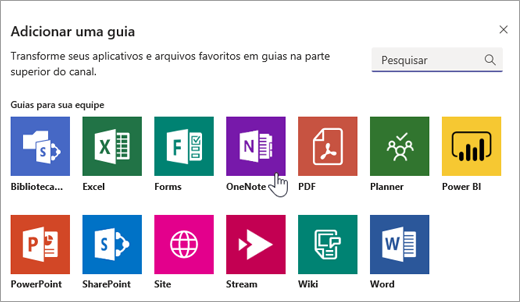
Nomeie sua guia e selecione Salvar. Selecione Postar no canal sobre esta guia para notificar os alunos sobre a nova guia!
Marcar uma mensagem como importante
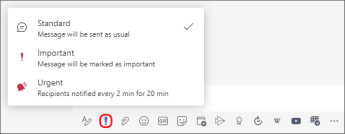
Se quiser garantir que seus alunos notem sua postagem em um canal ou chat, o melhor a fazer é marcá-la como importante.
Para área de trabalho, abra a caixa de composição expandida selecionando Formatar . Em seguida, selecione Definir opções de entrega ! > É importante.
Para a Web, abra a caixa de composição expandida selecionando Formatar . Em seguida, selecione Mais opções>Marcar como importante.
Marcar seu anúncio ou postagem como Importante adicionará um ponto de exclamação vermelho ao lado da mensagem e a palavra "IMPORTANTE".
Saiba mais
Moderar discussões de classes no Microsoft Teams