
Crie canais em sua equipe de classe para organizar os alunos para trabalharem juntos em projetos em grupo. É possível criar até 100 canais por equipe.
Todos os alunos da equipe de classe podem exibir os canais da equipe, notifique os alunos que você gostaria de trabalhar em cada um deles. Use as guias Arquivos, Conversas e Anotações em cada canal para organizar a colaboração em grupo.
- Navegue até uma equipe de classe e selecione o ícone do botão Mais opções,
 ao lado do nome da equipe.
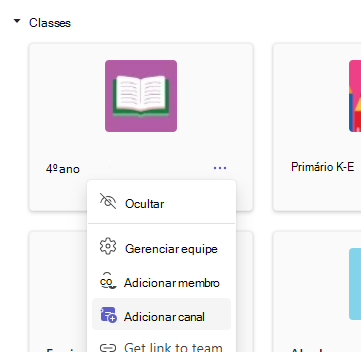
- Selecione Adicionar canal.
- Nomeie seu novo canal e adicione uma descrição.
- Selecione Adicionar.
- Todos os membros da equipe têm acesso automaticamente a todos os canais dela. Use @mencionar no seu novo canal para convidar os alunos a participar.
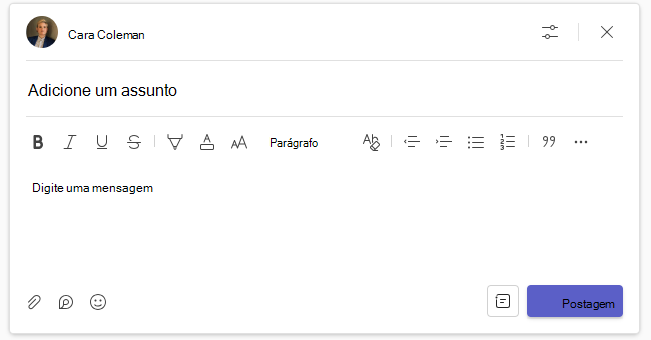
Colaborar usando as guias de Arquivos, Conversas e Anotações
Os alunos podem colaborar de várias maneiras dentro de um canal.
- Use a guia Conversas para discutir tópicos entre si e anexar recursos.
- Interaja com arquivos. Crie novos arquivos na guia Files ou carregue os arquivos nos quais você gostaria que os membros do grupo trabalhassem do seu computador ou do SharePoint. Files attached in Conversations também serão exibidos aqui.
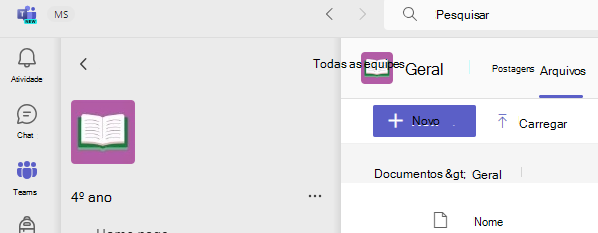
Somente professores têm permissão para adicionar anexos a equipes de classe. - A guia Anotações pode ser editada por vários alunos ao mesmo tempo. Use as ferramentas dela para digitar, desenhar ou inserir imagens e links. Os alunos podem adicionar mais páginas às Anotações com o ícone do
 uma guia. A guia Anotações de cada canal corresponde a uma seção no Espaço de Colaboração do Bloco de Anotações de Classe. Selecione Abrir na Área de Trabalho para iniciar o OneNote e continuar colaborando por lá.
Fixar recursos de site
Selecione o ícone do botão Adicionar uma guia guias para adicionar aplicativos educacionais que você usa em sala de aula ou para fixar sites e outros recursos. Os alunos poderão navegar nos sites que você fixar sem abrir seus respectivos navegadores. Você também pode fixar documentos importantes e PDFs para consulta.
Saiba mais
Usar o Bloco de Anotações de Classe no Microsoft Teams