

Use salas para sessão de grupo durante as reuniões de classe para dividir os alunos em grupos menores para discussões, projetos em grupo e muito mais. Abra e feche as salas mais de uma vez durante uma sessão ou mova pessoas entre as salas. Apenas os organizadores de reuniões usando as versões para área de trabalho do Teams (Windows ou Mac) podem criar e gerenciar salas para sessão de grupo.
Observação
- Organizar uma reunião com salas para sessão de grupo está atualmente disponível apenas no aplicativo da área de trabalho do Teams para Educação para Windows ou Mac. Certifique-se de ter atualizado para a versão mais recente.
- Os participantes podem ingressar em salas para sessão de grupo no Windows, Mac, dispositivo móvel ou navegadores da web, incluindo Microsoft Edge, Chrome e outros. Em dispositivos móveis, marque se você tem a versão mínima necessária para executar esse recurso tocando em Configurações > sobre. Saiba como atualizar para a versão mais recente.
- Versão mínima do aplicativo da área de trabalho (Windows ou Mac): 1.3.00.24755
- Compilação mínima do iOS: 1.0.77.2020100603
- Compilação mínima do Android: 1.0.0.2020091301
Antes de começar, certifique-se de ter o aplicativo da área de trabalho
Você pode criar reuniões em qualquer versão do Teams, mas precisará do Teams para Windows ou Mac para criar salas para sessão de grupo para seus alunos. Os alunos podem ingressar de qualquer versão do Teams.
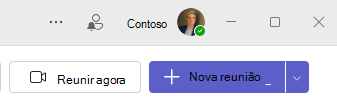
Em seguida, agende uma reunião ou Reunir-se agora
- Selecione o
 > CalendarMeetings + Nova reunião. Você deve ser o organizador para criar e gerenciar salas para sessão de grupo.
 - Escolha um canal para se encontrar ou adicione alunos de sua classe como participantes.
Observe que todas as opções de reunião selecionadas antes ou durante a reunião também serão aplicadas às reuniões com salas para sessão de grupo. Saiba mais sobre as opções de reunião.
Importante
Esses recursos não são suportados atualmente em salas para sessão de grupo:
- Usando o Reunir Agora a partir de uma conversa de canal
- Ligue para mim
- Copiando o link para reunião de sala
- Adicionar um convidado a uma reunião ou reunião de chat
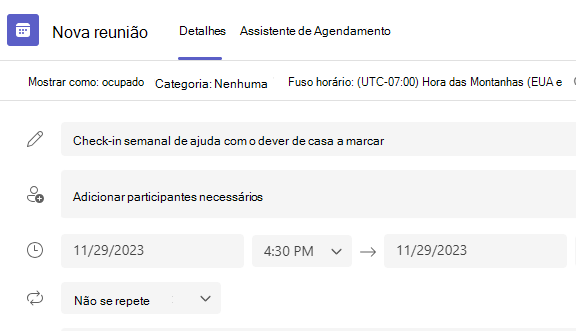
Crie salas de sessão de grupo antes da reunião
- Vá para a reunião do Teams e abra o convite da reunião.
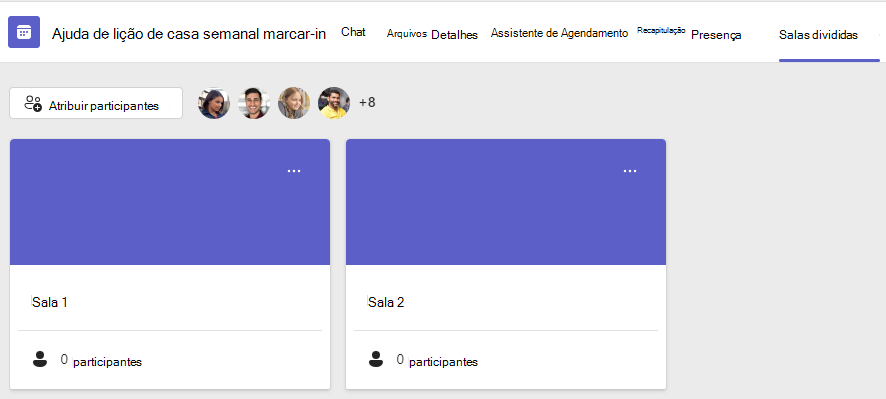
- Ir para salas divididas
- Na lista suspensa, escolha quantas salas você deseja criar.
- Selecione Atribuir participantes e escolha se deseja que os alunos sejam atribuídos às salas automática ou manualmente.
Assim que a reunião começar, você poderá abrir as salas de sessão de grupo.
Criar salas de sessão de grupo durante a reunião
- Ingresse na sua reunião no horário agendado e aguarde até que os alunos participem.
Importante
Certifique-se de ingressar na reunião a partir do aplicativo da área de trabalho do Teams (Windows ou Mac) para que você possa criar salas para sessão de grupo.
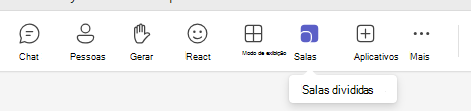
- Quando os seus alunos tiverem ingressado e você estiver pronto, selecione Sala de
 ícone de salas nos controles de reunião.
 - Na lista suspensa, escolha quantas salas você deseja criar.
- Escolha se deseja que os alunos sejam atribuídos às salas automática ou manualmente.
- Selecione Criar salas.
Atribuir participantes a salas
Se você escolheu Automaticamente, os participantes serão atribuídos a salas para sessão de grupo diferentes.
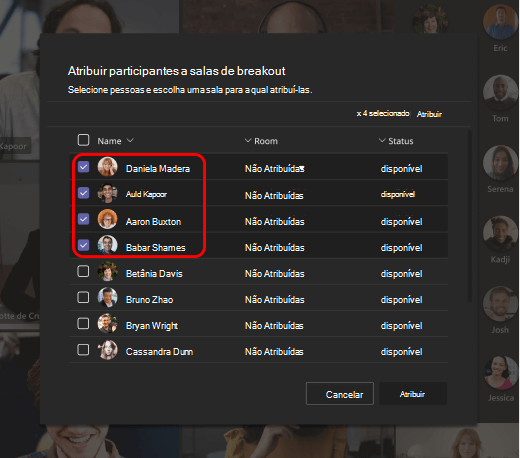
Se você escolheu Manualmente, poderá classificar os participantes em salas específicas:
- Selecione Atribuir os participantes. Nessa janela, organize os participantes selecionando a seta para baixo ao lado de Nome ou Sala.
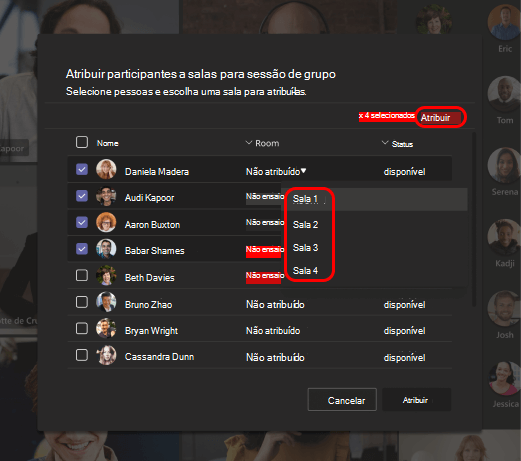
- Agrupe os alunos para colocá-los em uma sala para sessão de grupo específica, marcando as caixas de seleção ao lado de seus nomes.
- Selecione a seta para baixo ao lado de Atribuir e escolha a sala para elas.
- Repita as etapas 2 e 3 até que cada aluno tenha sido designado para uma sala.
- Selecione Confirmar.
Se os alunos ingressarem na reunião de classe com atraso, você ainda poderá atribuí-los a uma sala selecionando Atribuir participantes.
Observação
Para reuniões de classe recorrentes, as mesmas salas e tarefas de sala estarão disponíveis para a próxima reunião.
Renomear salas
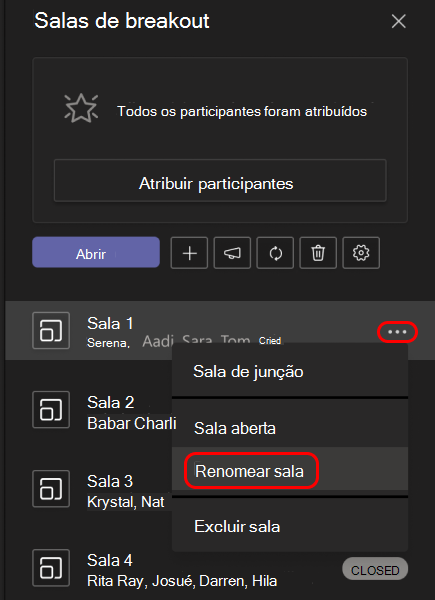
Nomeie suas salas para sessão de grupo para representar grupos de alunos ou projetos menores.
- Selecione Salas para sessão de grupo .
- Passe o mouse sobre a sala e selecione Botão Mais opções
 >Renomear sala.
 - Digite o novo nome e escolha Renomear sala.
Definir um limite de tempo para a sessão de grupo
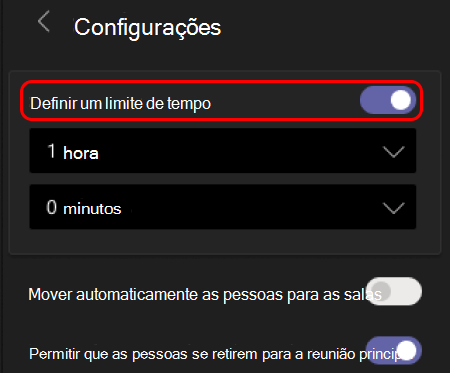
Mantenha sua classe no cronograma e ciente do tempo restante, configurando um cronômetro. Um temporizador estará visível em cada sala para sessão de grupo. Quando o horário acabar, as salas para sessão de grupo serão fechadas automaticamente e seus alunos retornarão para a reunião principal da classe.
- Nos controles de reunião, selecione Salas para sessão de grupo .
- Selecione
 salas .
 - Selecione Definir um limite de tempo. Selecione a seta para baixo e escolha o cumprimento de uma sessão.
- Quando terminar, selecione o botão voltar para salvar as alterações.
Iniciar as salas para sessão de grupo
Primeiro, selecione Salas para sessão de grupo .
Para iniciar salas individualmente:
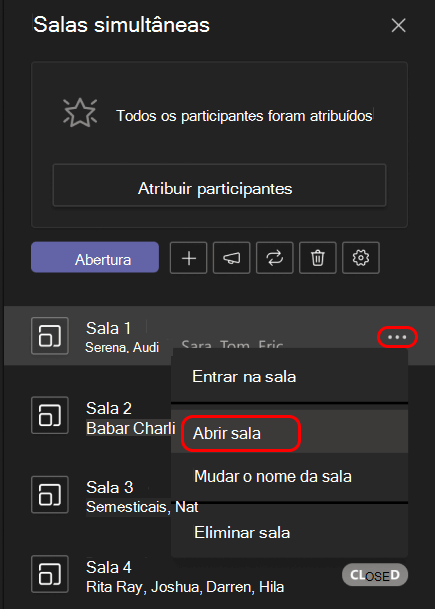
- Passe o mouse sobre a sala e selecione Botão Mais opções>Abrir sala.
Para iniciar as salas de uma só vez:
- Escolha Abrir.
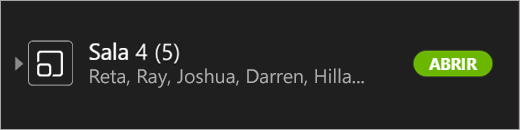
Você saberá que as salas foram abertas com êxito quando seu status alterar para Aberto.
Ingressar em uma sala de debate
Para ingressar em uma sala e verificar seu andamento:
- Selecione Salas para sessão de grupo .
- Passe o mouse sobre a sala e selecione Botão Mais opções>Ingressar na sala.
- Selecione Devolver quando estiver pronto para sair da sala para sessão de grupo e retornar à reunião principal.
Enviar um anúncio para salas para sessão de grupo
Depois que as salas para sessão de grupo forem iniciadas, envie anúncios para compartilhar atualizações de horário ou prompts.
- Nos controles de reunião, selecione Salas para sessão de grupo .
- Selecione Fazer um comunicado
 .
. - Digite seu comunicado e selecione Enviar.
- Os alunos receberão uma notificação no chat da reunião sobre o anúncio.
Mova os alunos para salas diferentes
Mova os participantes para diferentes salas para sessão de grupo individualmente.
- Nos controles de reunião, selecione Salas para sessão de grupo .
- Selecione Atribuir participantes e marque a caixa de seleção ao lado do nome da pessoa que você deseja mover.
- Escolha uma nova sala para a pessoa e selecione Atribuir e, em seguida, Mover.
Bater papo com os participantes em uma sala para sessão de grupo
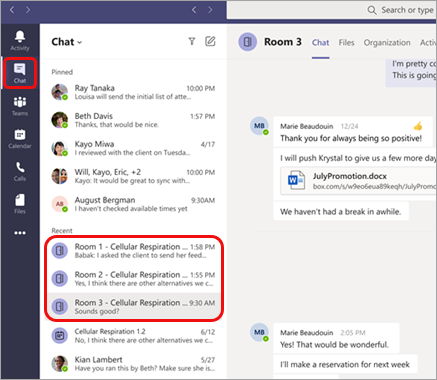
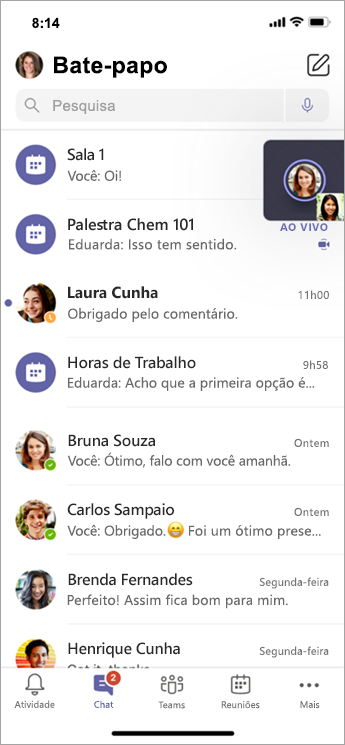
Cada sala para sessão de grupo terá seu próprio chat. Você e seus alunos poderão acessá-lo de sua lista de chats e do Chat na sala para sessão de grupo , assim como nas reuniões normais.
- Os alunos serão adicionados a um chat em sala para sessão de grupo quando você abrir a sala e removidos quando a sala for fechada.
- Você terá acesso a todos os chats da sala para sessão de grupo.
- Depois que uma sala para sessão de grupo é fechada, o chat também é; Nenhuma mensagem adicional pode ser enviada.
- Você e seus alunos ainda poderão acessar o histórico de chat e os arquivos compartilhados depois que a sala para sessão de grupo for fechada.

Adicionar ou excluir uma sala para sessão de grupo
Para adicionar uma sala para sessão de grupo adicional:
- Nos controles de reunião, selecione Salas para sessão de grupo .
- Selecione Adicionar sala
 .
. - Adicione participantes à sala usando as instruções acima.
Para excluir uma sala para sessão de grupo individual:
- Nos controles de reunião, selecione Salas para sessão de grupo .
- Passe o mouse sobre a sala, selecione Mais opções> Mais opções Excluirsala.
Para excluir todas as salas para sessão de grupo ao mesmo tempo:
- Nos controles de reunião, selecione Salas para sessão de grupo .
- Selecione Remover salas
 >Excluir Remover.
Fechar salas para sessão de grupo
Quando você fecha uma sala para sessão de grupo, os participantes retornam automaticamente para a reunião principal.
Para fechar as salas individualmente:
- Selecione Salas para sessão de grupo .
- Passe o cursor sobre a sala e, em seguida, selecione Mais opções
 > opções Fechar sala.
Para fechar as salas de uma só vez:
- Selecione Salas para sessão de grupo .
- Selecione Fechar.
Você saberá que as salas foram fechadas com êxito quando o status for alterado para Fechada.
- Selecione Retomar quando todos estiverem de volta de suas salas para sessão de grupo e você estiver pronto para se reunir como um grupo maior novamente.
Dica
Se você reabrir as salas mais tarde, as atribuições de sala permanecerão as mesmas, a menos que você reatribua participantes ou recrie as salas do zero.
Salvar arquivos, gravações e notas de salas para sessão de grupo
Arquivos, gravações e notas de uma sala para sessão de grupo podem ser acessados em seu chat. Você e seus alunos poderão acessar esses materiais depois que a sala tiver sido fechada, mas os alunos não poderão continuar conversando ou adicionar mais materiais.
Editar configurações de sala para sessão de grupo
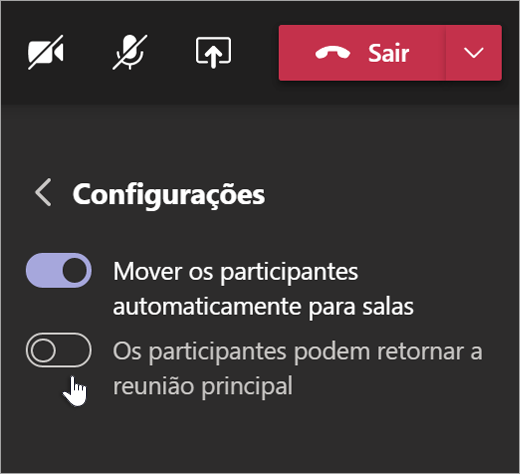
Para editar as configurações, selecione Salas para sessão de grupo> de salas para sessão de grupo Configurações .
- Configuração automática da sala
Por padrão, as salas para sessão de grupo serão definidas para mover os alunos automaticamente para as salas abertas. Se você quiser alterar essa configuração, mude a alternância para Mover automaticamente as pessoas para salas abertas para desligar.
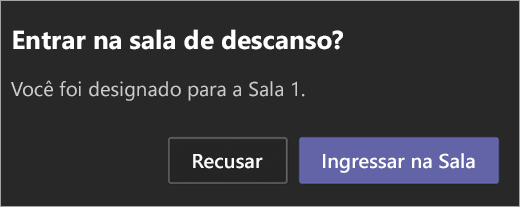
Quando a configuração automática é desativada, os alunos recebem uma mensagem pedindo que eles ingressem em uma sala para sessão de grupo. Será necessário selecionar Ingressar na sala antes de ser movido.
- Permitir que os alunos voltem à reunião principal
Por padrão, esta configuração estará desativada. Para ativá-lo, alterne o botão ao lado de Os participantes podem retornar à reunião principal em.
Isso permitirá que os alunos deixem suas salas para sessão de grupo e retornem à reunião principal.
Exibir a participação da sala para sessão de grupo nos relatórios de presença
Obtenha informações sobre a atividade de seus alunos em salas para sessão de grupo de reunião de classe com relatórios de presença. Veja em qual sala cada aluno entrou, quando entrou e quando saiu.
Para ver os detalhes da sala para sessão de grupo da sua reunião de classe:
- Abra o Teams e selecione Calendar.
- Selecione a reunião de classe sobre a qual você deseja obter insights e expanda-a para exibir detalhes.
- Selecione Presença.
- Em Participantes, selecione um aluno para ver em qual sala para sessão de grupo ele entrou e saiu dela.
Observação
Os relatórios de presença não incluem dados de salas de sessão excluídas.
Recriar as salas do zero
Reconfigure salas e tarefas retornando aos controles da reunião e repita o processo de criação da sala para sessão de grupo.
- Nos controles de reunião, selecione Salas para sessão de grupo .
- Selecione Recriar salas
 e confirme sua decisão.
 - Siga as instruções mencionadas no início deste artigo para criar novas salas para sessão de grupo e atribuir alunos às salas.


Tópicos Relacionados
Por que não posso usar salas de descanso?