
O modelo de site do Centro de voluntariado é um site de comunicação concebido para ser um centro central, onde os voluntários da sua organização sem fins lucrativos podem aceder às informações essenciais. Compartilhe informações e recursos para permitir que seus voluntários se envolvam com sua organização e os preparem para apoiar sua missão.
Dê as boas-vindas e integre novos voluntários, publique anúncios, mostre eventos futuros, destaque a missão e os programas da sua organização e apresente a sua equipa. Forneça acesso rápido e fácil a materiais de treinamento e integração de voluntários e outros sites.
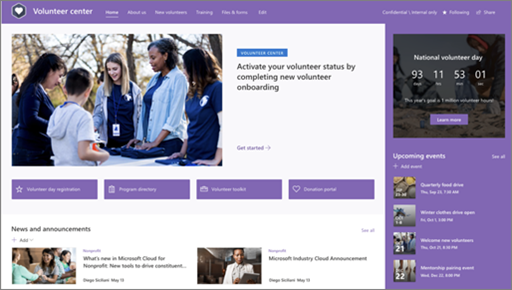
Este artigo dá-lhe uma descrição geral de como utilizar elementos do modelo de site do Centro de Voluntariado do SharePoint e como personalizar o site para se adaptar às necessidades da sua organização.
Recursos do site
- Site personalizável com imagens, peças Web e conteúdos pré-preenchidos para inspirar os editores de sites ao fazer personalizações para corresponder às necessidades da sua organização.
- Páginas pré-preenchidas que tornam mais fácil para os voluntários obterem todas as informações de que precisam para interagir e aprender sobre a sua organização, aceder a recursos de formação e integração e manterem-se informados com as notícias e eventos mais recentes para apoiar a sua missão.
Observação
- Algumas funcionalidades foram introduzidas de forma gradual em organizações que optaram ativamente por participar no programa de lançamento Direcionado. Tal significa que poderá não ver esta funcionalidade ou que a mesma poderá ter um aspeto diferente do descrito nos artigos de ajuda.
- Quando aplica um modelo a um site existente, os seus conteúdos não serão automaticamente intercalados com o novo modelo. Em vez disso, o conteúdo existente é armazenado como uma página duplicada em Conteúdos do Site.
Passo 1: adicionar o modelo de site do Centro de voluntariado
Para começar, siga os passos para adicionar o modelo a um site novo ou existente.
Observação
Tem de ter permissões de proprietário do site para adicionar este modelo ao seu site.
Passo 2: rever os conteúdos do site pré-povoados
Explore as páginas, as peças Web e os conteúdos do site pré-preenchidos. Decida quais as personalizações de site de que precisa para se alinhar com a marca, a voz e a missão da sua organização.
Páginas pré-preenchidas:
- Home page: Fornece um local de destino para os voluntários se envolverem nas últimas notícias e anúncios, eventos, acederem a informações importantes e saberem mais sobre a sua organização e funcionários.
- Sobre nós: Realce sua missão, impacto, programas e apresente sua equipe para ajudar os voluntários a entender melhor quem você é e o que faz. Personalize esta página editando as peças Web Imagem, Texto e Ligações Rápidas.
- Novos voluntários: dê as boas-vindas aos novos voluntários e oriente-os através do processo de integração, fornecendo-lhes as informações, o contacto e os recursos de que precisam para começar. Personalize esta página editando as peças Web Imagem, Texto, People, Ligações Rápidas e Eventos.
- Formação: Capacite os seus voluntários com acesso fácil a recursos de aprendizagem. Os voluntários podem descobrir e encontrar materiais de formação para se prepararem para a sua função na sua organização. Personalize esta página editando as peças Web Imagem, Texto e Ligações Rápidas.
Files & formulários: partilhe, armazene e organize documentos, tais como formulários de voluntariado, conteúdos de formação, materiais programáticos e outros recursos nesta biblioteca de documentos.
Passo 3: personalizar o seu site
Depois de adicionar o modelo de site do Centro de voluntariado, é hora de personalizá-lo e torná-lo seu. Personalize o aspeto, a navegação no site, as peças Web e os conteúdos para se ajustarem às necessidades da sua organização e dos seus voluntários.
Observação
Para editar um site do SharePoint, tem de ser proprietário ou membro do site.
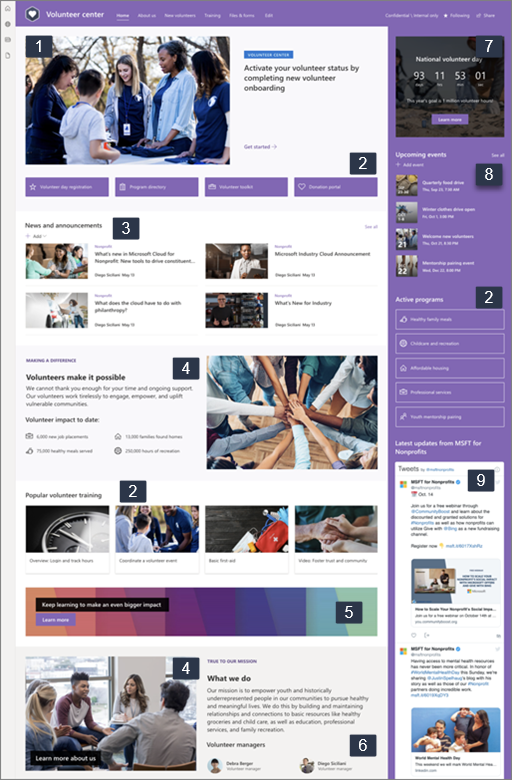
Eis uma descrição geral de como personalizar a Home Page.
|
|
|---|
Para começar, selecione Editar no canto superior direito da página para ativar o modo de edição. À medida que trabalha, selecione Guardar como rascunho ou selecione Voltar a publicar para tornar as alterações visíveis para os utilizadores.
1. Use a peça Web Destaque para mostrar informações importantes para seus voluntários.
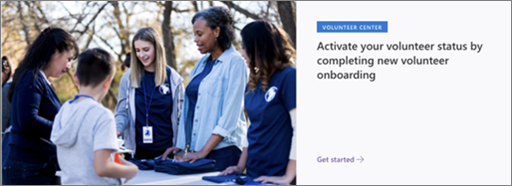
- Selecione a peça Web Destaque e, em seguida, selecione Editar
 .
. - Escolha as opções de esquema que melhor se adequam às necessidades da sua organização.
- Selecione um mosaico ou camada e, em seguida, selecione Editar .
- Para cada mosaico ou camada, especifique uma ligação, introduza um título e uma descrição conforme necessário e escolha uma imagem de fundo.
- Também pode definir outras opções, como o cabeçalho de um tópico e o apelo à ação.
Saiba mais sobre como utilizar a peça Web Destaque .
2. Utilize a peça Web Ligações Rápidas para fornecer aos voluntários acesso rápido e fácil aos recursos.

- Selecione a peça Web Ligações Rápidas e, em seguida, selecione o .
- Escolha as opções de esquema que melhor se adequam às necessidades da sua organização.
- Selecione uma ligação e, em seguida, selecione Editar .
- Para cada ligação, edite a ligação, o título, a miniatura e a descrição, conforme necessário.
- Para adicionar uma ligação, selecione + Adicionar ligações.
Saiba mais sobre como utilizar a peça Web Ligações Rápidas .
3. Utilize a peça Web Notícias para manter os voluntários informados sobre as últimas notícias e anúncios.
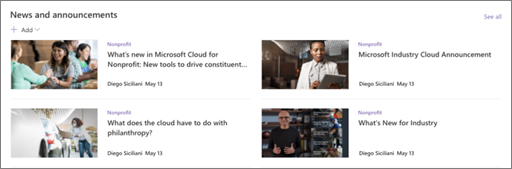
- Selecione a peça Web Notícias e, em seguida, selecione o .
- Especifique a origem noticiosa.
- Escolha o esquema e as opções de filtro que pretende.
- Em Organizar, determine a ordem pela qual as notícias são apresentadas.
Saiba mais sobre como utilizar a peça Web Notícias .
4. Use as peças web de texto e imagem para destacar sua missão e mostrar como os voluntários fazem a diferença.

Para utilizar a peça Web Texto:
- Clique dentro da caixa de texto e introduza o seu texto.
- Utilize as opções na barra de ferramentas de formatação para formatar o seu texto. Para ver mais opções de formatação, clique nas reticências (...) no lado direito da barra de ferramentas para abrir o painel Formatação de texto e tabela .
Saiba mais sobre como utilizar a peça Web Texto .
Para utilizar a peça Web Imagem
- Selecione a peça Web Imagem e, em seguida, selecione Editar .
- Selecione ou carregue uma imagem.
- Você pode adicionar um link para a imagem para direcionar os voluntários para outra página. Também pode adicionar texto sobre a imagem e texto alternativo.
Saiba mais sobre como utilizar a peça Web Imagem .
5. Utilize a peça Web Apelo à ação para envolver e incentivar os voluntários a agir.

- Selecione a peça Web Chamada à ação e, em seguida, selecione .
- Escolha uma imagem de fundo.
- Introduza o texto pretendido para a etiqueta do botão, introduza um endereço Web para a ligação do botão e defina o alinhamento do botão.
Saiba mais sobre a peça Web Apelo à ação .
6. Utilize a peça Web People para apresentar o seu pessoal de voluntários e contactos chave aos voluntários.
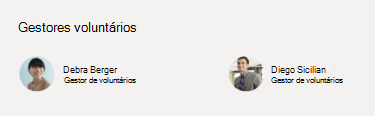
- Selecione a peça Web People e, em seguida, selecione Editar.
- Selecione o esquema que pretende.
- Adicione os nomes ou endereços de e-mail das pessoas que pretende apresentar na página.
Saiba mais sobre a peça Web People.
7. Use a web part Contagem regressiva para criar expectativa sobre um evento ou campanha futura.
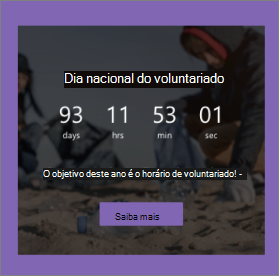
- Selecione a Web Part de Contagem regressiva e escolha o .
- Escolha a data e a hora, especifique uma chamada para ação conforme necessário e escolha uma imagem de plano de fundo.
Saiba mais sobre como usar a Web Part de Contagem regressiva .
8. Use a Web Part de Eventos para exibir e promover eventos e campanhas futuros.
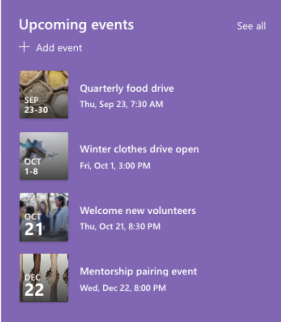
- Selecione a Web Part de Eventos e escolha o .
- Especifique a origem, o layout e outras opções.
- Para adicionar ou editar eventos, selecione + Adicionar evento.
Saiba mais sobre como usar a Web Part de eventos .
9. Use a Web Part do Twitter para exibir atualizações ao vivo de contas selecionadas.
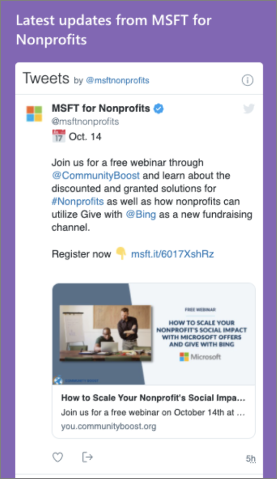
- Selecione a Web Part do Twitter e escolha o .
- Selecione um nome de usuário do Twitter (começando com @) ou adicione um link (começando com https://) a uma conta de usuário, tweet ou coleção.
- Escolha o número máximo de tweets a serem exibidos. Você também pode definir outras opções, como a cor do tema.
Saiba mais sobre a Web Part do Twitter .
Personalizar as outras páginas do site
- Sobre nós: Personalize esta página editando as web parts de Imagem, Texto e Links Rápidos .
- Novos voluntários: Personalize esta página editando as web parts Imagem, Texto, People,Links Rápidos e Eventos.
- Treinamento: Personalize esta página editando as web parts de Imagem, Texto e Links Rápidos .
Personalizar a aparência e a navegação no site
Antes de compartilhar seu site com outras pessoas, dê os toques finais em seu site, garantindo que os usuários possam encontrá-lo, navegar facilmente por links e páginas e acessar rapidamente o conteúdo do site.
- Edite bibliotecas de documentos atualizando os nomes das pastas e carregando recursos.
- Edite e personalize a navegação no site.
- Altere a aparência do seu site personalizando o tema, o logotipo, os layouts de cabeçalho e a aparência do seu site.
- Adicione ou remova páginas desse site ou personalize a navegação no site do SharePoint para acomodar o conteúdo existente.
- Escolha associar esse site a um site de hub em sua organização ou adicione esse site a uma navegação de site de hub existente , se necessário.
Etapa 4: compartilhar seu site com outras pessoas
Depois de personalizar seu site, revisá-lo e publicar o rascunho final, compartilhe-o com outras pessoas.
- No canto superior direito da página, selecione Compartilhar.
- Obtenha ajuda para gerenciar seu site adicionando proprietários e membros do site que terão permissão para editar o conteúdo do site.
- No painel Compartilhar site , insira os nomes das pessoas com quem você deseja compartilhar o site. Você pode escolher Todos, exceto os usuários externos , se quiser que todos em sua organização tenham acesso ao site. O nível de permissão padrão é Somente leitura.

- Para enviar uma notificação por email para as pessoas com quem você compartilha o site, verifique se a caixa Enviar email marcar está marcada e, em seguida, se você quiser incluir uma mensagem, digite sua mensagem. Se você não quiser enviar um email, desmarque a caixa de marca Enviar email.
- Selecione Compartilhar.
Etapa 5: manter seu site
Depois de criar e lançar seu site, a próxima fase importante é manter o conteúdo do site. Certifique-se de ter um plano para manter o conteúdo e as web parts atualizados.
Aqui estão as práticas recomendadas de manutenção do site.
- Planeje a manutenção do site - Estabeleça um cronograma para revisar o conteúdo do site quantas vezes forem necessárias para garantir que o conteúdo ainda seja preciso e relevante.
- Publique notícias regularmente - Compartilhe os anúncios e informações mais recentes para manter os voluntários informados e engajados. Adicione ou remova uma postagem de notícias e mostre às outras pessoas que postarão anúncios como elas podem usar as notícias do SharePoint.
- Verificar links e web parts - Mantenha os links e web parts atualizados para garantir que você esteja aproveitando ao máximo o valor do seu site.
- Use a análise para melhorar a interação - Exiba o uso do site usando o relatório de dados de uso interno para obter informações sobre conteúdo popular, visitas ao site e muito mais.
- Revise periodicamente as configurações do site - Revise e atualize as configurações, as informações do site e as permissões, conforme necessário.
Mais recursos de personalização
Saiba mais sobre como planejar, criar e manter sites do SharePoint.
Confira mais modelos de site do SharePoint e modelos de voluntariado.