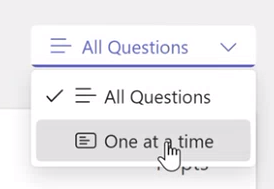
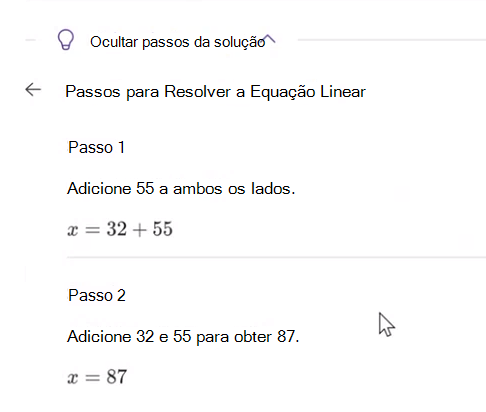
Os educadores têm agora a capacidade de criar facilmente testes de Matemática e trabalhos de casa.
Como criar uma tarefa Evolução da Matemática
1. Selecione uma equipa de turma.
2. Selecione Criar uma nova tarefa.
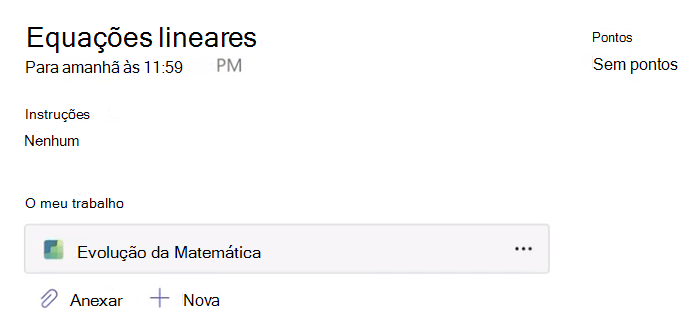
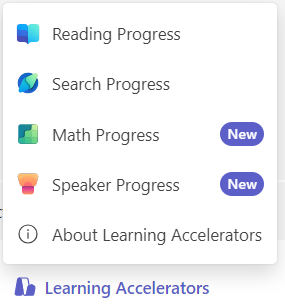
3. Navegue para baixo até Aceleradores de Aprendizagem, escolha Progresso matemático. Isto irá permitir-lhe anexar um recurso Evolução da Matemática a esta tarefa.
4. Escolha o separador Gerar para começar a utilizar a assistência de IA para esta tarefa.
5. Selecione uma opção no menu pendente Categoria.
6. Escolha um tópico.
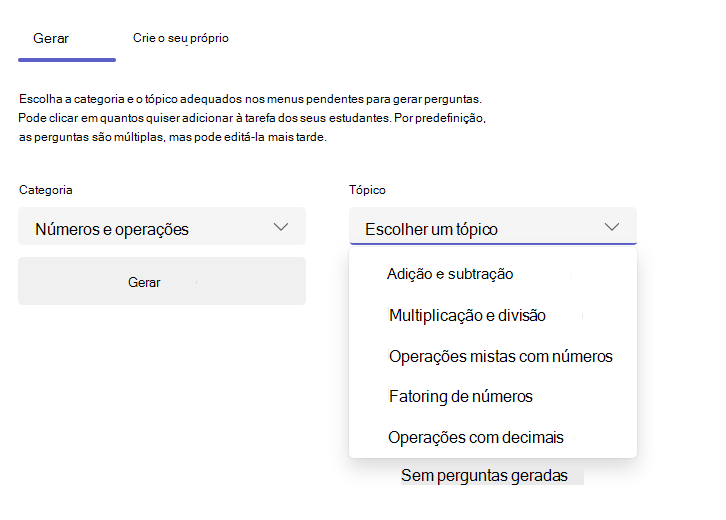
7. Selecione o botão Gerar .
A IA da Microsoft fornecerá exemplos de problemas de várias complexidades com base na categoria e tópico selecionados. Agora pode escolher quais os problemas a incluir na sua tarefa ao selecionar o cartão.
Os problemas selecionados aparecerão no painel Perguntas da tarefa.
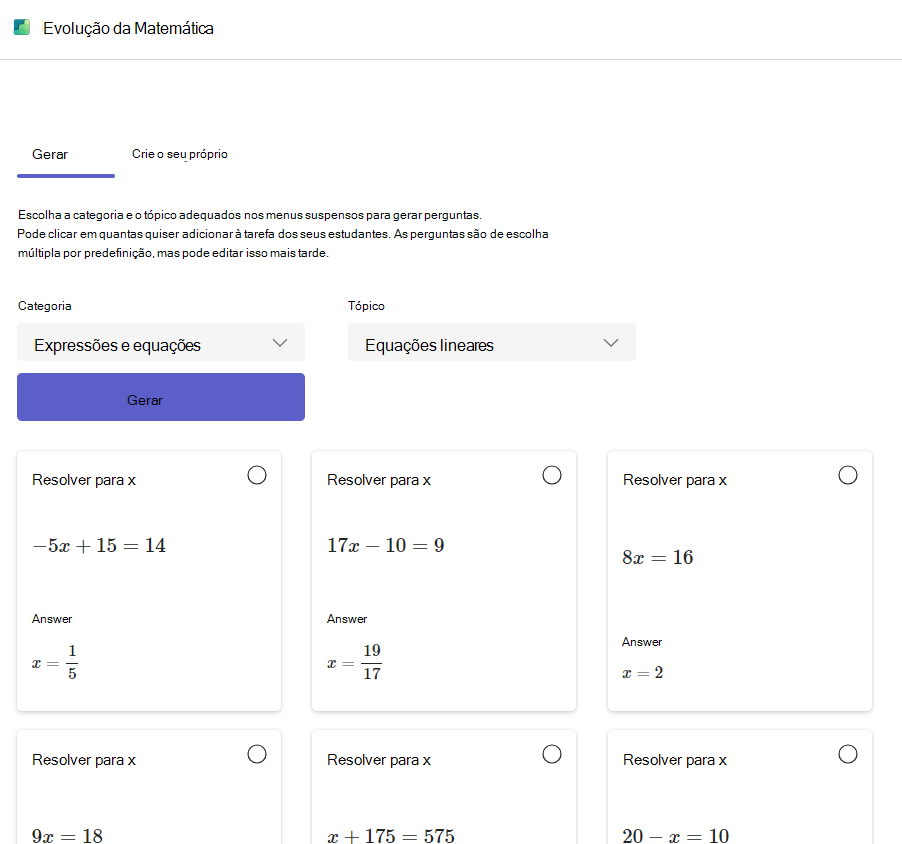
Nota
Se o tópico pretendido não for suportado para a geração de problemas, pode criar as suas perguntas ao navegar para o separador Criar o seu próprio.
8. Selecione o botão Seguinte para continuar.
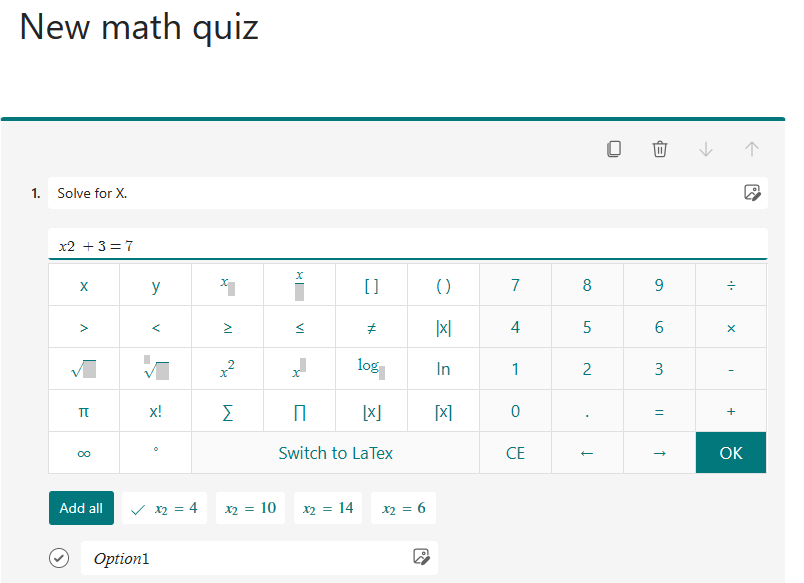
9. No ecrã seguinte, todos os problemas que selecionou serão apresentados como perguntas de escolha múltipla por predefinição. As respostas serão pré-preenchidas com a resposta correta mostrada. Até mesmo respostas de distração são geradas pela IA para refletir erros comuns que os alunos podem cometer na resolução do problema, para que não sejam números ou expressões aleatórios.
10. Você pode editar qualquer problema escolhendo o botão Editar .
- Todos os campos de resposta do problema podem ser modificados.
- Altere o tipo de pergunta de Escolha Múltipla para Resposta Breve.
11. Pode também personalizar a sua tarefa com botões de alternância para:
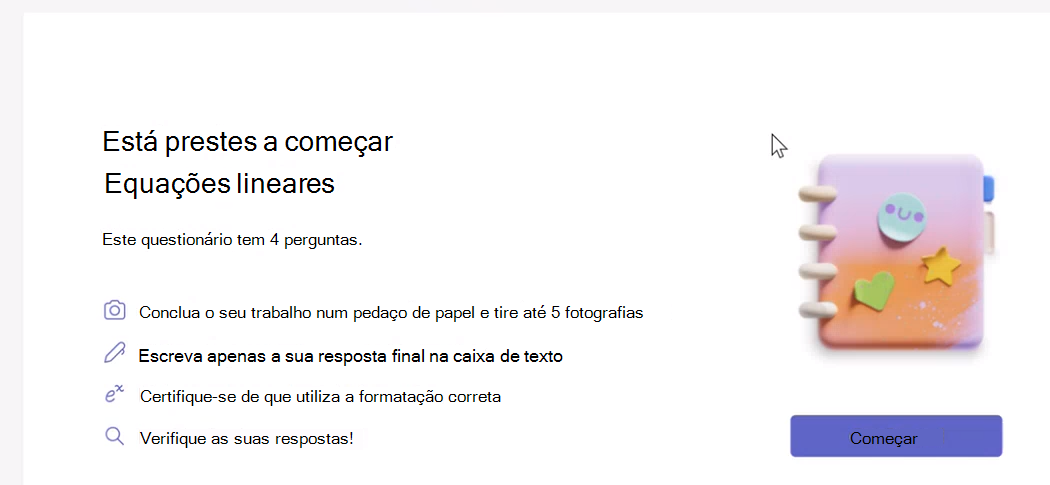
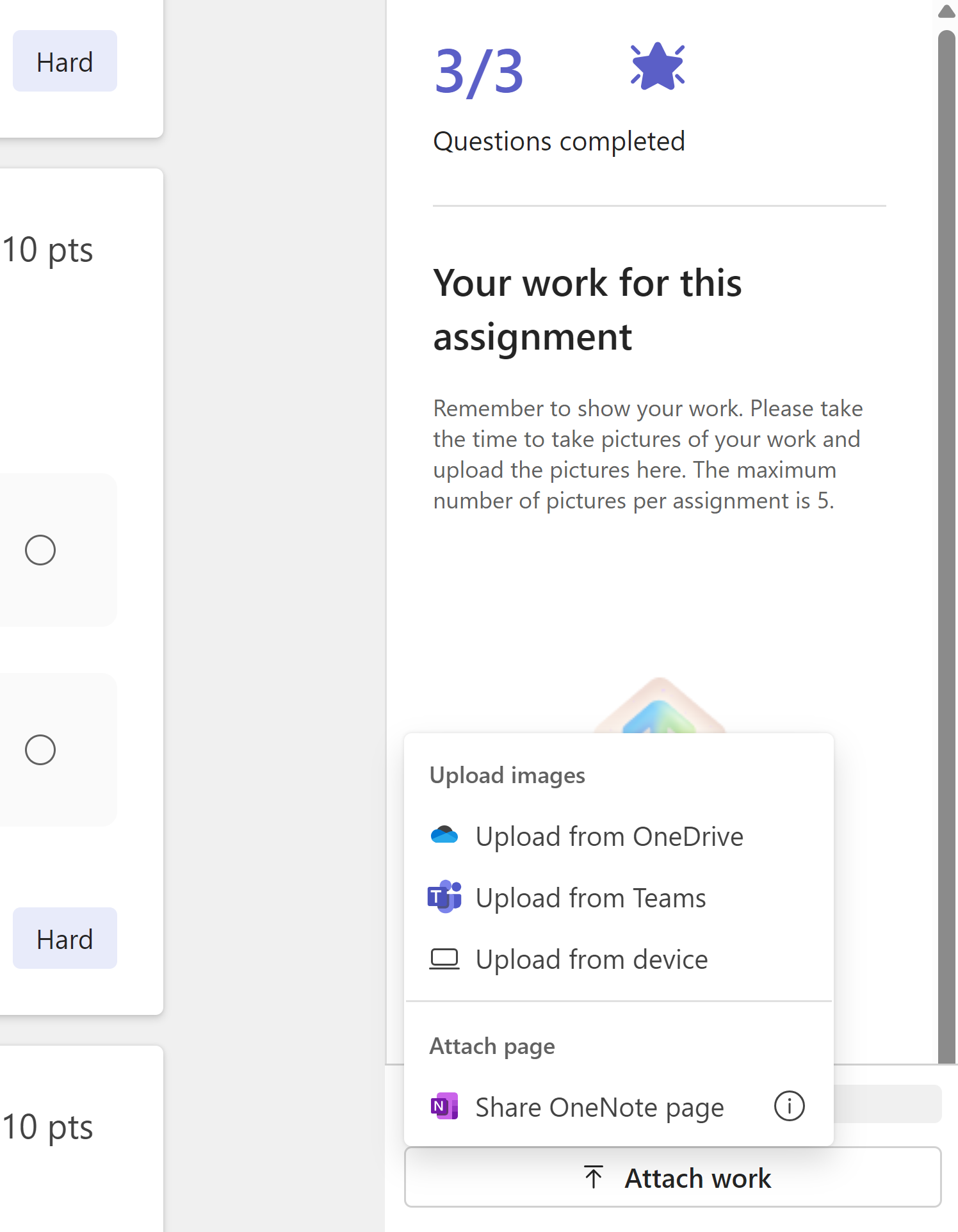
- Mostre o seu trabalho: Se selecionados, os alunos serão convidados a carregar imagens dos seus trabalhos. Os estudantes podem fazê-lo ao partilhar imagens ou ligações para as suas páginas do OneNote com o seu trabalho.
Nota
O Microsoft Teams Educação não efetua qualquer análise das imagens carregadas. Todos os conteúdos visuais carregados são apenas para serem avaliados pelo educador.
-
Classificação dos alunos: Permite que os estudantes partilhem se consideraram a pergunta fácil, difícil ou correta de responder para ajudar a restringir as áreas onde podem estar a ter dificuldades.
Embaralhar a ordem das perguntas: Reordena aleatoriamente os problemas de cada estudante para ajudar a evitar batota.
12. Selecione o botão Concluído quando estiver satisfeito com os resultados. Será levado de volta à vista de atribuição.
Reveja os passos para criar uma tarefa para obter mais informações sobre como atribuir a tarefa à sua turma.
Avaliar trabalhos de estudantes
1. Navegue para a tarefa e selecione-a.
2. Poderá rever uma lista de estudantes na turma e quem entregou a tarefa.
Selecione um estudante que tenha entregue a respetiva tarefa.
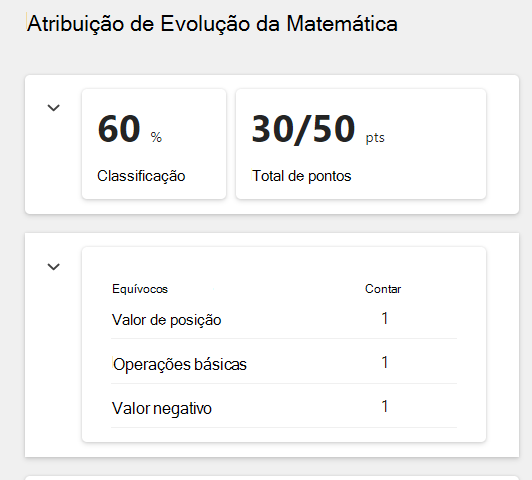
3. A maioria das tarefas Evolução da Matemática são avaliadas automaticamente. É incluída uma discriminação do desempenho do estudante na tarefa na parte superior, onde pode rever a respetiva nota automática, total de pontos e classificação mais frequente (se ativada).
As imagens carregadas que os estudantes utilizaram para mostrar o seu trabalho ou as ligações para páginas do estudantes do OneNote serão apresentadas no painel Trabalho dos Estudantes.
4. Em alguns casos, uma pergunta não será automaticamente classificada e sinalizada para "Necessita de Revisão".
Selecione este menu pendente para marcar esta pergunta específica como correta, incorreta ou incompleta.
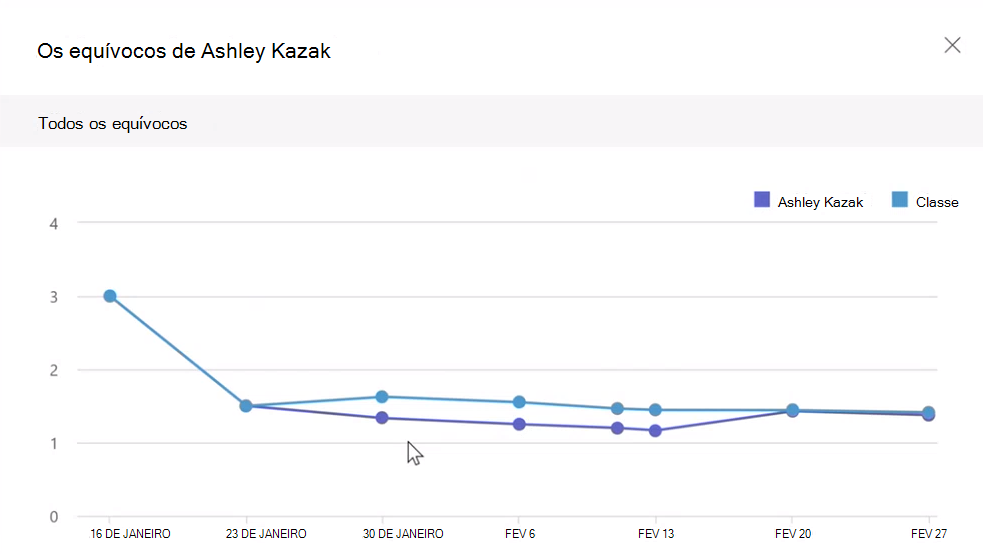
Ao analisar as respostas do estudante, irá descobrir que a IA deduziu conceitos específicos com os quais o estudante poderá estar a ter dificuldades.
Além disso, os educadores podem fazer alterações nos pontos, bem como adicionar ou remover os equívocos.
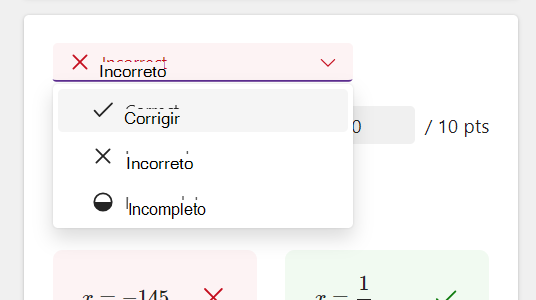
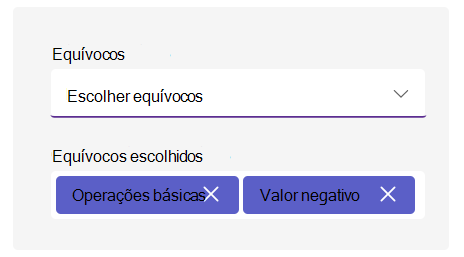
Pode fornecer feedback no painel de comentários à direita. Este feedback pode ser introduzido como texto ou gravado como vídeo e permite-lhe anexar outros ficheiros para referência.
Ver dados de estudantes no Insights
Navegue até ao seu resumo e prima um dos cartões para ver informações sobre notas, pontos e equívocos.
Consoante o cartão, serão apresentadas vistas diferentes:
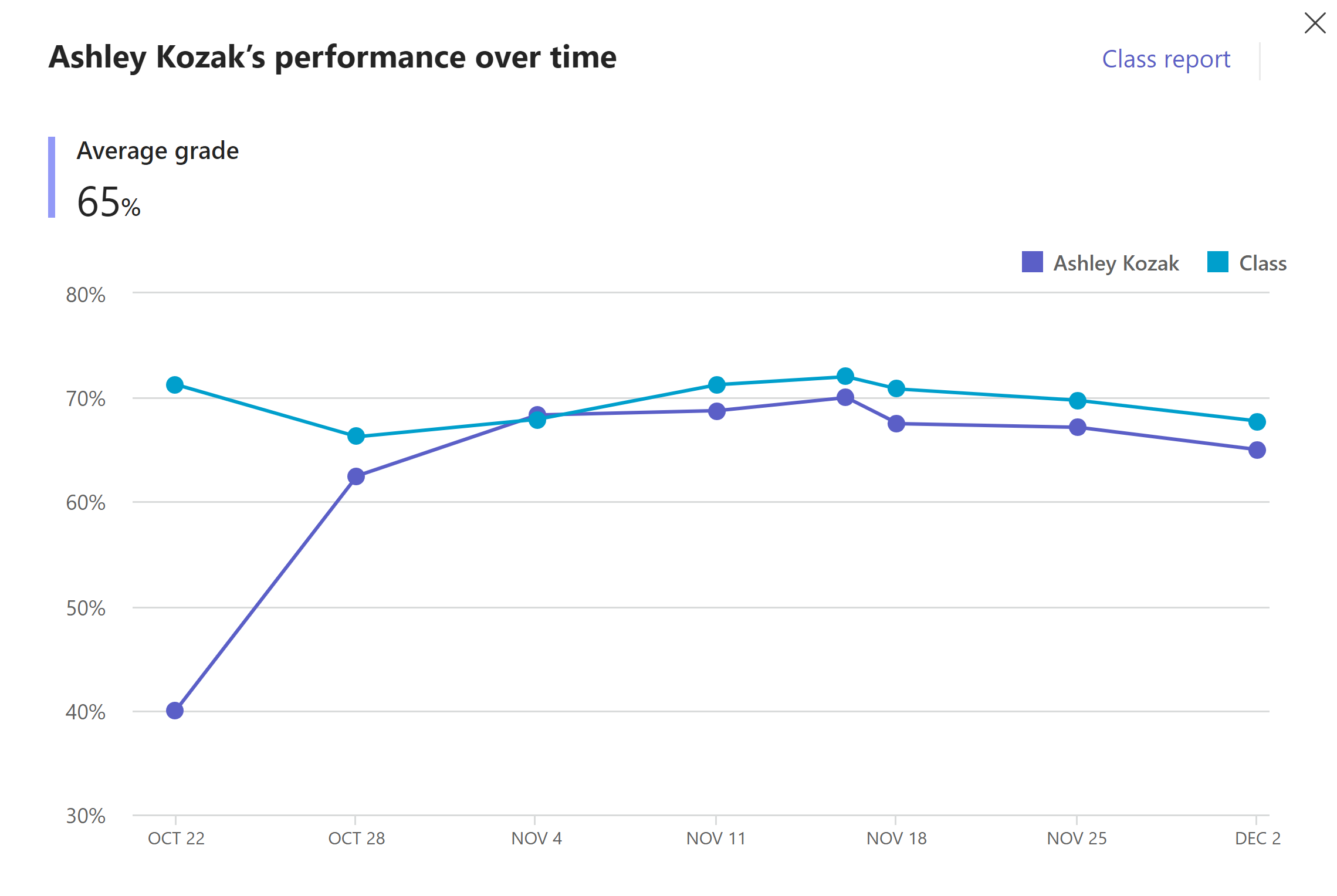
a) Nota - Traçará o progresso do aluno em relação à turma. Cada ponto representa uma atribuição. Também pode navegar para o relatório da turma para ver os dados de Tendência e Distribuição de notas de toda a turma nas tarefas.
b) Pontos - Irá mostrar-lhe os pontos do aluno, a nota e a dificuldade relatada em todas as tarefas. Para os dados da turma, pode navegar para Relatório da Aula.
Também pode ver as informações de cada tarefa ao selecioná-las no menu pendente do relatório de tarefa. Aqui, poderá ver o desempenho da turma em cada uma das perguntas da tarefa.
c) Equívocos - Este relatório irá mostrar-lhe a ocorrência de equívocos em diferentes tarefas para o aluno e em comparação com toda a turma. Você pode restringir os resultados para áreas específicas de equívocos para uma representação mais clara sobre onde esse aluno pode estar lutando para atender às expectativas.