
O Instrutor de Leitura proporciona aos estudantes práticas personalizadas e independentes baseadas em palavras que um estudante tenha pronunciado incorretamente. Ao incorporar o Instrutor de Leitura no Leitura Avançada, os utilizadores podem agora praticar a sua fluência e pronúncia individualmente, com conteúdos que se adequem aos seus interesses.
Nota
O Instrutor de Leitura está atualmente disponível no Leitura Avançada para as seguintes aplicações: Word para a Web, OneNote para a Web, OneNote para Ambiente de Trabalho 365, OneNote para Mac, OneNote para iPad, Flip, Minecraft: Education Edition e Tarefas do Teams. Estamos a trabalhar para levar o Instrutor de Leitura a plataformas adicionais.
- Abrir Leitura Avançada
-
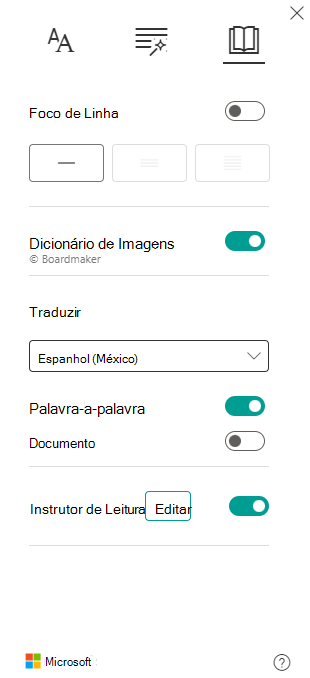
Selecionar Preferências de Leitura

- Ativar a mudança do Instrutor de Leitura
Nota
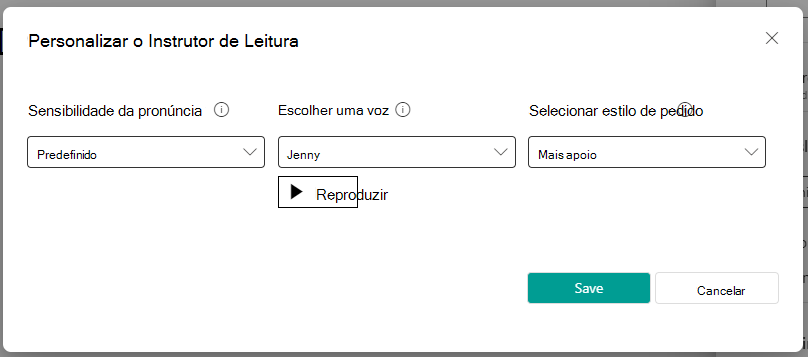
Selecione Editar para alterar as definições personalizadas do seu Instrutor de Leitura.
4. O botão Reproduzir normalmente presente no Leitura Avançada é agora um botão Microfone. Selecione o microfone para começar.
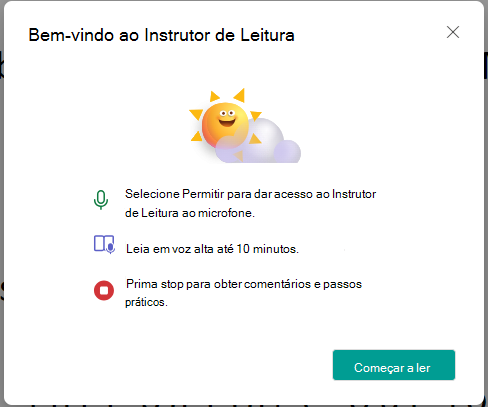
5. Será apresentada uma caixa de diálogo a descrever os passos. Quando estiver pronto, selecione Iniciar leitura.
6. Leia em voz alta durante até 10 minutos. Leitura Avançada vai "ouvir" a sua leitura.
7. Quando terminar, selecione Parar.
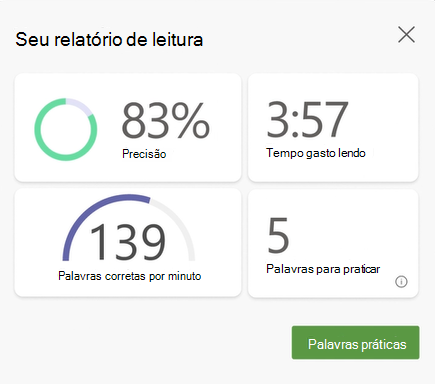
8. Um relatório mostrará dados sobre sua velocidade de leitura, precisão, tempo gasto leitura e o número de palavras identificadas para a prática.
9. Selecione Praticar palavras para começar a utilizar o Instrutor de Leitura.
10. As palavras que foram mais desafiantes para si aparecerão na página. Selecione qualquer palavra para a praticar.
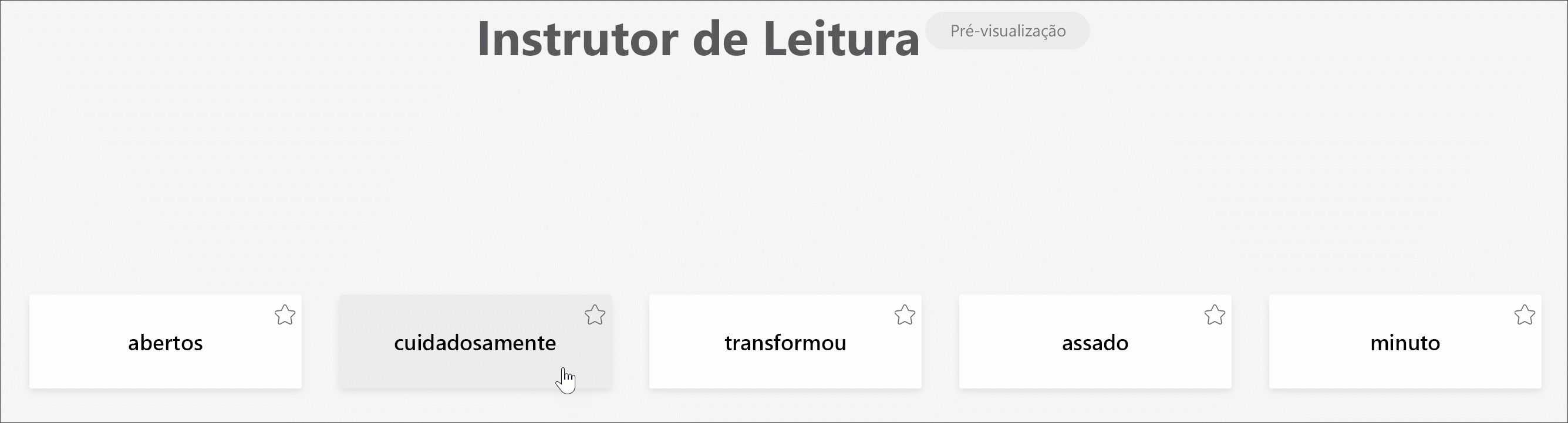
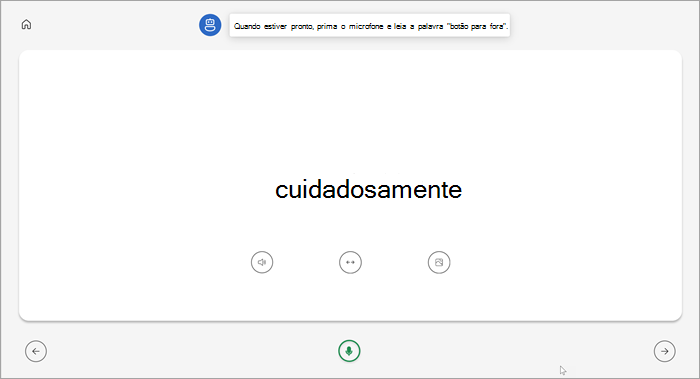
11. Utilize as ferramentas para ficar mais confiante na utilização da palavra.
- Selecione Ouvir a palavra para ouvir a palavra lida para si.
- Selecione Alongar a palavra para dividir a palavra em sílabas.
- Selecione Ver uma imagem para abrir uma ilustração da sua palavra.
12. Quando estiver pronto, selecione o microfone para ler a palavra em voz alta.
13. Utilize os botões de seta para navegar para a sua palavra seguinte. Quando terminar as suas palavras, selecione Seguinte.
Nota
Nem todas as ferramentas de aprendizagem estão sempre disponíveis. Algumas palavras não têm ilustrações e, por vezes, os educadores podem desativar determinadas ferramentas.
Saiba mais
Introdução à Evolução da Leitura no Teams