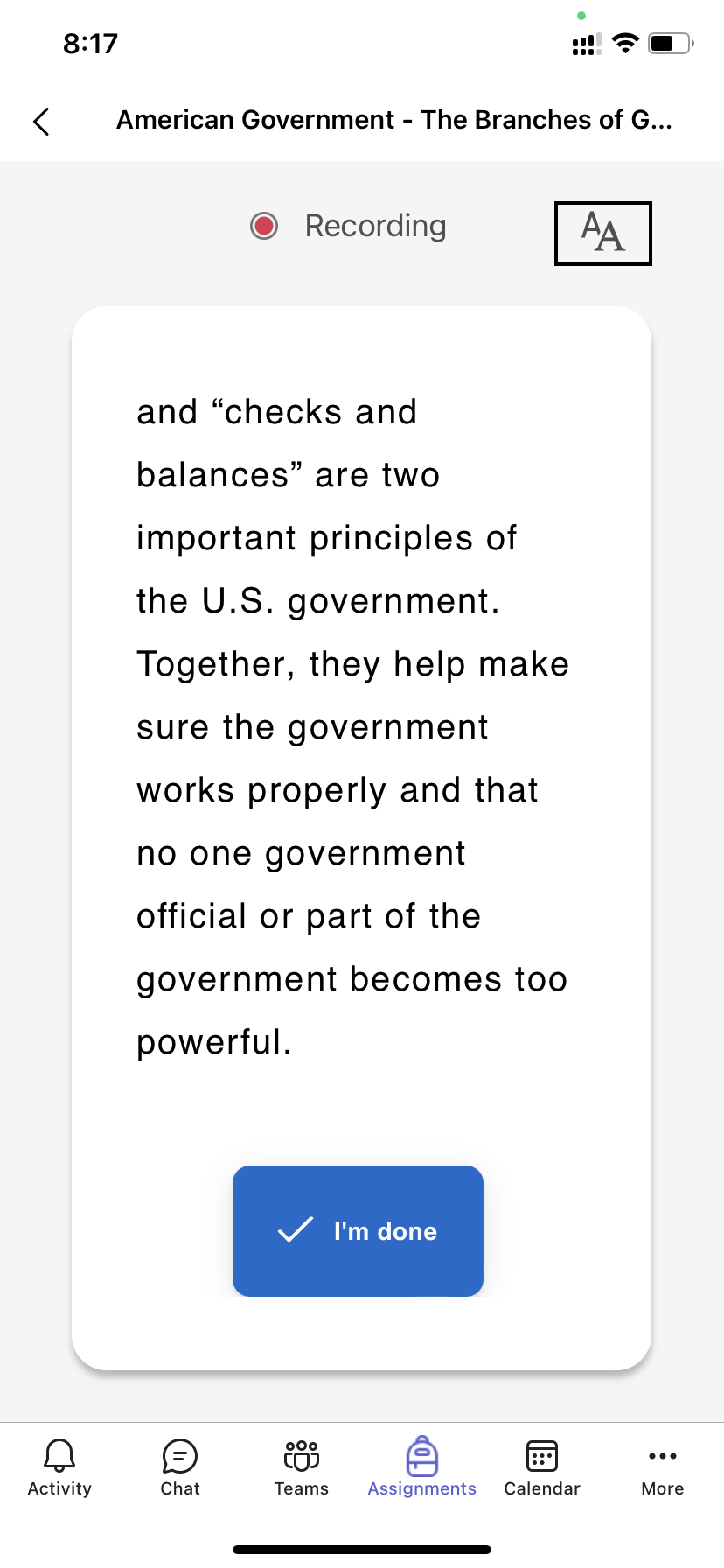
A Evolução da Leitura é uma ferramenta gratuita incorporada no Microsoft Teams, concebida para suportar e controlar a fluência de leitura na sua turma. Os estudantes gravam as suas leituras na câmara e enviam-lhas. À medida que avalia e devolve os trabalhos dos seus estudantes, os dados são automaticamente recolhidos e organizados no Insights, ajudando-o a passar mais tempo com os estudantes e menos tempo a analisar dados.
Criar uma tarefa de Evolução da Leitura
Apoie a prática da leitura autónoma ao criar tarefas com a Evolução da Leitura no Teams.
1. Navegue para a aula desejada e, em seguida, selecione Tarefas.
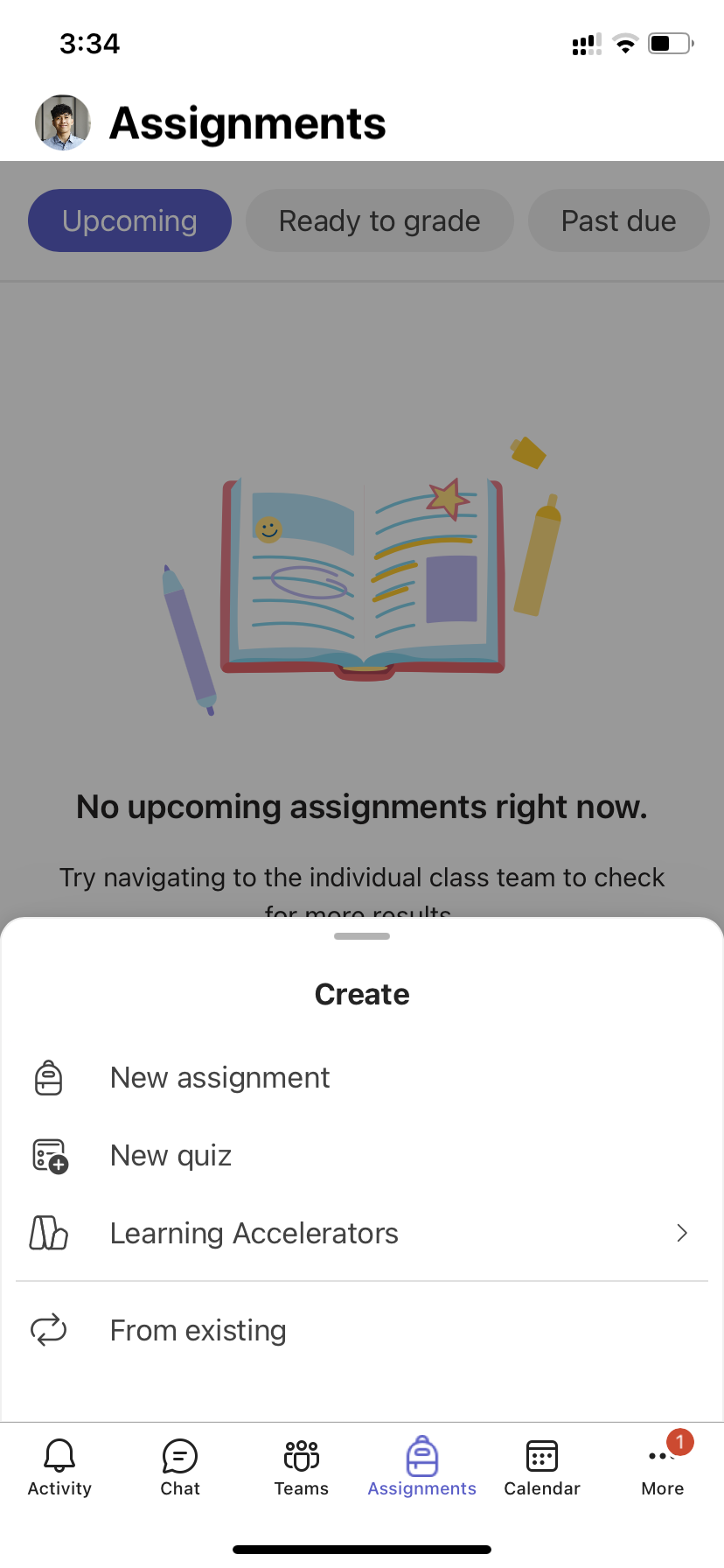
2. Selecione o ícone para adicionar nova tarefa.
3. Selecione Aceleradores de Aprendizagem.
4. Selecione Evolução da Leitura.
5. Para selecionar uma passagem para os seus alunos:
- Selecione Importar Word ou PDF para utilizar os seus ficheiros, incluindo ficheiros do Bloco de Notas Escolar, ficheiros do Teams ou do OneDrive.
- Selecione Gerar Passagem de Leitura para utilizar a IA para criar uma passagem.
- Selecione Procurar biblioteca de exemplo para usar passagens fornecidas pelo ReadWorks.
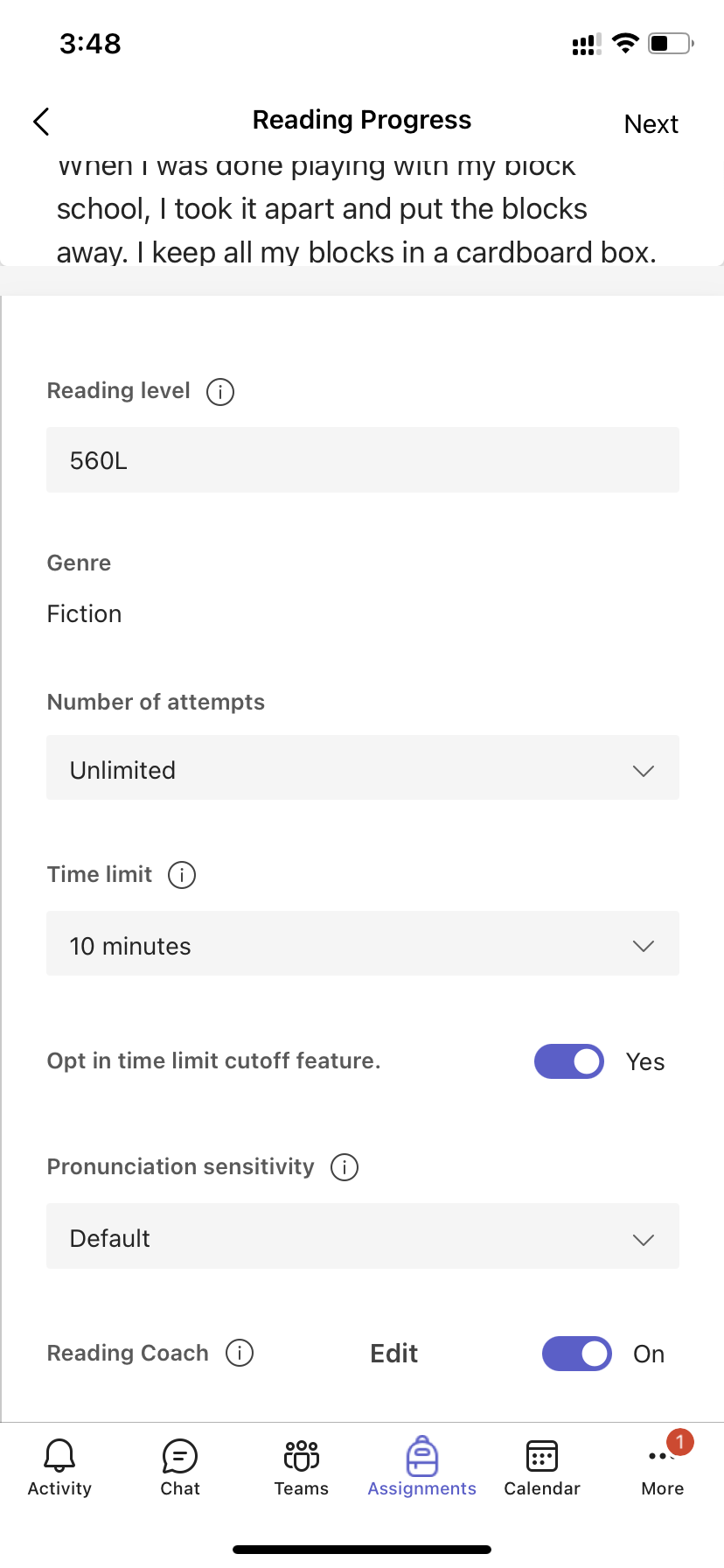
6. (Opcional) Com a passagem de leitura selecionada, preencha os campos adicionais para criar mais oportunidades de ordenação de dados ao avaliar o trabalho dos estudantes.
- Nível de leitura: Identifique os níveis de leitura da forma mais adequada para a sua turma. Todos os níveis de leitura que introduzir serão pesquisáveis no Insights.
- Gênero: Selecione Ficção ou Não-ficção.
- Número de tentativas: Escolha Ilimitado para dar aos alunos imensas oportunidades para praticar, ou selecione qualquer número para limitar as tentativas.
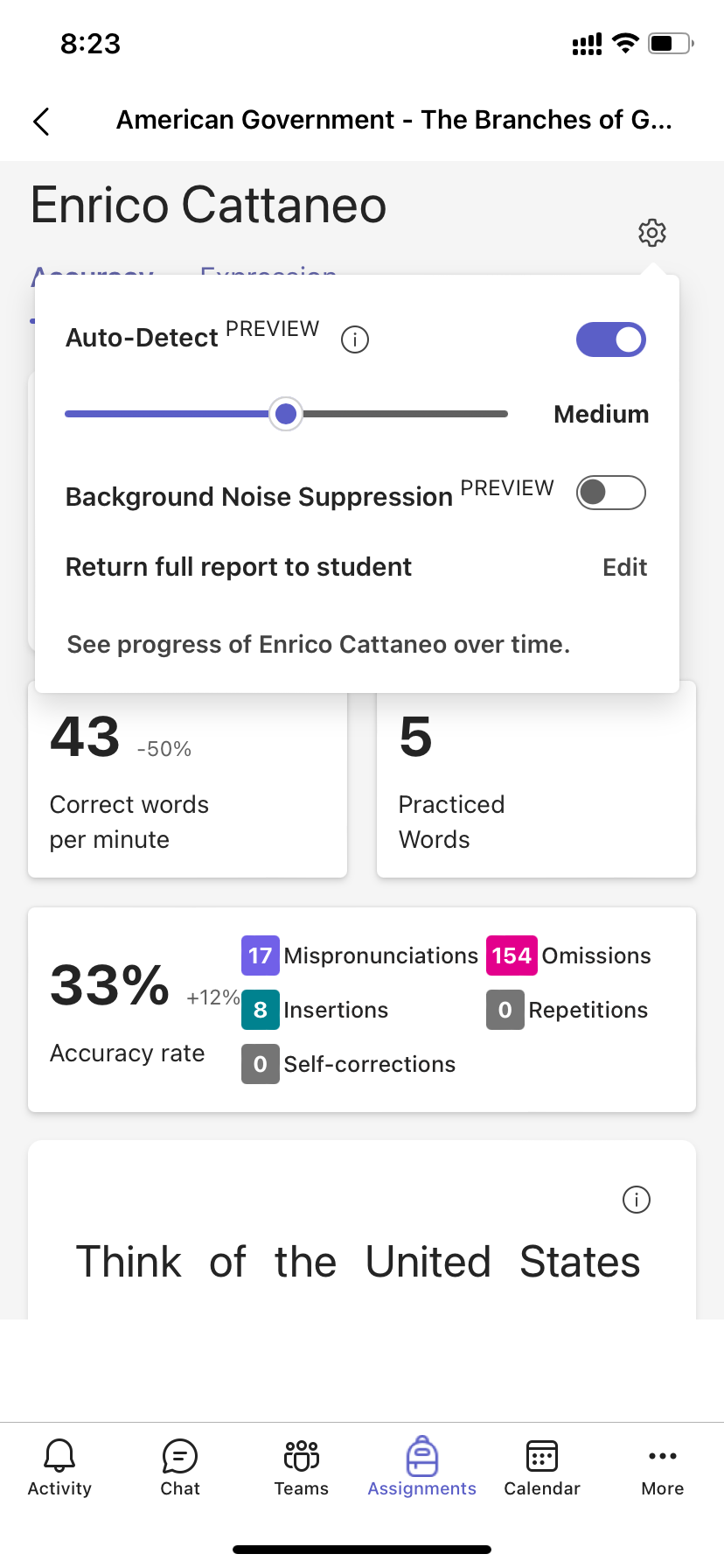
- Sensibilidade da pronúncia: Especifique o quão rigoroso você gostaria que a Detecção automática fosse ao ouvir e estimar erros. Escolha Menos sensível para deixar mais flexibilidade para a pronúncia e Mais sensível para exigir um desempenho de leitura mais exato. Esta definição é ajustável ao avaliar trabalhos dos alunos.
Nota
A deteção de pronúncia para cada idioma é generalizada com base na pronúncia comum e pode não reconhecer bem os acentos e dialetos. Este é apenas um ponto de partida. Estamos a trabalhar para garantir que as pessoas com sotaques e dialetos sejam incluídas. Utilize o seu critério para assinalar erros manualmente quando a deteção de voz não corresponder às necessidades dos seus estudantes.
- Compreensão: o valor predefinido é Desativado quando cria uma tarefa de Evolução da Leitura. Alterne a Compreensão para Ativado a partir daqui, se desejado.
- Requerer vídeo: Selecione Não para dar aos estudantes a opção de submeterem apenas áudio.
- O Instrutor de Leitura está Ativado por predefinição quando cria uma tarefa de Evolução da Leitura. Alterne o Instrutor de Leitura para Desativado a partir daqui, se assim o desejar.
-
Edite a passagem: Se tiver carregado um documento Word ou PDF, pode editar a passagem na Evolução da Leitura. Selecione Editar e, em seguida, faça as alterações que quiser no documento.
Selecione Editar idioma para ajustar o idioma que a Deteção automática irá ouvir.
Selecione a marca de verificação quando terminar de editar.
Nota
As passagens do ReadWorks não são editáveis. Detalhes de passagem como título, nível de leitura e género irão povoar automaticamente.
- Vista de Estudante: Selecione a vista de estudante para obter a versão de avaliação a experiência do estudante.
7. Selecione Seguinte.
8. (Opcional) Edite aspetos adicionais da sua tarefa ao adicionar Instruções, alterar os Pontos ou prolongar a Data de Conclusão.
Saiba mais sobre como criar uma nova tarefa.
9. Selecione os estudantes que gostaria que concluíssem esta tarefa e, em seguida, selecione Atribuir agora.
Os seus estudantes serão notificados da nova tarefa, e a mesma será apresentada na sua lista de tarefas.
Avaliar e devolver o trabalho dos estudantes na Evolução da Leitura
Recolha dados importantes ao avaliar e devolver as tarefas de Evolução da Leitura dos estudantes.
1. Navegue para a aula desejada e, em seguida, selecione o separador Atribuições na parte superior da página.
2. No separador Próximas , selecione a tarefa que pretende avaliar.
3. As tarefas são ordenadas por A devolver e Devolvidas.
4. Em Devolvidas, selecione um estudante que tenha devolvido a respetiva tarefa. O texto que foi atribuído a esse estudante e a respetiva gravação serão abertos no seu painel de avaliação.
5. Prima Reproduzir na gravação do seu estudante para ouvi-lo ler a passagem.
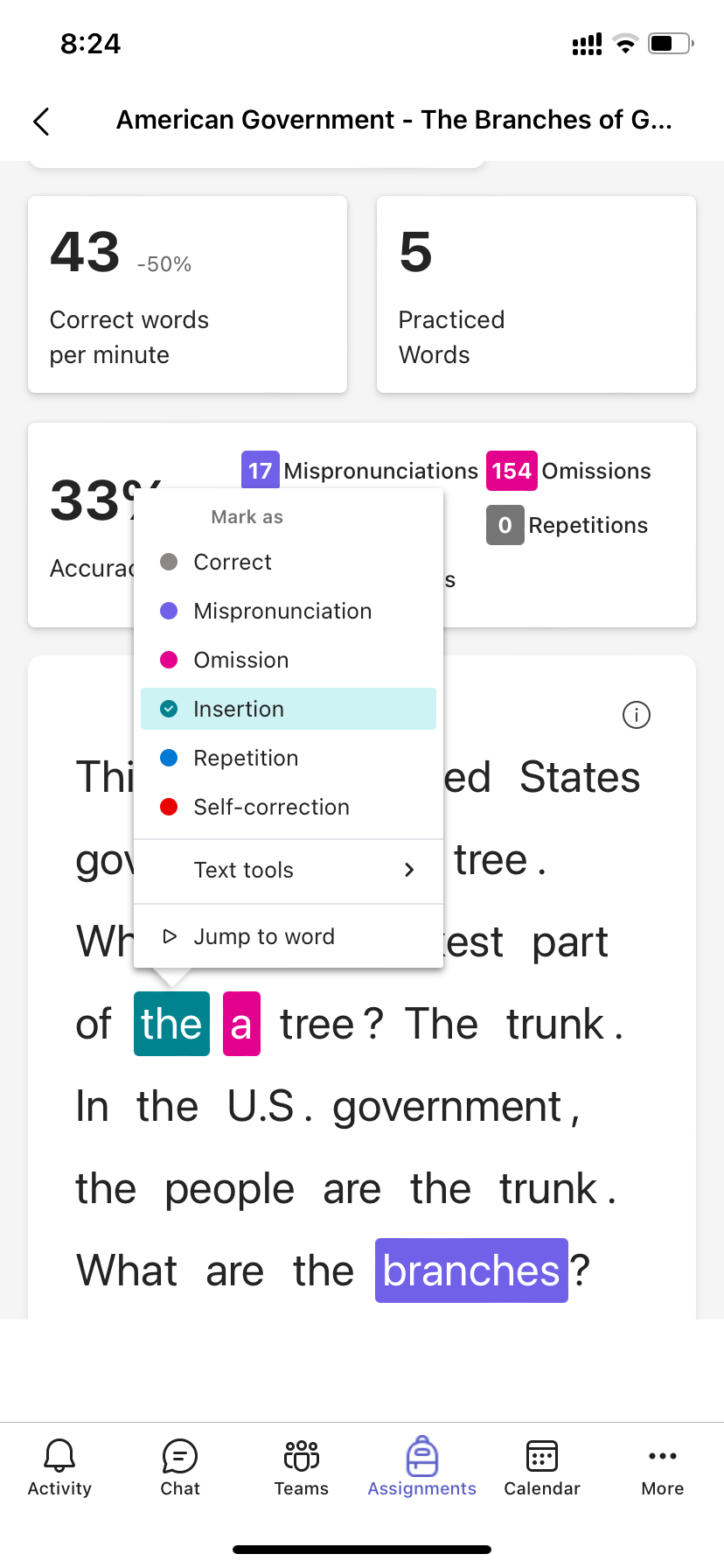
6. Assinale e categorize os erros dos estudantes ao selecionar qualquer palavra cuja pronúncia esteja incorreta. Utilize o menu pendente para marcar palavras como corretas ou categorizar um erro. A Evolução da Leitura irá recolher e tabular os erros nos cartões Taxa de precisão e Corrigir palavras por minuto na parte superior do painel de revisão.
Os tipos de erro incluem:
- Omissão: uma palavra na passagem que o aluno ignorou.
- Inserção: palavra não escrita na passagem que um aluno adicionou.
- Pronúncia incorreta: uma palavra que não foi pronunciada de forma clara ou correta.
- Repetição: uma palavra que um aluno lê mais de uma vez.
- Autocorreção: quando um aluno lê incorretamente, reconhece seu erro e lê novamente corretamente.
7. Se o estudante tiver adicionado palavras adicionais, pode inseri-las no corpo do texto.
- Selecione a palavra mais próxima de onde quer inserir texto.
- Selecione Editar texto no menu pendente.
- Selecione onde quer inserir texto e, em seguida, introduza o que ouviu o estudante dizer.
8. Para ver as palavras que o estudante praticou com o Instrutor de Leitura, selecione Palavras praticadas.
- As Tentativas mostram quantas vezes o estudante praticou, com estrelas para indicar o desempenho do mesmo.
- As Ferramentas utilizadas indicam onde os estudantes utilizaram ferramentas para os ajudar a praticar e que ferramentas utilizaram.
9. Decida o que gostaria que os estudantes vissem no seu relatório.
- Selecione Editar junto a Devolver o relatório completo ao estudante.
- Escolha Relatório completo para incluir as palavras corretas por minuto e a taxa de precisão do aluno, bem como seus erros marcados, ou Relatório simplificado para retornar apenas os erros codificados por cores.
- Selecione Relatório personalizado para selecionar exatamente quais os pontos de dados que gostaria que os seus estudantes vissem e, em seguida, selecione Guardar.
- Decida se quer que esta alteração seja aplicada a tarefas futuras ou selecione Só esta vez.
- Selecione Guardar.
10. Introduza feedback por escrito e pontos para a tarefa e, em seguida, selecione Devolver.
11. Prima as setas junto ao nome do estudante para navegar rapidamente para o próximo estudante.
Nota
Também pode selecionar Regressar para Revisão para pedir aos estudantes para tentarem a tarefa novamente.
Utilizar a Deteção automática para poupar tempo
Faça uma estimativa dos erros dos estudantes para poupar tempo. A deteção automática avalia as gravações dos estudantes no sentido de identificar prováveis pronúncias incorretas e outros erros de leitura para os educadores. Os educadores podem sempre ajustar os erros para refletir o desempenho dos estudantes.
1. Alterne a Deteção automática para Ligado. Os erros estimados serão apresentados já marcados e categorizados na passagem e nos cartões de descrição geral.
2. Pressione Reproduzir na gravação do aluno para ouvi-lo ler a passagem.
3. Selecione que palavra que pretenda ajustar. Pode recategorizar erros, marcar erros adicionais ou selecionar Marcar como correto, conforme necessário. Os dados coletados serão recatalogados à medida que fizer ajustamentos.
4. Para aceder diretamente a qualquer palavra, selecione-a na passagem e, em seguida, Ir para palavra a partir do menu pendente.
5. Se a Deteção Automática não estiver a interpretar bem o seu estudante, experimente ajustar A sensibilidade à pronúncia para alterar o quão cuidadosa a Deteção automática é a ouvir e a detetar erros.