
Na aplicação Microsoft Teams para Educação, os estudantes aprendem a pensar cuidadosamente, a partilhar as suas opiniões de forma clara e a explicar melhor as suas ideias. Para ajudar com palestras e apresentações, os alunos podem usar as ferramentas Evolução da Elocução e Instrutor de alto-falante.
Como iniciar uma gravação de estudante
- Iniciar gravação: Selecione a ligação O meu trabalho para abrir o anexo. Se esta for a primeira vez que utiliza o Evolução da Elocução, verá uma breve explicação sobre como funciona.
2. Configuração: Será exibido um ecrã para verificar as definições do microfone e do vídeo antes de começar.
Iniciar Gravação: Prima o botão Iniciar para iniciar a gravação.
Falar: Comece a falar. Você receberá feedback positivo e dicas, como evitar palavras como "um" e falar mais rápido.
Uma barra vermelha acima da gravação mostra quanto tempo lhe resta. A sessão terminará automaticamente quando o tempo acabar.
Após a gravação, pode optar por tentar novamente, rever o seu relatório (se disponível) ou manter a gravação, se gostar.
Lista de comentários
Evolução da Elocução IA Generativa avalia o estudante da seguinte forma:
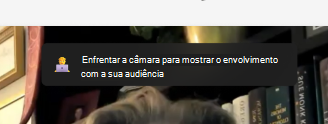
Linguagem corporal: Evolução da Elocução dá-lhe conselhos sobre como usar a sua linguagem corporal para manter o seu público interessado e evitar distrações. Estas sugestões foram concebidas para quando está parado, ajudando-o a preparar-se para apresentações visuais.
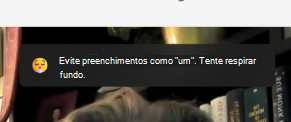
Palavras de preenchimento: Ao contar a sua história, soar confiante torna a sua mensagem mais forte. A ferramenta de IA identifica palavras de preenchimento como "um" e "like" e ajuda a evitar a sua utilização.
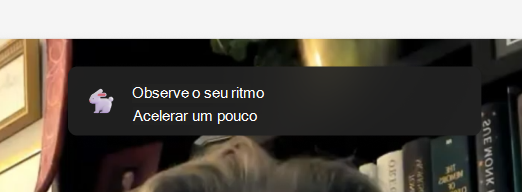
Ritmo: O Instrutor de Orador diz para falar a 100 a 165 palavras por minuto porque a maioria das pessoas acha fácil de entender. Mas, todos são diferentes e seu público pode entendê-lo em uma velocidade diferente. O Instrutor de Elocução irá aprender e ajustar-se ao seu estilo de expressão oral ao longo do tempo.
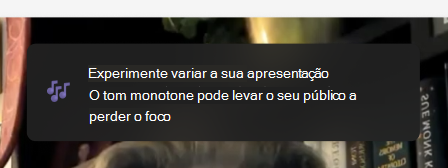
Pitch: Falar com uma voz monótona pode tornar difícil para o seu público manter-se interessado ou compreender pontos importantes. Para manter a atenção, altere o volume e o tom para realçar palavras-chave e frases-chave. Se estiver a utilizar notas ou um guião, não se limite a ler a partir dos mesmos, pois isto pode fazer com que pareça simples e menos natural.
Linguagem repetitiva: Linguagem repetitiva significa usar as mesmas palavras ou frases com muita frequência em frases, não apenas como preenchimentos.
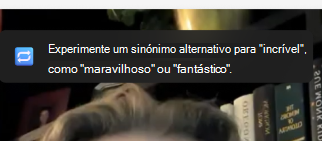
O Instrutor de Palestrantes observa cerca de 200 palavras e frases comuns que você usa muito. Se você usá-los em excesso, eles serão mostrados na parte de Linguagem repetitiva do seu Relatório de ensaio.
Algumas palavras são verificadas se iniciam uma frase, como "basicamente" ou "tecnicamente". Outros são verificados se terminam uma frase, como "certo".
Tentar gravar novamente
Se não gostar da gravação, pode tocar no botão Tentar novamente para gravar novamente. Lembre-se de que esta ação irá apagar a gravação antiga e não poderá recuperá-la.
Por exemplo, se gravar "Olá" e, em seguida, repetir com "Olá", apenas a gravação "Olá" será guardada. A gravação de "Olá" vai desaparecer para sempre.
O relatório de ensaio
O relatório inclui uma análise detalhada da sua gravação, juntamente com sugestões úteis para melhorias futuras. Utilize-o para rever os seus pontos fortes e fracos, identificar áreas de crescimento e praticar as suas competências com exercícios direcionados e feedback.
Entregar a sua tarefa de Evolução da Elocução
Após concluir a gravação, pode enviá-la juntamente com a sua tarefa diretamente a partir da mesma página.
Para enviar, toque no botão Entregar localizado no canto superior direito.
Depois de submetida, verá uma mensagem de confirmação na parte superior da página a indicar: "Entregue a (Hora) em (Data)". Isto indica que o professor pode agora ver e classificar o seu trabalho.