
Evolução da Pesquisa foi concebido para tornar mais fácil para os educadores verem o pensamento que esteve na base de qualquer tarefa de investigação, independentemente do assunto na escola.
Com Evolução da Pesquisa:
- Os educadores têm visibilidade sobre a forma como os estudantes procuram e encontram informações, por exemplo, como "mostrar o seu trabalho" confere transparência a um problema de matemática.
- Os alunos aprendem a avaliar a reputação da fonte, cruzar informações, considerar a importância factual, identificar o propósito da fonte e refletir sobre suas escolhas de pesquisa enquanto trabalham.
Evolução da Pesquisa é alimentado por Instrutor de Pesquisas, sobre o qual pode ler mais aqui.
Criar uma tarefa de Evolução da Pesquisa
Pode criar a sua primeira tarefa Evolução da Pesquisa em cinco passos simples:
Na turma Teams para Educação onde pretende criar a tarefa, navegue para o separador Tarefas, selecione Criar e, em seguida, selecione Nova tarefa.
Introduza um título e instruções para a sua tarefa. Um título poderia ser algo como "Comida de astronauta", com instruções como "Encontre 5 fontes confiáveis de informação sobre o que os astronautas comem no espaço".
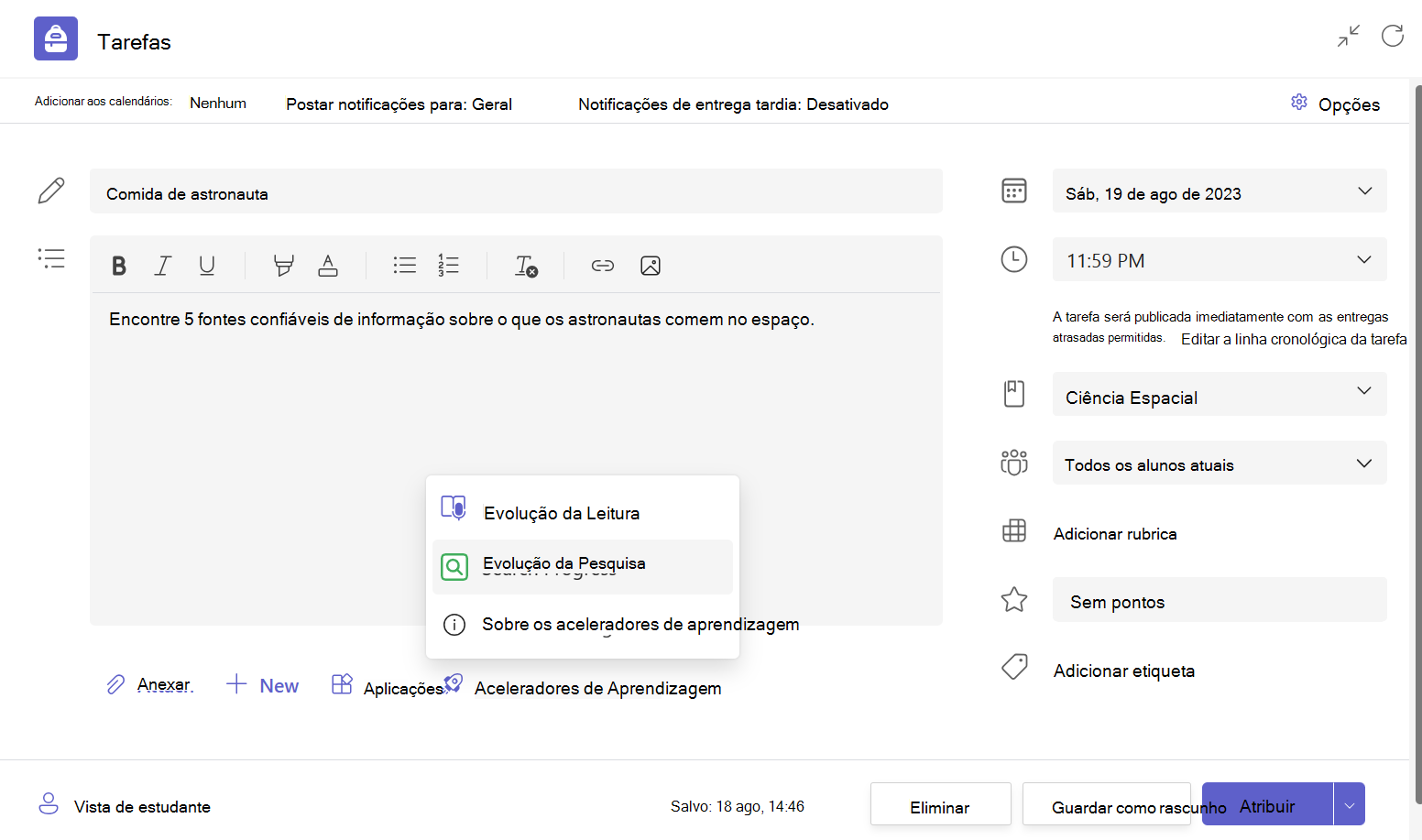
Selecione o botão Aceleradores de Aprendizagem e, em seguida, Evolução da Pesquisa. Será direcionado para uma página que o ajuda a personalizar a tarefa para a sua turma.
Personalize a sua tarefa. Escolha quantas fontes os alunos devem coletar e, em seguida, escolha as atividades de alfabetização de informações que se encaixam na tarefa: Reputação da fonte, Importância factual, Verificação cruzada e Finalidade da fonte. Também pode editar os pedidos de Explicação e Reflexão para que os estudantes mostrem o seu pensamento numa linguagem adequada ao seu assunto e nível escolar.
Por fim, selecione Seguinte e será redirecionado para a página da sua tarefa. Selecione Atribuir e já está!
Sugestão
Experimente adicionar Evolução da Pesquisa juntamente com o seu próximo trabalho de investigação ou apresentação. Ao classificá-lo, você poderá alternar facilmente entre o pensamento Evolução da Pesquisa e o resultado final!
Concluir uma tarefa Evolução da Pesquisa
Os estudantes podem aceder Evolução da Pesquisa tarefas como qualquer outra tarefa no Teams para Educação. Assista a um resumo completo da experiência do aluno em Evolução da Pesquisa aqui.
Evolução da Pesquisa atividade é guardada a cada passo do processo, para que os alunos possam sair e voltar ao trabalho a qualquer momento.
Rever uma tarefa de Evolução da Pesquisa
Os educadores têm acesso a dois componentes principais de avaliação de uma tarefa de Evolução da Pesquisa "Entregue".
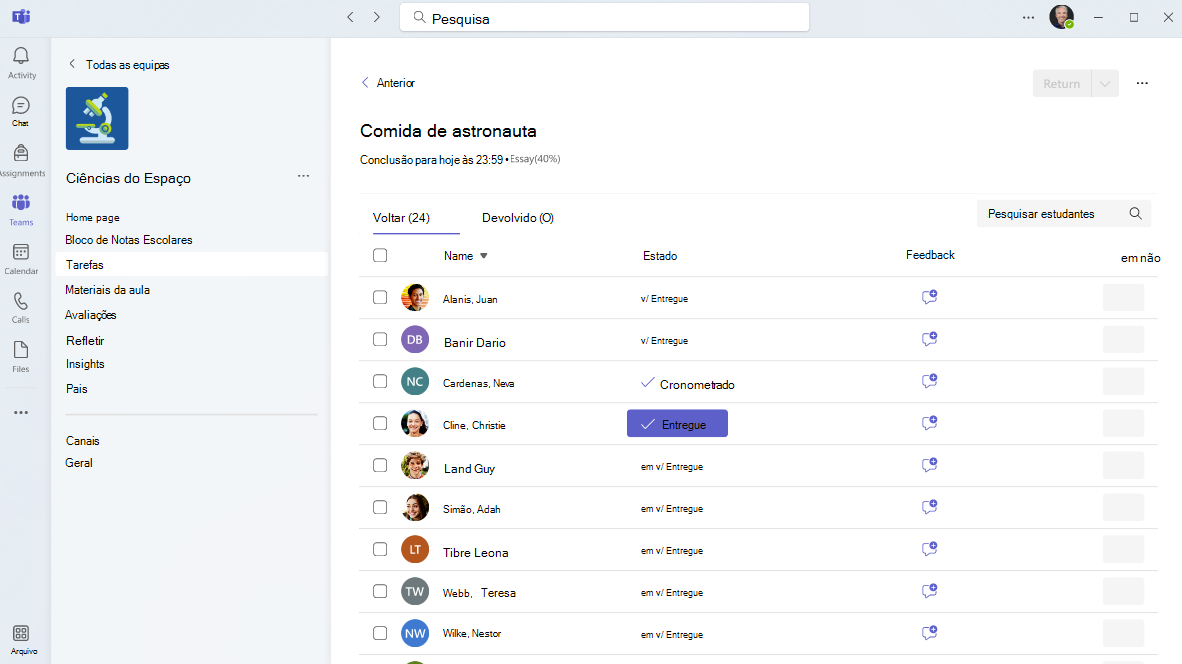
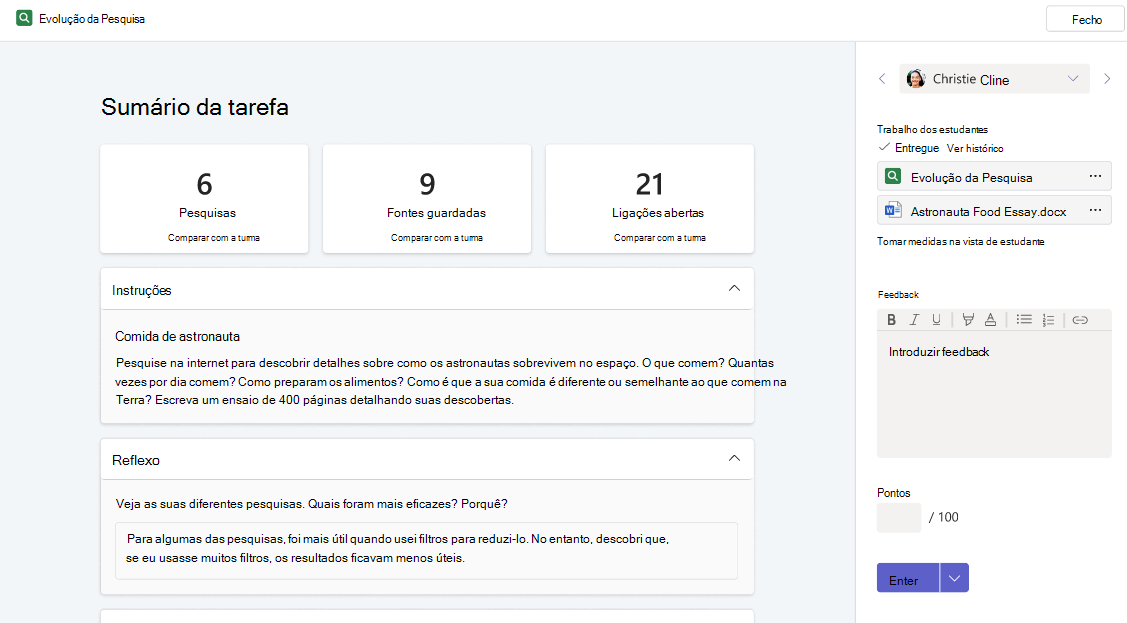
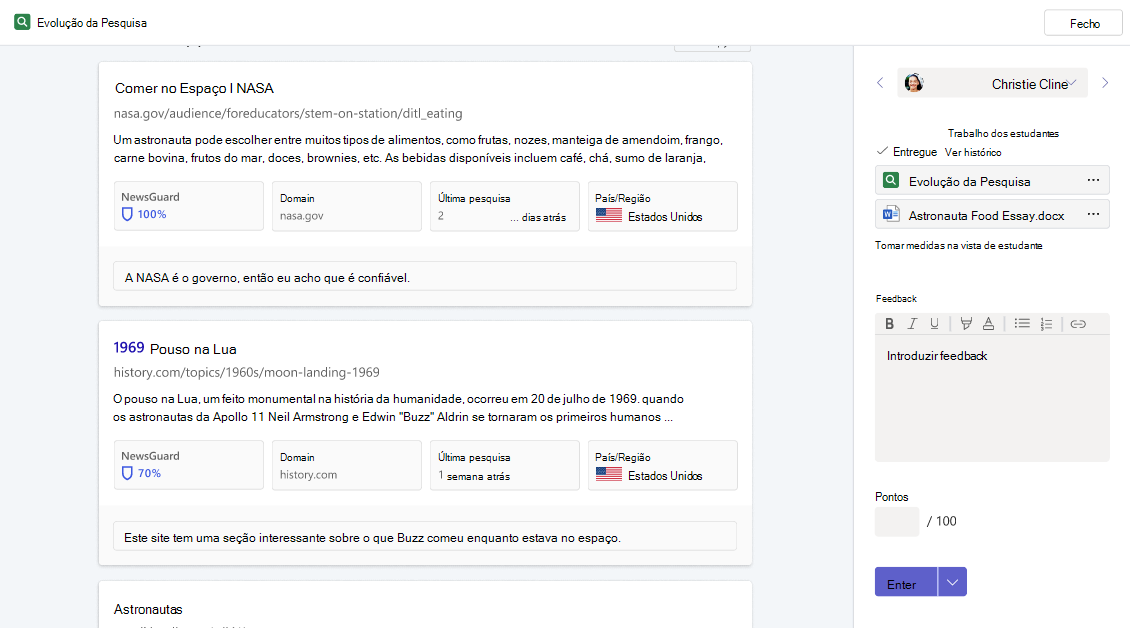
A primeira é a página de resumo do trabalho , onde algumas estatísticas de nível superior são apresentadas juntamente com as reflexões gerais do aluno sobre seu processo de pesquisa.
Ao deslocar-se para baixo, mostra uma lista de pesquisas realizadas pelo estudante juntamente com os filtros utilizados. 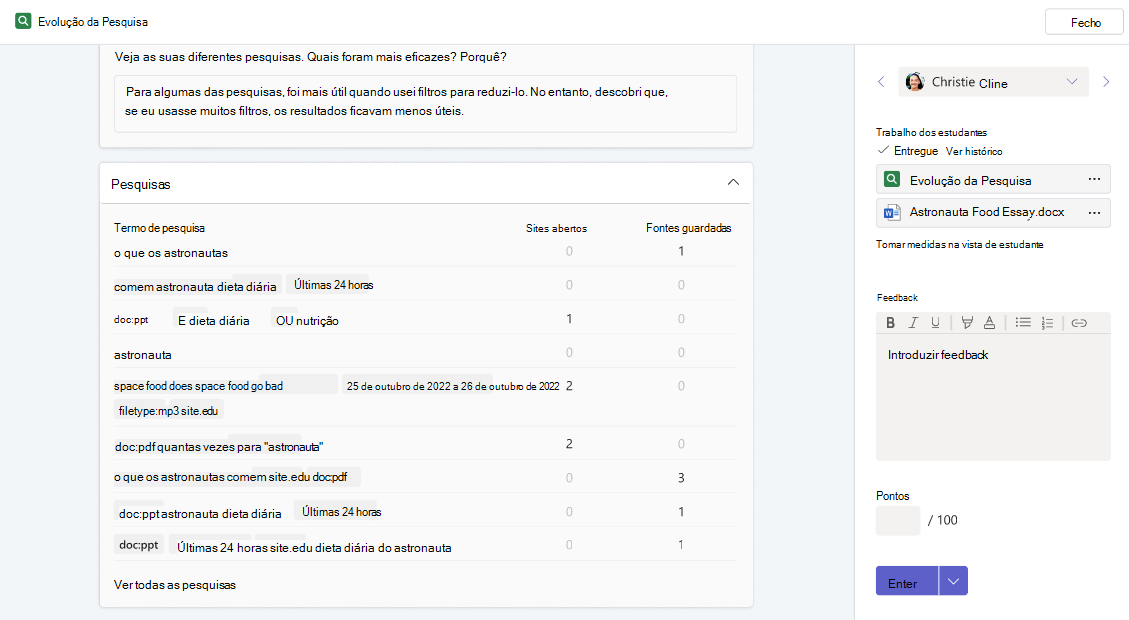
Na parte inferior, verá a lista de origens guardadas com explicações. Pode fornecer feedback escrito, numérico e/ou em vídeo.
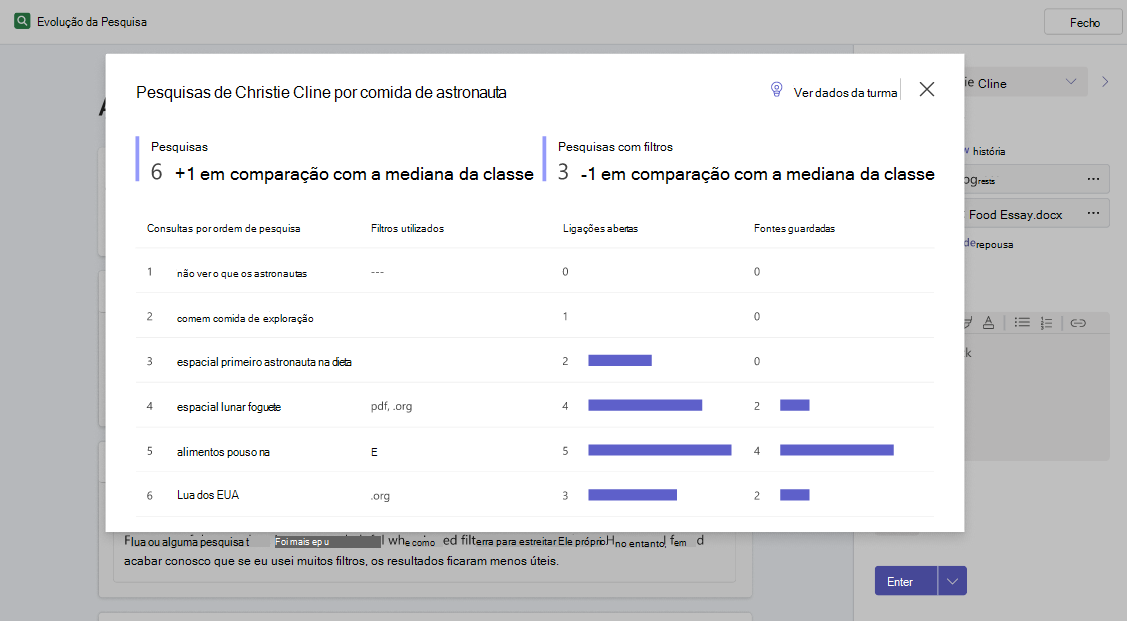
Em seguida, há Insights para Educação, que aparecem quando você seleciona Comparar com a classe em qualquer um dos cartões de estatística de nível superior.
O pop-up Informações de Pesquisas compara o número de pesquisas e o número de pesquisas guardadas pelo estudante com as medianas das turmas de cada uma. Também mostra as consultas do estudante pela ordem em que foram feitas e mostra como a utilização do filtro e as ligações abertas ou guardadas mudam ao longo do processo de pesquisa.
Selecionar Exibir dados de classe mostrará a mediana da classe para o número de pesquisas e o número de pesquisas com filtros. Isto é especialmente útil para ajudar os educadores a refletir sobre o nível de dificuldade de uma determinada tarefa e compreender como poderão ajustar novas tarefas no futuro. Também apresenta a nuvem de palavras dos termos de pesquisa mais utilizados para a turma.
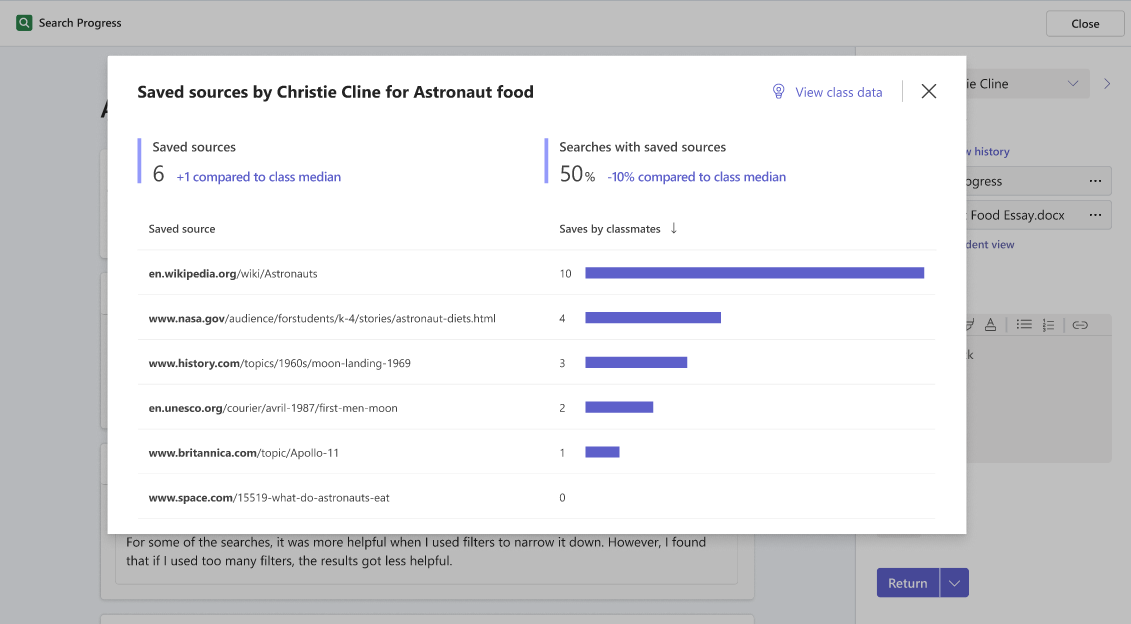
O pop-up Informações de Origens guardadas compara o número de origens guardadas do estudante e as pesquisas com origens guardadas com as medianas da turma para cada uma. Também mostra as fontes salvas do aluno na ordem em que ele as salvou e também quantos de seus colegas salvaram as mesmas.
Selecionar Exibir dados da classe mostrará a mediana da classe para o número de fontes salvas e o número de pesquisas com fontes salvas, bem como uma lista classificada das fontes mais comumente salvas para a classe.
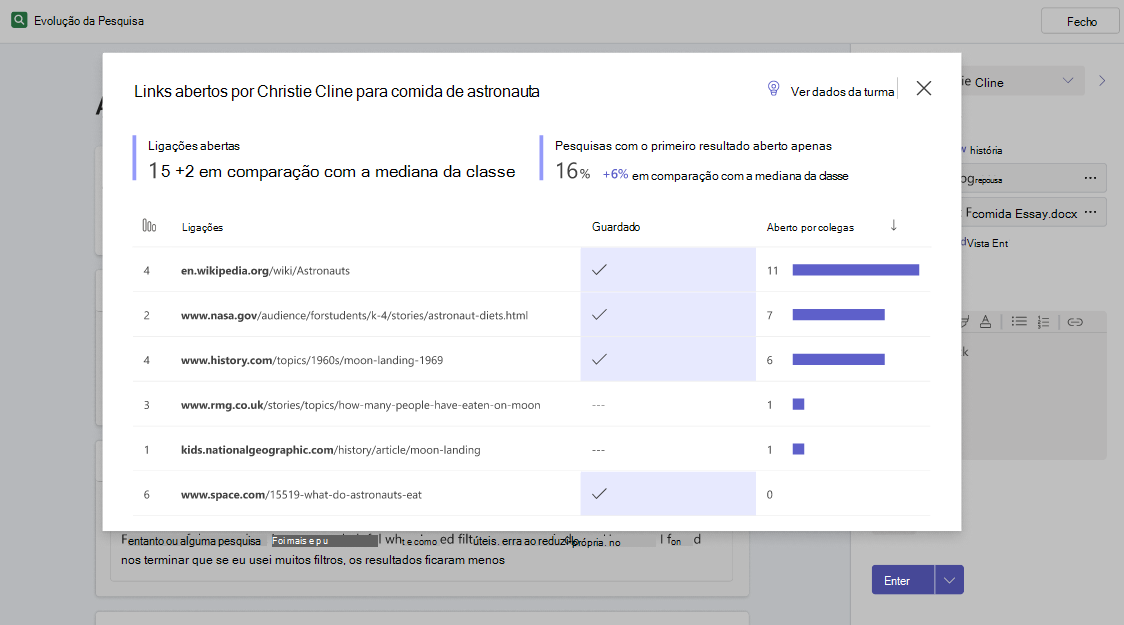
Por fim, o pop-up Links open Insights compara o número de links abertos e pesquisas do aluno com apenas o primeiro resultado aberto para a mediana da turma para cada um. Também mostra um histórico dos links abertos, qual a classificação que cada link tinha na página de resultados de pesquisa e também quantos de seus colegas abriram os mesmos.
Selecionar Exibir dados da classe mostrará a mediana da classe para o número de links abertos e pesquisas com apenas o primeiro resultado aberto, bem como uma lista classificada dos links mais comumente abertos para a classe.
Obter suporte
Obter ajuda ou comunicar um problema