

Ouça mensagens, mensagens de chat e tarefas lidas em voz alta com Leitura Avançada no Microsoft Teams para Educação. Leitura Avançada também inclui ferramentas gramaticais como as Categorias Gramaticais e o Dicionário de Imagens.
Iniciar Leitura Avançada a partir de uma mensagem
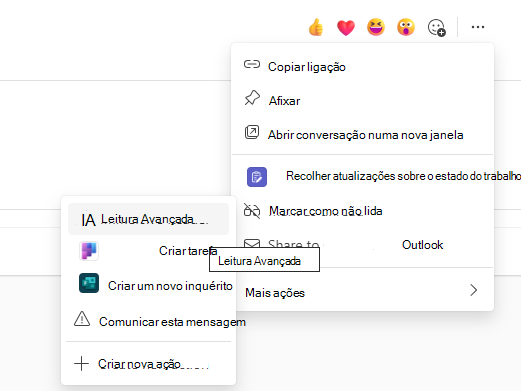
- Paire o cursor sobre uma mensagem ou toque com o dedo num dispositivo de ecrã tátil.
- Selecione o
 e, em seguida, Leitura Avançada.
Leitura Avançada será iniciada como uma experiência de ecrã inteiro.
Iniciar Leitura Avançada a partir de uma tarefa
Se for estudante, abra uma tarefa e selecione Leitura Avançada .
.

Se for um educador, abra uma tarefa e selecione Vista de estudante e, em seguida, Leitura Avançada.
Leitura Avançada será iniciada como uma experiência de ecrã inteiro.
Leitura Avançada funcionalidades
Pode efetuar um ou mais dos seguintes procedimentos no Leitura Avançada, consoante a forma como gostaria de me concentrar na mensagem ou no texto da tarefa.
Selecione Reproduzir para ouvir o seu documento lido em voz alta por um narrador masculino ou feminino e para ver o texto realçado em simultâneo. Por predefinição, o narrador começa a ler a partir do início da página, a menos que tenha selecionado uma palavra e, nesse caso, o texto será lido a partir da palavra selecionada. Escolha Pausa para interromper a narração.
Selecione Opções de Voz no canto superior direito do documento para alterar a velocidade da narração.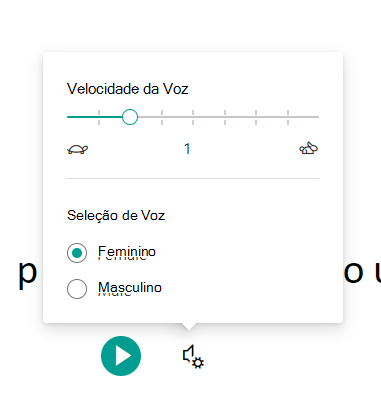
Opções de Texto
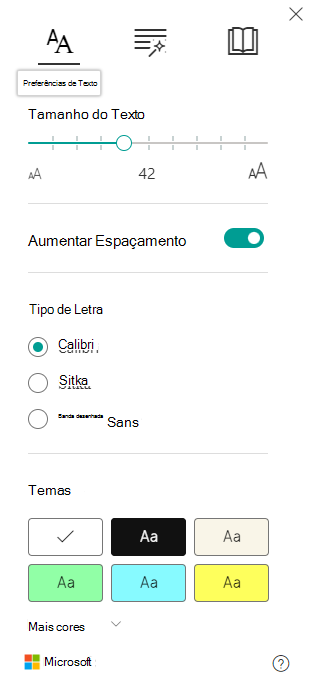
Pode alterar o aspeto do seu documento ao utilizar as Opções de Texto. As opções de texto podem ajudá-lo a concentrar-se nos seus conteúdos e remover elementos que possam causar distração.
Defina opções de Tamanho do Texto, Espaçamento, Tipo de Letra e de Tema que se adequem às suas necessidades de aprendizagem. Pode aumentar ou diminuir o tamanho do texto e o espaçamento entre letras e palavras. A Cor do Tema que selecionar torna-se a cor de fundo do documento.Ative Mostrar Formatação de Origem para manter a formatação do texto original, como negrito ou sublinhado.
Categorias Gramaticais nas Opções de Gramática
Selecione uma ou mais das seguintes opções:Sílabas para dividir palavras em sílabas.
Substantivos para realçar substantivos no seu documento a roxo.
Verbos para realçar os verbos no seu documento a vermelho.
Adjetivos para realçar os adjetivos no seu documento em verde.
Advérbios para realçar os advérbios no seu documento a amarelo.
Ative Mostrar etiquetas para ver a etiqueta por baixo das partes realçadas do discurso.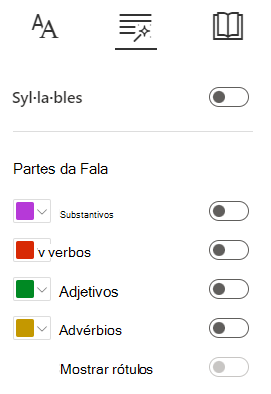
Preferências de Leitura
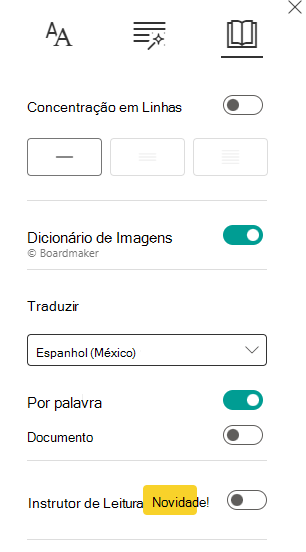
A Concentração em Linhas permite que os leitores limitem a concentração da experiência de leitura ao realçar conjuntos de uma, três ou cinco linhas no material selecionado na Leitura Avançada. Utilize o botão de alternar para ativar ou desativar esta opção.
- O Dicionário de Imagens oferece-lhe a possibilidade de clicar em qualquer palavra para ouvi-la em voz alta e ver uma imagem que ajuda a definir a palavra.
- A funcionalidade Traduzir permite-lhe traduzir o seu texto para outras línguas por palavra ou documento.
- O Instrutor de Leitura proporciona aos estudantes práticas personalizadas e independentes baseadas em palavras que um estudante tenha pronunciado incorretamente. Saiba mais sobre o Instrutor de Leitura.
Selecione Fechar para sair Leitura Avançada.