
Os coproprietários do Bloco de Notas de Docentes, como os assistentes administrativos, gestores de empresas ou chefes de departamento, podem aceder e gerir o Bloco de Notas de Docentes a partir de qualquer dispositivo.
Os coproprietários que adicionar receberão um e-mail com uma ligação para o Bloco de Notas de Docentes. Os coproprietários que remover deixarão de ter acesso ao Bloco de Notas de Docentes.
Importante
Se o bloco de notas tiver sido criado através do assistente de Blocos de Notas de Docentes, apenas o criador de um Bloco de Notas de Docentes pode adicionar ou remover coproprietários.
Se pretende remover um coproprietário de um Bloco de Notas de Docentes no Teams para Educação, altere-o para Membro da Equipa e, em seguida, remova-o da Equipa. Instruções detalhadas: remover alguém de uma equipa no Microsoft Teams.
Adicionar/remover um coproprietário de um Bloco de Notas de Docentes do OneDrive
Aceda ao Assistente do Blocos de Notas de Docentes e, se lhe for pedido, inicie sessão com a sua conta escolar. O Assistente do Blocos de Notas de Docentes será aberto no seu browser automaticamente.
Selecione Adicionar ou remover coproprietários de blocos de notas e, em seguida, selecione o bloco de notas que está a atualizar.
Adicione coproprietários por nome ou endereço de e-mail.
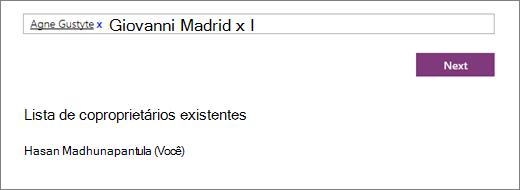
Remova os coproprietários ao selecionar os nomes.
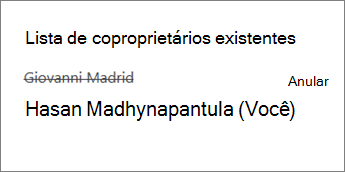
Confirme a lista de coproprietários com acesso ao Bloco de Notas de Docentes.
Selecione Atualizar.
Se quiser remover as permissões administrativas de um coproprietário, mas continuar a permitir que estas acedam ao Bloco de Notas de Docentes, comece por removê-las ao seguir os passos acima. Em seguida, adicione-os ao Bloco de Notas de Docentes como membros dos docentes.
Os membros continuarão a poder participar no Espaço de Colaboração e a aceder ao Bloco de Notas de Docentes e à Biblioteca de Conteúdos. No entanto, não terão permissão para editar o conteúdo da biblioteca nem para participar na secção Leader-Only.
Saiba mais
Criar um Bloco de Notas de Docentes
Adicionar ou remover docentes no Bloco de Notas de Docentes
Recursos adicionais para educadores
Formação do Bloco de Notas de Docentes do OneNote