
Nota
- Este artigo aplica-se apenas a Blocos de Notas Escolares criados a partir do microsoft365.com (ou aka.ms/classnotebook), que se encontram no OneDrive do educador. Se o seu Bloco de Notas Escolar foi criado no Microsoft Teams ou através do Microsoft 365 LTI dentro de um LMS (Canvas, Schoology, etc.), estará no site do SharePoint da equipa - procure os passos equivalentes do SharePoint ou do Teams.
- Não tem a certeza de que tipo tem? No OneNote, clique com o botão direito do rato no seu Bloco de Notas Escolar na lista de blocos de notas e selecione Copiar Ligação para o Bloco de Notas. Se a ligação contiver /pessoal/ for um bloco de notas do OneDrive; se contiver /sites/ ou /teams/ está no SharePoint.
Se eliminou páginas ou secções de Blocos de Notas Escolares e, em seguida, esvaziou a Reciclagem do OneNote, ainda poderá recuperar estes ficheiros do OneDrive se ainda se encontrarem dentro da janela de retenção da sua organização. A maioria dos administradores de TI mantém a retenção de itens eliminados por um mês ou mais, mas o momento exato depende das definições do administrador da sua escola. Se não tiver a certeza se os ficheiros ainda são recuperáveis, contacte o seu administrador de TI assim que possível.
- Inicie sessão no microsoft365.com.
- Selecione OneDrive. Se não a vir imediatamente, abra Aplicações>Todas as aplicações Importante: certifique-se de que acede ao OneDrive a partir da conta Microsoft da sua escola associada ao seu Bloco de Notas Escolares.
- Selecione Reciclagem.
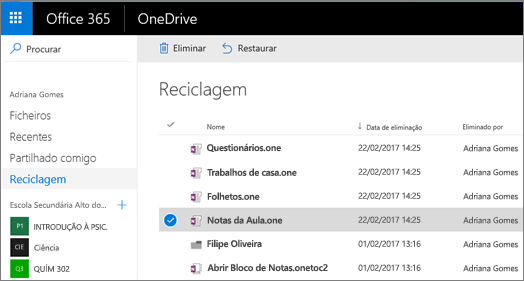
- Se não vir logo o que procura, selecione Reciclagem de segunda fase na parte inferior da página.
- Selecione os itens eliminados que pretende recuperar e, em seguida, selecione Restaurar. Os seus itens serão restaurados para a respetiva localização anterior no Bloco de Notas Escolar. Depois de restauradas, as notas e materiais dos seus estudantes continuarão onde os deixou.
Saiba mais
Introdução com o Bloco de Notas Escolar do OneNote: Instruções para Educadores
Recursos adicionais para educadores
Formação do Blocos de Notas Escolares do OneNote