

Utilize o botão Matemática no OneNote para converter as suas equações manuscritas num formato de texto. Também pode escrever as suas equações.
Nota
Esta funcionalidade só está disponível se tiver uma subscrição do Microsoft 365. Se for subscritor do Microsoft 365, certifique-se de que tem a versão mais recente do Office.
Passo 1: Escrever uma equação
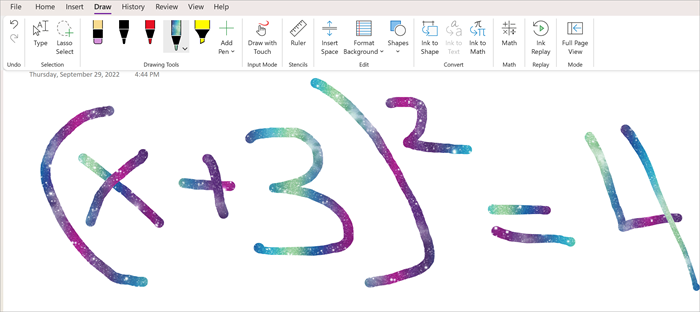
- No OneNote Online, aceda a qualquer página e selecione Desenhar.
- Selecione uma caneta e, em seguida, selecione a seta pequena que aparece junto à caneta para escolher a largura do traço e a cor da tinta digital que pretende utilizar.
- Seguinte:
Se estiver a utilizar um dispositivo com ecrã tátil, escreva a equação com o dedo ou estilete.
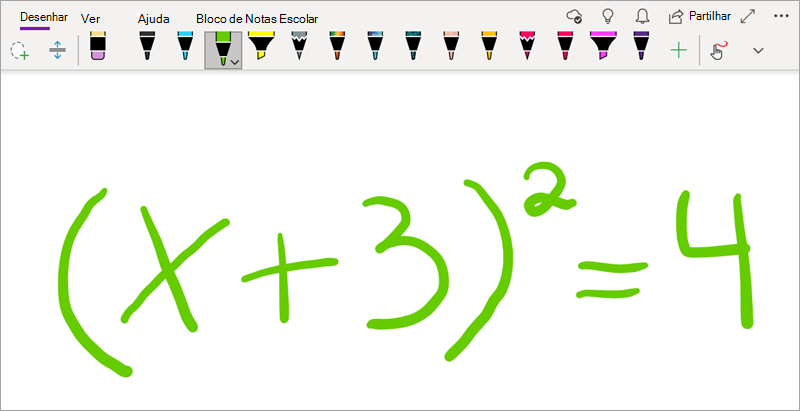
Se estiver a utilizar um PC com um monitor padrão, escreva a equação com o rato ou tablet de introdução a caneta, ou utilize o teclado para escrever a equação.
Sugestão
Pode escrever uma equação num formato linear e, em seguida, seguir os passos abaixo para formatá-la. Exemplo: (x^2+4)/(x-3)
Passo 2: Selecione a equação
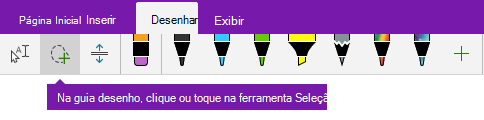
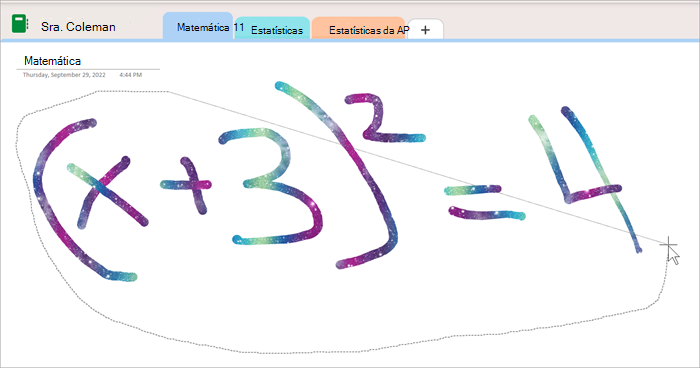
Selecione a ferramenta Seleção de Laço .
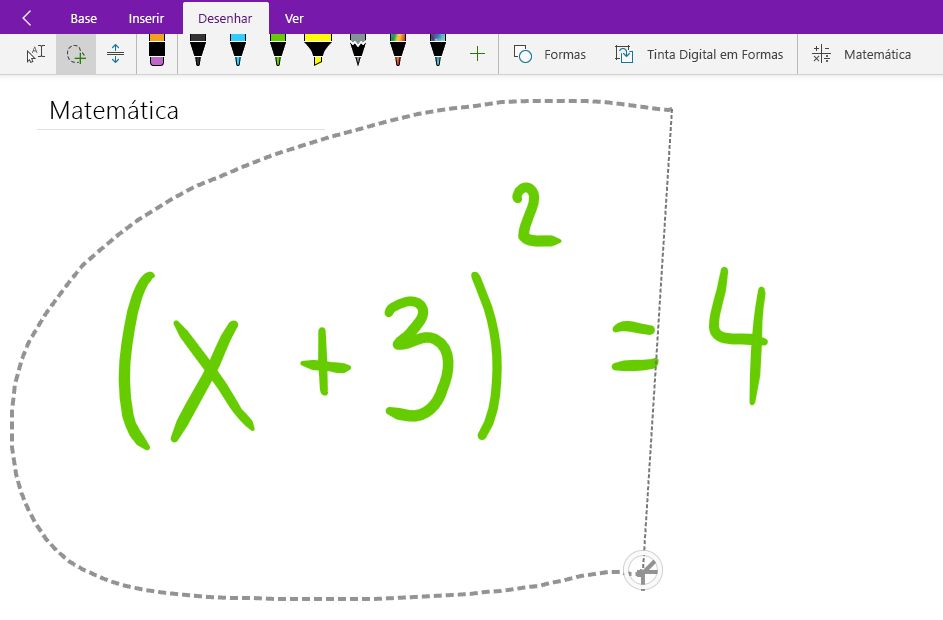
Com o dedo ou o rato, arraste uma seleção à volta da equação que criou no Passo 1. Quando soltar, todos os traços de tinta digital ou texto na sua equação devem aparecer selecionados.
Sugestão
Se a ferramenta de caneta ou laço não estiver a responder no OneNote Online, poderá ter de selecionar Desenhar com o Rato ou por Toque. 
Passo 3: utilize o botão Matemática
Quando a equação estiver selecionada, faça o seguinte:
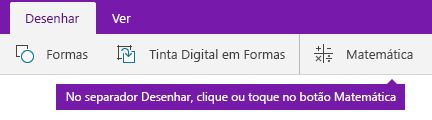
Selecione Matemática.
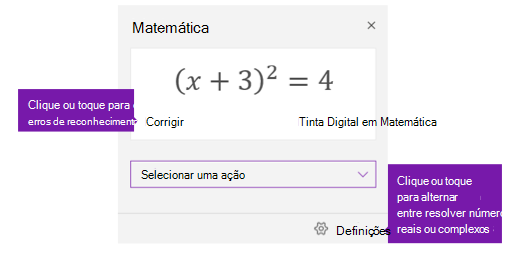
No painel de Matemática que é apresentado, confirme se o OneNote reconheceu corretamente a sua equação.
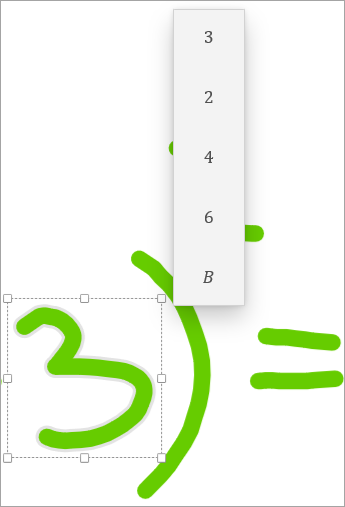
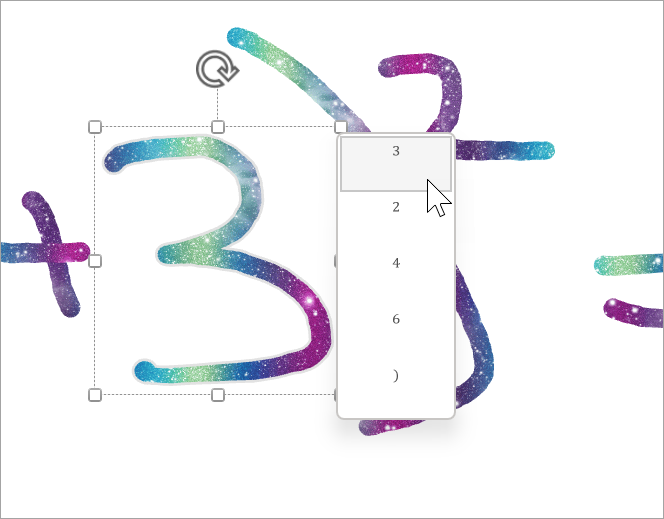
Se necessário, selecione Corrigir para efetuar quaisquer correções a traços de tinta digital individuais. No modo Fix it , utilize a ferramenta Seleção de Laço para selecionar qualquer símbolo ou parte da equação reconhecido incorretamente. O OneNote oferecerá alternativas à sua escolha.
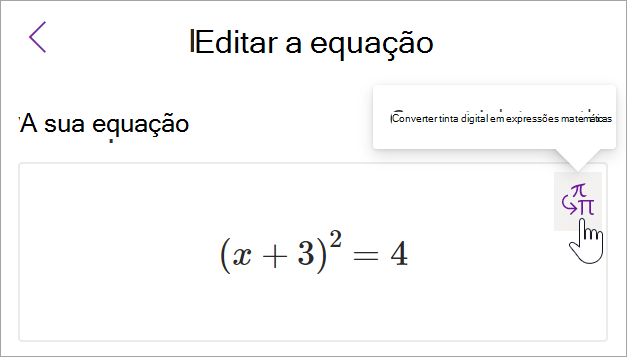
Selecione Tinta Digital em Matemática para converter o texto manuscrito original numa equação matemática digitada.

Mais tópicos do Assistente de Expressões Matemáticas
Resolver equações com o Assistente de Matemática no OneNote
Desenhar gráficos de funções matemáticas com o Assistente de Matemática
Criar um questionário de exercícios de matemática