
Todas as páginas e secções do seu Bloco de Notas Escolar são guardadas como pastas no OneDrive. Ao abrir um Bloco de Notas Escolar no OneDrive, por predefinição, esse bloco de notas é aberto no OneNote. No entanto, também pode ver as pastas do seu Bloco de Notas Escolar no OneDrive.
Nota
- Este artigo aplica-se apenas a Blocos de Notas Escolares criados a partir do microsoft365.com (ou aka.ms/classnotebook), que se encontram no OneDrive do educador.
- Se o seu Bloco de Notas Escolar tiver sido criado no Microsoft Teams ou através de Microsoft 365 LTI dentro de um LMS (Canvas, Schoology, etc.), em vez disso encontra-se no site SharePoint da equipa - procure os passos equivalentes do SharePoint ou do Teams.
A sua estrutura de pastas terá um aspeto semelhante à imagem abaixo com um Espaço de Colaboração, Biblioteca de Conteúdos e subpastas privadas associadas a estudantes individuais. Abra um ficheiro ou uma pasta para ver as páginas de bloco de notas no mesmo. O ficheiro Open Notebook.onetoc2 representa o seu índice.
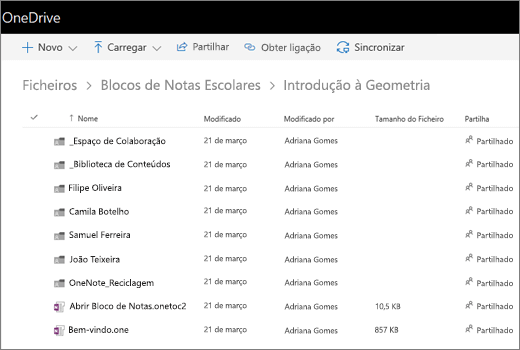
Para ver a sua estrutura de pastas do Blocos de Notas Escolares no OneDrive:
- Inicie sessão no microsoft365.com.
- Selecione OneDrive. Se não aparecer imediatamente, abra Aplicações>Todas as aplicações https://bellowshigh-my.sharepoint.com/personal/agnegust_bellowshigh_org2/_layouts/15/onedrive.aspx

- Copie o URL da barra de endereços. Terá um aspeto semelhante a este, mas com o seu nome e informações de conta. Cole o URL num programa, como o Bloco de Notas. Irá precisar dele daqui a pouco.

- Agora, copie o URL abaixo:
?id=/personal/ agnegust_bellowshigh_org2/Documentos/Blocos de Notas Escolares/Geometria 101 - Cole-o diretamente no final do URL que já tem no Bloco de Notas. Ajuste as secções a negrito para corresponderem às suas informações pessoais e ao nome no seu Bloco de Notas Escolar. O seu novo URL terá um aspeto semelhante a este:
https://bellowshigh-my.sharepoint.com/personal/agnegust_bellowshigh_org2/_layouts/15/onedrive.aspx?id=/personal/ agnegust_bellowshigh_org2/Documentos/Blocos de notas escolares/Geometria 101
- Copie e cole este URL no seu browser para ver as pastas do seu Bloco de Notas Escolar no OneDrive.