
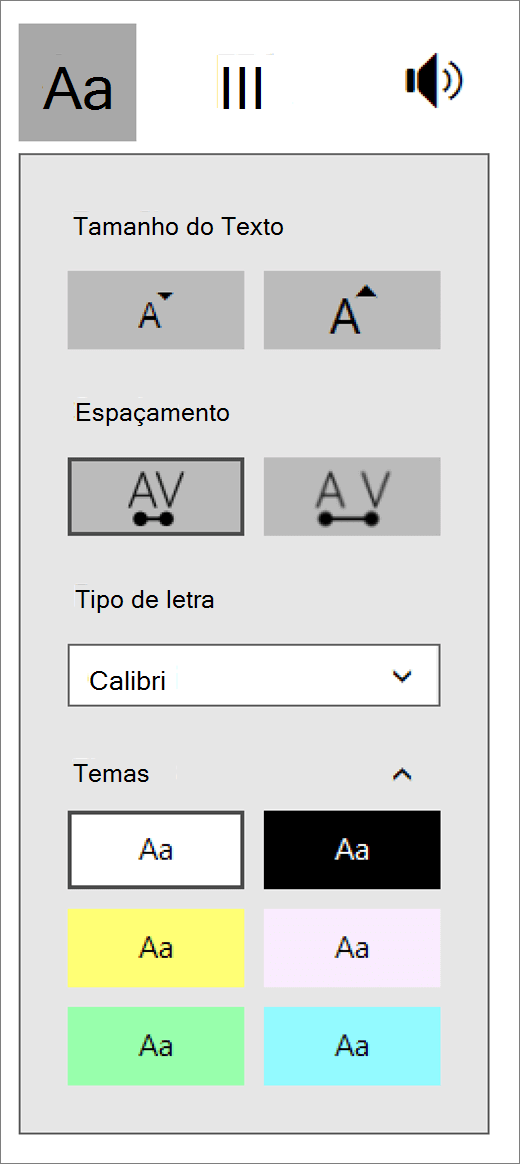
Utilize esta ferramenta para ajustar o espaçamento entre letras e facilitar a leitura do seu texto.
Inicie sessão na sua conta em Office.com, selecione Word ou OneNote. Abra o seu documento ou uma página do bloco de notas e selecione Ver > Leitura Avançada

- Para o OneNote para Windows 10, abra a aplicação OneNote e selecione um bloco de notas e, em seguida, selecione Ver > Leitura Avançada
- Para o Outlook Online, inicie sessão no Office.com, selecione Correio e abra um e-mail. Selecione o ícone Mais Opções ( ... ) e depois Show in Leitura Avançada.
- Para o OneNote para Windows 10, abra a aplicação OneNote e selecione um bloco de notas e, em seguida, selecione Ver > Leitura Avançada
Selecione o ícone semelhante a dois Como para abrir as Opções de Texto.
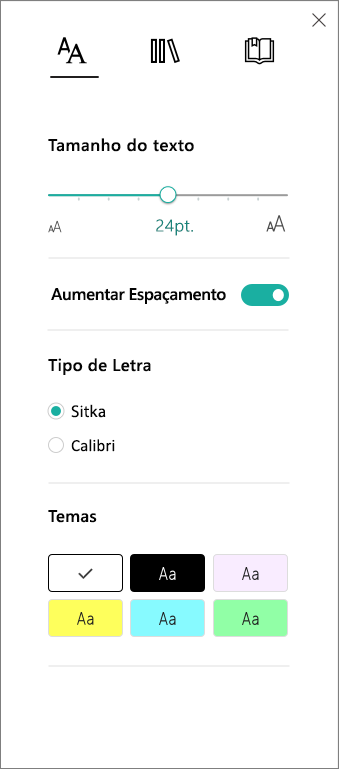
Selecione o botão de alternar Aumentar Espaçamento . Quando ativado, o texto fica muito espaçado com grandes quebras entre linhas.
Saiba mais
Utilizar o Leitura Avançada para o Office Online e OneNote