
Inicie sessão no Microsoft365.com.
Selecione Word ou OneNote.
Abra um documento ou página do bloco de notas e selecione Ver > Leitura Avançada
 .
.- Para Outlook para a Web, inicie sessão no Office.com, selecione Correio e abra um e-mail. Selecione Mais Opções,
 e, em seguida, Mostrar em Leitura Avançada.
- Para Outlook para a Web, inicie sessão no Office.com, selecione Correio e abra um e-mail. Selecione Mais Opções,
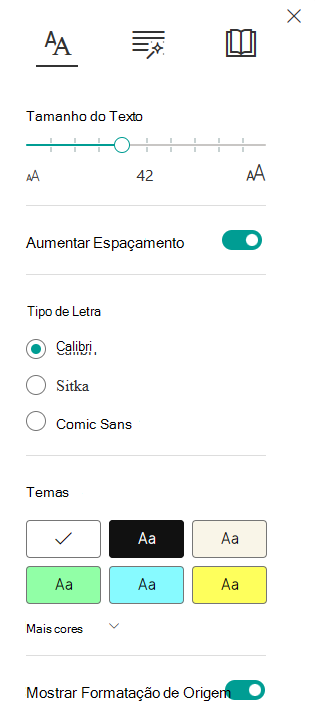
Selecione Preferências de Texto
 .
.Em Tamanho do Texto, deslize o ponto ao longo da linha para alterar o tamanho do tipo de letra.
Saiba Mais
Utilizar Leitura Avançada no Office na Web e no OneNote
Reduzir as dificuldades de envio de cartas no Leitura Avançada para Office na Web e OneNote
Alterar o tipo de letra no Leitura Avançada do Office na Web e OneNote
Alterar o Fundo do Leitura Avançada para Office na Web e OneNote
Converter voz em texto no OneNote
Utilizar a Concentração em Linhas no Leitura Avançada para Office na Web