
A barra de ferramentas Blocos de Notas Escolares no OneNote na Web ajuda os educadores a distribuir páginas e secções, avaliar os trabalhos dos estudantes e abrir ações de gestão de blocos de notas a partir de um Bloco de Notas Escolar do OneNote.
Quando abre um Bloco de Notas Escolar no OneNote na Web, o separador Bloco de Notas Escolar é apresentado no friso. Isto aplica-se aos Blocos de Notas Escolares criados com o Assistente do Blocos de Notas Escolares, Microsoft Teams para Educação ou Microsoft 365 LTI.
Nota
Se não vir o separador Bloco de Notas Escolares , certifique-se de que abriu um Bloco de Notas Escolares do OneNote com a sua conta escolar. Se o bloco de notas acabou de ser criado no Teams ou através do Microsoft 365 LTI, experimente abri-lo primeiro a partir da equipa de turma ou do curso do LMS.
Abrir a barra de ferramentas do Bloco de Notas Escolares
- Abra o seu Bloco de Notas Escolar no OneNote na Web.
- Selecione o separador Bloco de Notas Escolares .

Distribuir uma página aos estudantes
Utilize Distribuir Página para copiar uma página para a secção do bloco de notas privado de cada estudante.
- Abra a página que pretende distribuir.
- Selecione Distribuir Página.
- Selecione a secção onde os estudantes devem receber a página.
- Selecione Distribuir.
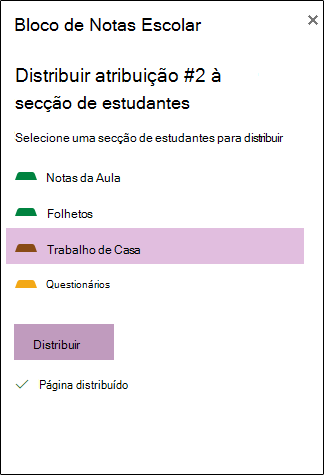
Distribuir uma nova secção pelos estudantes
Utilize Distribuir Nova Secção para criar a mesma secção vazia no bloco de notas privado de cada estudante.
- Selecione Distribuir Nova Seção.
- Introduza o nome da secção.
- Selecione Distribuir.
- Para adicionar conteúdos à nova secção, utilize a Página de Distribuição.
Avaliar trabalhos de estudantes
Utilize a opção Avaliar Trabalhos de Estudantes para percorrer as páginas dos estudantes a partir de um só local.
Selecione Avaliar Trabalhos de Estudantes.
Escolha a secção do bloco de notas que pretende rever.
Selecione a página e, em seguida, selecione um estudante da lista.
Sugestão
Os estudantes podem ser ordenados por nome ou apelido para os manter alinhados com o seu livro de notas.
Gerir a associação e as definições do bloco de notas
Alguns comandos da barra de ferramentas abrem o Assistente do Blocos de Notas Escolares num novo separador do browser para que possa gerir blocos de notas, estudantes, educadores e ligações.
As alterações à lista devem ocorrer na origem que criou o bloco de notas: associação à equipa de turmas para Blocos de Notas Escolares do Teams, lista de disciplinas do LMS para Blocos de Notas Escolares Microsoft 365 LTI ou Assistente de Blocos de Notas Escolares para blocos de notas autónomos.
Abrir o Assistente do Blocos de Notas Escolares
Adicionar estudantes a um Bloco de Notas Escolar no OneNote
Adicionar ou remover educadores no Blocos de Notas Escolares do OneNote
Localizar e partilhar o URL do Bloco de Notas Escolar
Saiba mais
Utilizar um Bloco de Notas Escolar no Teams
Configurar um Bloco de Notas Escolar no Microsoft 365 LTI
Distribuir páginas e secções pelos Blocos de Notas Escolares
Avaliar os trabalhos dos estudantes no Blocos de Notas Escolares
Formação do Blocos de Notas Escolares do OneNote