
Bloqueie a página de um estudante para impedir edições enquanto a revê ou após uma data limite de entrega. Enquanto a página de um estudante estiver bloqueada, pode ver e fazer comentários, mas os estudantes só podem ver a página.
O bloqueio de páginas está disponível em versões suportadas do OneNote para Windows, OneNote na Web, OneNote para Mac, OneNote para iPad, iPhone e Android.
Bloquear páginas do Bloco de Notas Escolares no OneNote
Abra o OneNote e navegue para o Bloco de Notas Escolar que precisa de editar.
Localize e selecione Bloco de Notas Escolar no friso na parte superior da janela e, em seguida, selecione Avaliar Trabalhos de Estudantes.
Selecione a secção e a página do bloco de notas que está a rever e, em seguida, selecione Seguinte.
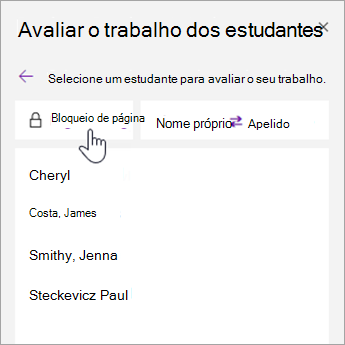
Selecione Bloqueio de página.
Selecione Selecionar Tudo para bloquear todas as páginas ou selecione a caixa de verificação junto ao nome de um estudante para bloquear páginas individuais.
Sugestão
Selecione Nome próprio ou Apelido para ordenar a lista de estudantes.
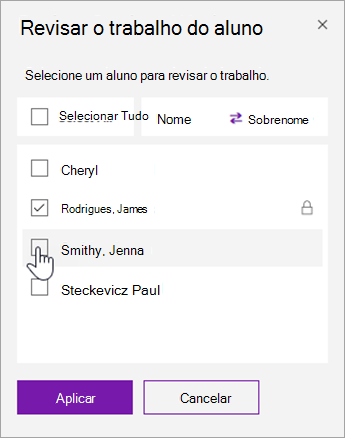
Selecione Aplicar.
Para desbloquear páginas, volte ao painel Avaliar Trabalho dos Estudantes e selecione novamente Bloqueio de Página . Desmarque as caixas de verificação e, em seguida, selecione Aplicar.
Versões suportadas do OneNote
| Produto | Versão | Como verificar |
|---|---|---|
| OneNote para Windows com Microsoft 365 | Atualização atual do Microsoft 365 | Selecione Conta de Ficheiro >e, em seguida, procure o número da versão e da compilação em Acerca do OneNote. |
| OneNote na Web | N/D | Abra a ligação do bloco de notas num browser e inicie sessão com a sua conta escolar. |
| OneNote para Mac | Versão 16.10 ou superior | Selecione OneNote na barra de menus e, em seguida, selecione Acerca do OneNote. |
| OneNote para iPad e iPhone | Versão 16.10 ou superior | Abra as definições do OneNote e desloque-se para a parte inferior do ecrã. |
| OneNote para Android | Versão 9001.1000 ou superior | Selecione o menu ... e, em seguida, selecione Configurações > sobre. |
Saiba mais
Avaliar os trabalhos dos estudantes no Blocos de Notas Escolares