
Nota
Este artigo cumpriu o seu objetivo e vai ser removido em breve. Para não ter de se deparar com a mensagem "Página não encontrada", estamos a remover as ligações que o reencaminham para esta página de que temos conhecimento. Se criou ligações para esta página, remova-as e juntos iremos impedir esse tipo de problema.
Introdução
Blocos de Notas Escolares, Blocos de Notas de Docentes, Blocos de Notas do Skype A exportação de conteúdos pode ser fornecida de duas formas diferentes:
- Para Professores e Estudantes: uma experiência na aplicação para guardar uma cópia na Conta Microsoft 365 Enterprise ou Educação ou na Conta Microsoft de Consumidor. Isto está documentado no Bloco de Notas Escolares In-App no Guia de Exportação.
- Para administradores: Deteção de Dados Eletrónicos para exportação em massa ou selecionada de conteúdos do Microsoft 365.
Este documento detalha a exportação da Deteção de Dados Eletrónicos de Blocos de Notas Escolares para exportação em volume, permitindo consultas flexíveis para conteúdos específicos de funções para professor ou estudante. Os Blocos de Notas Escolares impõem permissões de conteúdo baseadas em funções aplicadas à estrutura específica de um bloco de notas. Portanto, a estrutura, as funções e as permissões para o conteúdo exportado devem manter as da solicitação de exportação do usuário, conforme descrito neste documento.
Consulte a documentação do Microsoft 365 para Deteção de Dados Eletrónicos para obter as noções básicas sobre Pesquisa e Exportação
A primeira secção deste documento apresenta a estrutura do Bloco de Notas Escolares e o modelo de permissões, seguido de passos detalhados para exportar através da Deteção de Dados Eletrónicos.
Fundo
Formato de armazenamento do OneNote
Bloco de Notas (Pasta, no SharePoint Online corresponde a SPFolder)
Section (file, in SharePoint Online corresponde a SPFile)
…
Grupo de secções (Pasta, no SharePoint Online corresponde a SPFolder)
- Section (file, in SharePoint Online corresponde a SPFile)
- …
…
Se o Bloco de Notas do OneNote for uma pasta, os Grupos de Secções são subpastas na pasta do bloco de notas. As seções são arquivos (com extensão .one). As páginas não têm uma representação física no SharePoint; em vez disso, as páginas são conteúdos dos ficheiros de secção.
O que é o Blocos de Notas Escolares
O Bloco de Notas Escolar é um modelo que permite ao professor aceder a P/R a todo o bloco de notas, ao passo que os estudantes têm acesso a P/R (ao seu próprio grupo de secções) e acesso a E/S aos grupos de secções partilhados com o professor. Os grupos de seção no segundo nível da árvore abaixo, podem ter grupos de seção próprios (adicionados mais tarde pelo professor).
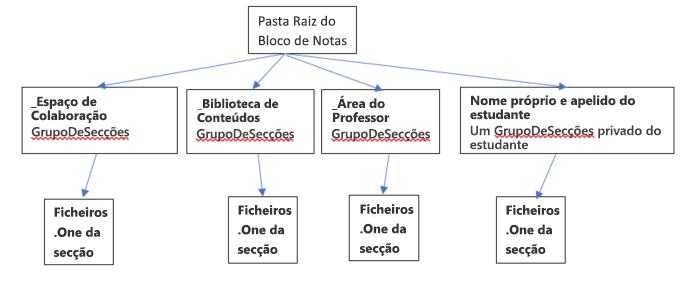
Modelo de Permissão do Bloco de Notas Escolares
Cada pasta e ficheiro no SharePoint Online tem permissões associadas à mesma:
- Herdado do respetivo elemento principal
Isto é denominado herança de permissões. Significa que as permissões dos pais são passadas para os filhos. - Definido na própria pasta/ficheiro
Um ficheiro ou pasta pode interromper esta cadeia de herança de principal para filho. Neste ponto, as permissões do menor são independentes das permissões do pai. O SharePoint Online permite adicionar, editar e remover permissões. E nenhuma dessas mudanças afeta os pais originais.
A Pasta Raiz do Bloco de Notas Escolar e os Grupos de Secções de Blocos de Notas Escolares (Biblioteca _Content, Espaço _Teacher_Collaboration, Apenas Estudantes, Grupos de Secções privados) têm permissões definidas para si próprios. Isso implica que suas permissões são quebradas da cadeia de herança e eles têm suas próprias permissões.
As Secções de Blocos de Notas Escolares herdaram permissões dos Grupos de Secções.
Após conhecermos o aspeto do Bloco de Notas Escolares, são concedidas as seguintes permissões aos utilizadores:
- A Pasta do Bloco de Notas dá permissão para os professores lerem/escreverem e para os estudantes para serem só de leitura
- A "Biblioteca de _Content" permite que os professores leiam e gravem e que os estudantes permitam ler e escrever em modo só de leitura A pasta "_Collaboration Espaço" permite que o professor leia e escreva. Os estudantes também têm permissões de leitura e escrita.
- Cada grupo privado de secções de estudantes concede aos professores e apenas ao estudante do grupo de secções acesso de leitura/escrita.
Permissões correspondentes no SharePoint Online com base na função
| Função | Nome de permissão do SharePoint para leitura/escrita |
|---|---|
| Professor/Orientador | Controlo Total |
| Estudante/Membro | Contribuir |
Encarnações do Bloco de Notas Escolares
As encarnações atuais do Bloco de Notas Escolares incluem:
- Blocos de Notas Escolares (para professores)
- Bloco de Notas do Skype (usado pelo Skype edu)
- Bloco de Notas de Docentes (para administradores escolares)
Os Blocos de Notas Escolares e os Blocos de Notas do Skype seguem a estrutura mencionada acima. Quanto ao Bloco de notas de docentes, este tem uma estrutura semelhante com etiquetas diferentes. Os professores são nomeados líderes, os estudantes são nomeados membros.
Por conseguinte, a estrutura teria o seguinte aspeto bloco 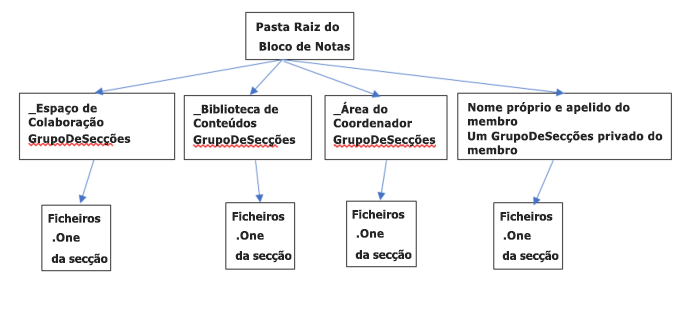
Os Blocos de Notas Escolares são armazenados nos Sites do SharePoint Online:
Os Blocos de Notas Escolares são armazenados em Sites do SharePoint, em listas predefinidas nas pastas "Blocos de Notas Escolares", "Blocos de Notas de Docentes" e "Blocos de Notas do Skype". Estes nomes de pastas são traduzidos com base no idioma do Bloco de Notas Escolar.
Quanto ao Blocos de Notas Escolares do Teams, existe um bloco de notas para cada equipa. Além disso, está aprovisionado para ser um bloco de notas predefinido armazenado na Biblioteca de Recursos.
Para a aplicação legada Criador de Blocos de Notas Escolares do OneNote da Loja SharePoint, os Blocos de Notas são armazenados na lista com o título "EduOneNoteAppDocuments". Cada professor terá uma subpasta com o título "<e-mail>_Courses" onde o seu bloco de notas está armazenado.
Exemplo:
EduOneNoteAppDocuments
<JohnDoe>@contoso.org_Courses
Guia de Deteção de Dados Eletrónicos de Passos do Portal do Administração
Inicie sessão no portal de administração em modo in-private utilizando o browser Edge.
Selecione Administração.
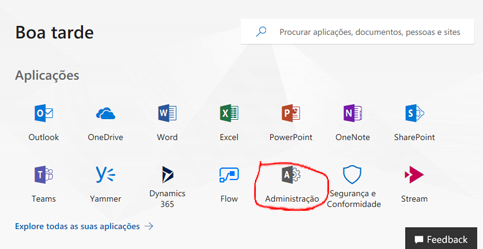
Selecione Administração Centros.
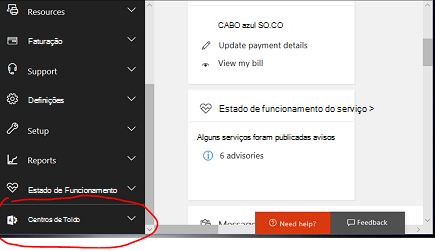
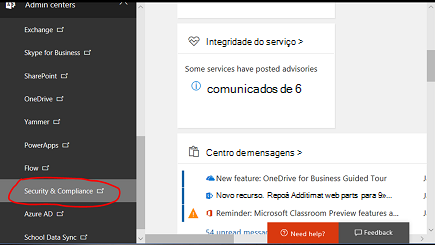
Expanda o menu pendente a partir de Centros de Administração e, em seguida, selecione Segurança e Conformidade.
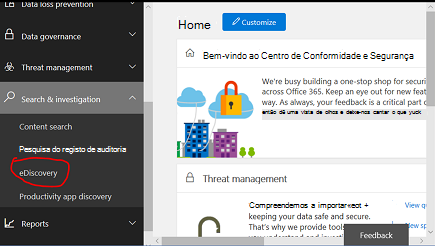
No menu pendente, selecione Pesquisa & Investigação e, em seguida, selecione Deteção de Dados Eletrónicos.
Selecione Criar um caso para inserir o nome e a descrição do caso.
Nota:
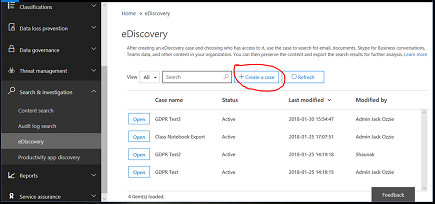
- Cada consulta de dados tem de ser criada num caso de Deteção de Dados Eletrónicos.
- Esta nomenclatura é utilizada porque esta função de administrador é normalmente utilizada no contexto de um caso legal ou de um caso organizacional.
O caso recém-criado é salvo abaixo.
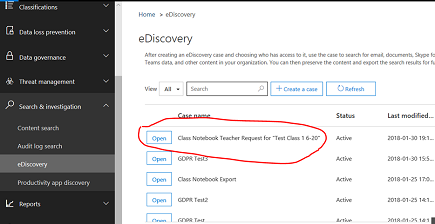
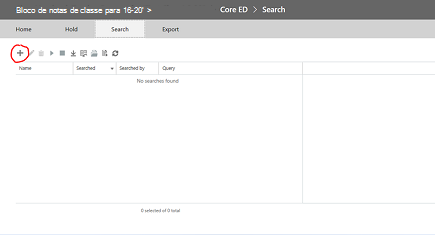
Selecione Abrir,em seguida Exportar e, em seguida, selecione + para criar uma nova consulta de pesquisa.
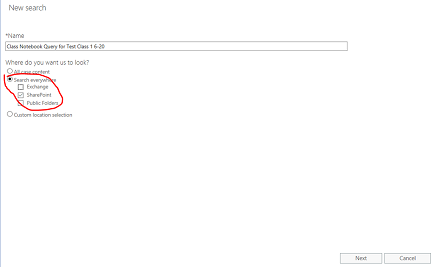
Introduza um nome para a sua consulta e, em seguida, selecione o botão Procurar em Todo o Lado .
Selecione a caixa de verificação "SharePoint" e, em seguida, selecione Seguinte.
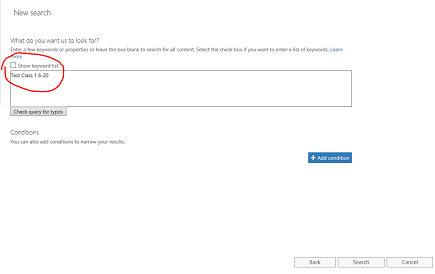
Selecione o nome do Bloco de Notas Escolar ou, em alternativa, o nome do Estudante para obter apenas a sua pasta. A hierarquia do Bloco de Notas Escolares utiliza pastas da biblioteca de documentos do SharePoint, em que o nome da Turma é pasta de Nível Superior, pelo que a especificidade resultará em todas as subpastas – uma subpasta por secção de estudantes. Por isso, especificar o nome do estudante nesta consulta devolveria apenas o resultado dessa subpasta da secção desse estudante. Neste caso, estamos a procurar o bloco de notas completo, "Aula de Teste 1 6-20". Pressione Next..
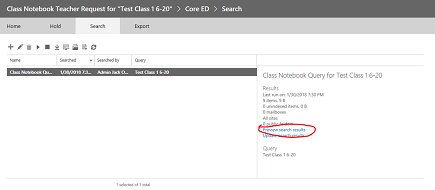
A consulta será guardada (realçada) e os resultados serão apresentados no painel direito. Observe que há 9 itens listados. Selecione "pré-visualizar resultados da pesquisa"
Os Resultados da Pesquisa apresentarão a lista dos 9 itens. Clicar em qualquer um dos itens na lista no painel esquerdo exibirá as informações desse item. Para o Bloco de Notas selecionado abaixo, isto é, o CAMINHO DA PASTA no SharePoint para a pasta raiz do bloco de notas escolar. COPIE O CAMINHO DESSA PASTA PARA A ÁREA DE TRANSFERÊNCIA, uma vez que iremos utilizá-lo na segunda consulta para os conteúdos dessa pasta. Observação : você não pode baixar este item, pois é apenas uma pasta. Feche esta janela.
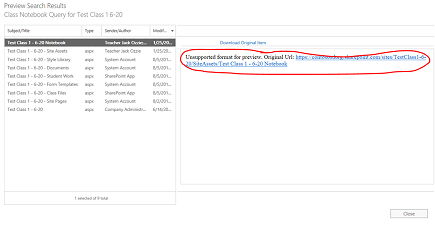
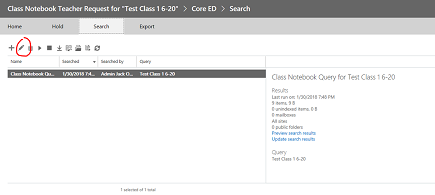
Fechar a janela irá regressar à página de Pesquisa anterior. Clique no Lápis para editar a consulta
Adicione uma nova condição à consulta clicando no botão:
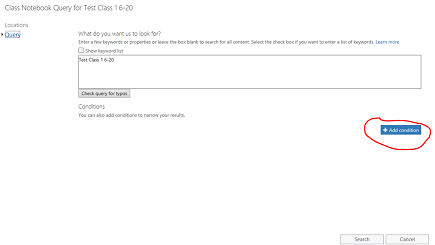
Clique em "mostrar lista de palavras-chave" para refinar a consulta de modo a incluir o caminho da pasta Raiz para o Bloco de Notas Escolar no passo anterior. Será apresentada uma lista pendente de palavras-chave. É aconselhável substituir a consulta "Testar Aula 1 6-20" pelo caminho da pasta do bloco de notas escolares, utilizando a palavra-chave, caminho:"<caminho para a pasta do bloco de notas escolar/". Tenha em atenção que o caminho tem de estar entre aspas, como abaixo E TEM DE TERMINAR COM UMA BARRA. Sem uma barra no caminho, a consulta irá falhar.
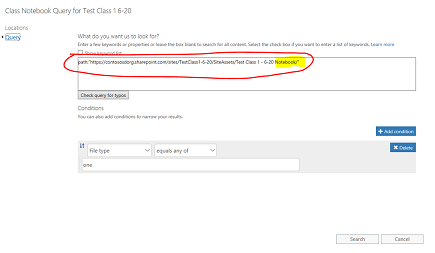
Selecione "Adicionar Condição" acima para refinar a pesquisa para apenas os tipos de ficheiro do OneNote (.one). Verá uma lista pendente de tipos de condições. Selecione o "Tipo de Ficheiro" destacado abaixo,
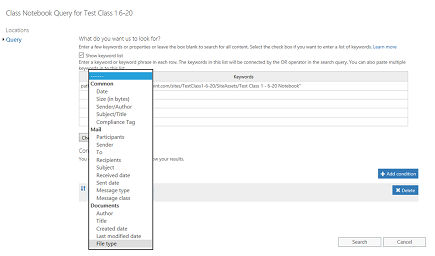
Selecione o tipo de ficheiro "um", uma vez que esta é a extensão para ficheiros do OneNote. Em seguida, clique em Pesquisar.
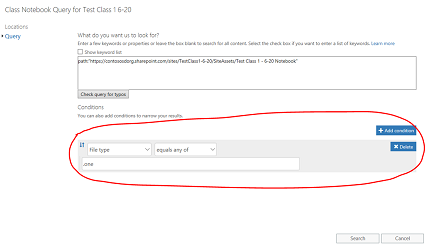
Esta consulta irá devolver os resultados de todos os ficheiros .one existentes na pasta, neste caso 14 itens. Clique em "visualizar resultados da pesquisa" para ver a lista de arquivos .one na pasta:
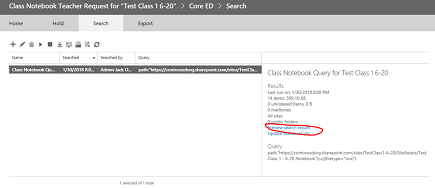
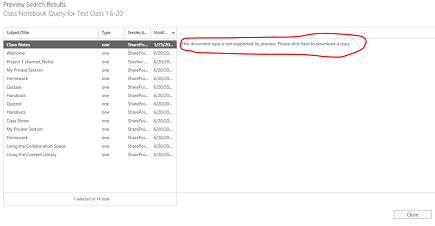
Tenha em atenção que a lista de resultados inclui todos os ficheiros .one existentes em toda a hierarquia abaixo do caminho da pasta raiz do Blocos de Notas Escolares. Isto incluirá uma pasta para cada estudante. Se você quiser selecionar um arquivo .one SINGLE, isso pode ser feito usando o "por favor, clique aqui". Só pode selecionar um ficheiro de cada vez com esta funcionalidade, se assim pretender, mas a hierarquia Pasta/Ficheiro do bloco de notas não será refletida se transferir ficheiros .one individuais. Tenha também em atenção que o ficheiro .one não pode ser aberto no OneNote porque não é um ficheiro OneNote Complete válido, uma vez que necessita do ficheiro . O índice na hierarquia como sendo um ficheiro válido (a equipa do OneNote irá importar para hidratar novamente o bloco de notas de . UMA hierarquia).
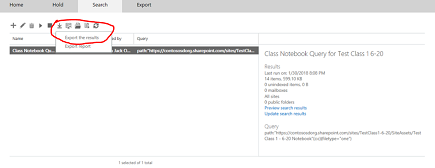
Feche a caixa de diálogo para voltar à página da consulta. Deverá clicar na Seta Para Baixo realçada (paire com o cursor do rato a mostrar "exportar") para iniciar a exportação de toda a hierarquia de pastas de todo o bloco de notas. Clicar na seta para baixo aparecerá a opção "Exportar os resultados". Selecione essa opção.
Será agora apresentada uma página a pedir Opções de Exportação. Selecione o primeiro botão de opção, "Todos os itens excluindo que têm formato não reconhecido..." e clique em "Iniciar exportação"
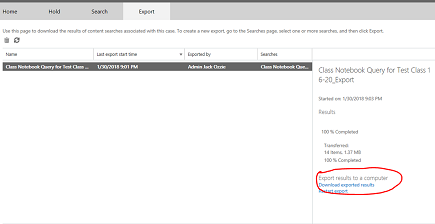
Uma vez concluída a exportação, os resultados são apresentados no painel à direita. Agora, selecione "Baixar resultados exportados"
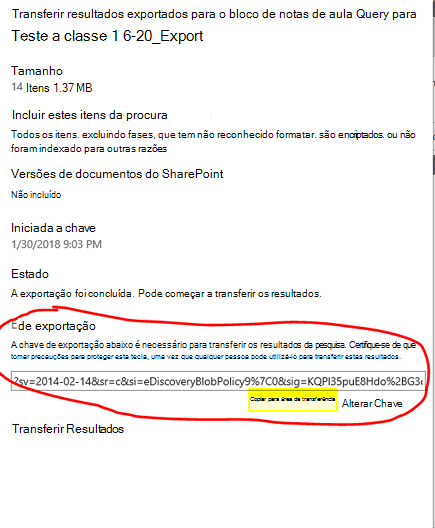
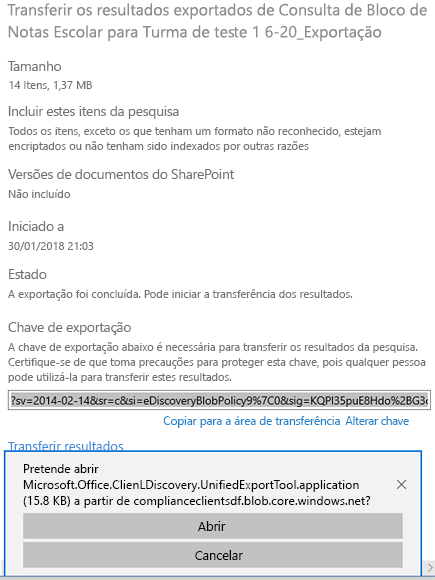
Será apresentada uma página a confirmar a transferência dos resultados e uma Chave de Exportação que tem de ser copiada para a área de transferência para ser utilizada na aplicação de exportação da Deteção de Dados Eletrónicos no passo seguinte. Depois de copiar para a área de transferência, selecione "Transferir resultados"
Ao clicar em "Transferir Resultados", ser-lhe-á pedido para instalar a ferramenta de exportação da Deteção de Dados Eletrónicos, caso não tenha executado anteriormente uma exportação. Selecione Instalar.
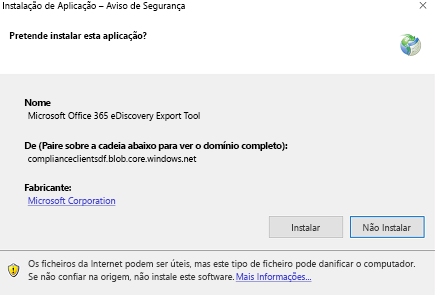
Em seguida, clique em "Abrir" no prompt de validação de segurança abaixo para iniciar o download
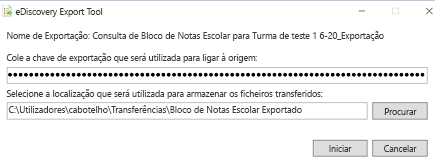
Depois de abrir a ferramenta de exportação, ser-lhe-á pedido para colar a chave acima e a seleção para transferir os ficheiros:
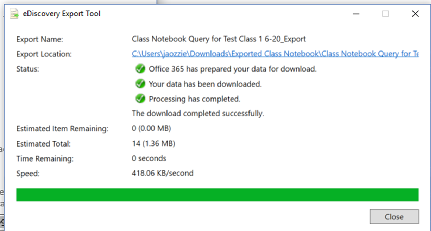
A ferramenta de exportação irá registar o progresso durante o processo, o que poderá demorar algum tempo consoante o número de ficheiros a transferir.
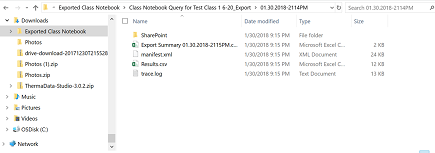
Os resultados da exportação estão contidos na pasta selecionada, que contém várias subpastas. A primeira subpasta contém um resumo da exportação e a pasta "SharePoint" contém os conteúdos do ficheiro do OneNote na pasta do nó folha:
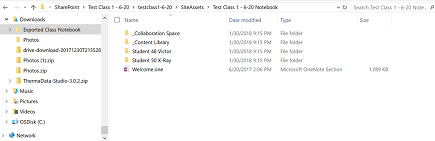
Navegar para a pasta "Recursos do Site" conterá a pasta raiz do bloco de notas escolar, mostrando uma pasta para cada um dos Grupos de Secções no bloco de notas e a página de Boas-vindas na primeira Secção do bloco de notas. Abaixo do Espaço de Colaboração e da Biblioteca de Conteúdos encontram-se os conteúdos partilhados do bloco de notas e existe uma pasta para cada um dos estudantes (o Estudante 48 Victor e o Estudante 50 Raio-X são os 2 estudantes)
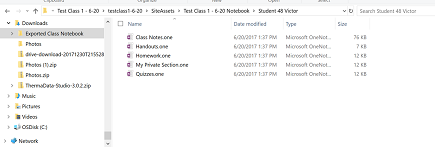
Navegar para a Pasta (grupo de secções) para "Estudante 48 Victor" irá mostrar as Secções (ficheiros .one) dentro do grupo de secções do estudante.
Para recriar o bloco de notas, um estudante pode seguir os seguintes passos:
Abrir OneNote 2016 e criar um novo bloco de notas (de preferência no OneDrive)
Abra cada secção .one em OneNote 2016 da seguinte forma:
- Fazer duplo clique no ficheiro .one
- Em 2016, aceder a Abrir > Ficheiro > Procurar > Ver Todas as Files (*.*) > Selecione o botão . Um ficheiro > Clique em Abrir
Copie as secções para o novo bloco de notas:
- Clicar e arrastar a secção para o seu novo bloco de notas
- Clique com o botão direito do rato no separador de secção e selecione Mover ou Copiar, selecione o seu novo bloco de notas e clique em Copiar
onde está a história comercial do OneNote sobre como um utilizador abre o . Um ficheiro.
Nota: as permissões da API do OneNote permitem aos utilizadores definir permissões específicas para a estrutura de documentos do OneNote. É como um bloco de notas escolar.