
Avaliar trabalhos de estudantes num bloco de notas
Abra o OneNote.
Selecione o Bloco de Notas Escolar que pretende avaliar.
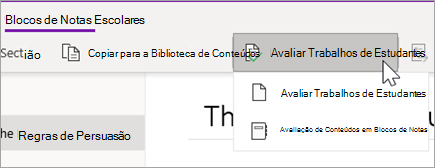
Selecione o separador Bloco de Notas Escolar no friso do OneNote e, em seguida, selecione Avaliar Trabalhos de Estudantes.
Quando o painel Avaliar Trabalho dos Estudantes for apresentado, selecione a secção partilhada pelos estudantes que pretende avaliar e, em seguida, Seguinte. Por exemplo: Materiais de estudo.
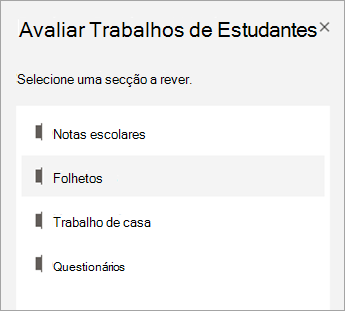
Selecione uma página e selecione Seguinte.
Nota
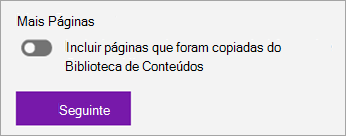
Ative o botão de alternar para incluir as páginas que os seus estudantes copiaram da Biblioteca de Conteúdos. Por predefinição, as páginas que verá são as que atribuiu ou distribuiu aos estudantes através da ferramenta Distribuir Página .
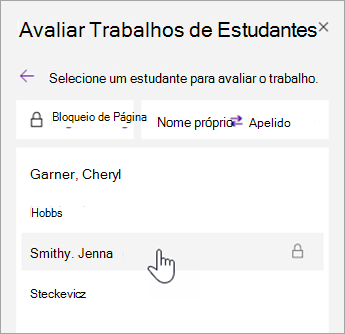
Selecione o nome de um estudante da lista para avaliar o respetivo trabalho. Selecione Nome próprio ou Apelido para alterar a ordenação da lista.
Nota
- Para impedir que os estudantes editem uma página que está a rever, selecione Bloqueio de Página. Selecione a caixa junto ao nome de um aluno para bloquear individualmente ou selecione a caixa Selecionar Tudo para bloquear todos. Quando estiver pronto, selecione Aplicar.
- Para desbloquear páginas, volte ao painel Avaliar Trabalho dos Estudantes e selecione novamente Bloqueio de Página .
Feche o painel Avaliar Trabalhos de Estudantes quando terminar.
Avaliar os trabalhos dos estudantes em blocos de notas
Siga estes passos para avaliar as tarefas em múltiplos Blocos de Notas Escolares ao mesmo tempo. Isto é especialmente útil para educadores que instruem várias turmas com os mesmos conteúdos.
Selecione Bloco de Notas Escolar e navegue para os seus Blocos de Notas Escolares.
Selecione Avaliar Trabalhos de Estudantes > em Blocos de Notas Múltiplos Blocos de Notas.
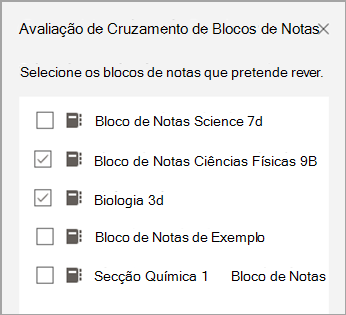
Selecione as caixas de verificação junto aos blocos de notas com trabalho que pretende rever. Selecione Seguinte.
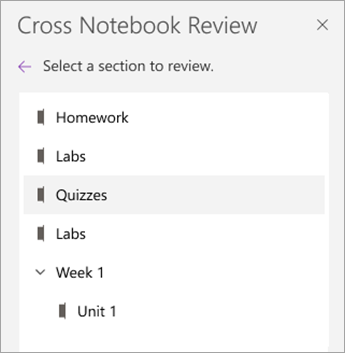
Selecione uma secção para rever e, em seguida, selecione uma página. Por exemplo: Questionários, Trabalho de Casa 3. Expanda um grupo de secções para ver todas as secções.
Selecione o nome de um estudante da lista para avaliar o respetivo trabalho. Selecione Nome próprio ou Apelido para alterar a ordenação da lista.
Nota
- Para impedir que os estudantes editem uma página que está a rever, selecione Bloqueio de Página. Selecione a caixa junto ao nome de um aluno para bloquear individualmente ou selecione a caixa Selecionar Tudo para bloquear todos. Quando estiver pronto, selecione Aplicar.
- Para desbloquear páginas, volte ao painel Avaliar Trabalho dos Estudantes e selecione novamente Bloqueio de Página .
Feche o painel Revisão de Conteúdos em Blocos de Notas quando terminar.
Saiba mais
- Fornecer feedback sobre o trabalho dos estudantes
- Fornecer feedback escrito, em áudio ou vídeo no Blocos de Notas Escolares